Documentacion del producto
Documentacion disponible proximamente
- PDFs
- Fichas tecnicas
- Manuales
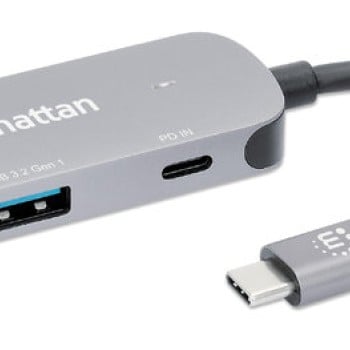
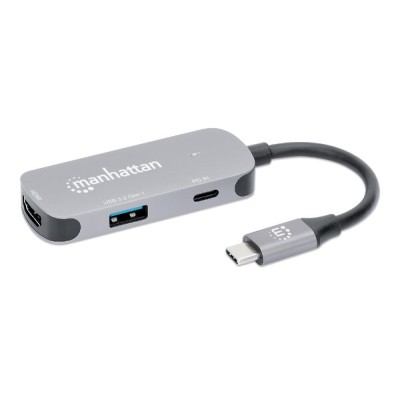
Docking Station Manhattan USB-C con HDMI y DisplayPort - Modelo 190299 - Color Gris
SKU
190299
Docking station manhattan con puertos usb-c, hdmi y displayport, ideal para expandir la conectividad de tu laptop o computadora. su diseño compacto en color gris permite convertir un solo puerto usb-c en múltiples conexiones para monitores, periféricos y más, facilitando una configuración de trabajo ordenada y eficiente. perfecta para usuarios que necesitan una estación de acoplamiento versátil y fácil de transportar.
$419.00
Impuestos: $419.00
Solo 5 piezas disponibles
Entrega estimada
Entrega entre el 30/04/2026 y el 03/05/2026
Costo de envio
Calculado en el checkout
Se ajustara automaticamente con Skydropx
Compra con confianza
- Pago seguro
- MSI con tarjetas participantes
- Factura electronica SAT
Garantia
Garantia incluida segun fabricante
Garantia extendible disponible
Metodos de pago
Metodos disponibles al finalizar la compra
Etiquetas:
docking station
, manhattan
, usb-c
, hdmi
, displayport
, hub expansión
, carga rápida
, estación trabajo
, conectividad múltiple
, puertos usb
, laptop
, oficina
, casa
, portátil
La Docking Station Manhattan modelo 190299 es la solución perfecta para expandir la conectividad de tu laptop o dispositivo con puerto USB-C. Con un diseño compacto en color gris y fabricado en aluminio, este hub te permite conectar hasta dos monitores simultáneamente gracias a sus puertos HDMI 2.0 y DisplayPort 1.4, soportando resoluciones de alta definición.Cuenta con tecnología Plug and Play para una instalación inmediata sin necesidad de drivers adicionales. Incluye dos puertos USB-C 3.2 Gen 1 y un puerto USB-A 3.2 Gen 1 para conectar tus dispositivos periféricos como mouse, teclado o unidades de almacenamiento. Además, proporciona carga rápida de hasta 100W para mantener tu laptop funcionando mientras trabajas.Perfecta para profesionales, estudiantes y usuarios que necesitan una estación de trabajo eficiente. Con certificaciones CE, FCC, RoHS y garantía de 3 años, asegura calidad y durabilidad. Su tamaño compacto (70x29x12 mm) y peso ligero (30g) lo hacen fácil de transportar.
Especificaciones
| Condiciones ambientales | |
|---|---|
| Intervalo de temperatura de almacenaje | -10 - 70 °C |
| Intervalo de temperatura operativa (T-T) | 0 - 45 °C |
| Intervalo de humedad relativa para funcionamiento | 5 - 90% |
| Control de energía | |
| Conector eléctrico | USB Tipo C |
| Tipo de alimentación | USB |
| Longitud del cable USB | 0.11 m |
| Datos de logística | |
| Alto de la caja principal | 255 mm |
| Peso de la caja principal | 5.2 kg |
| Largo de la caja principal | 325 mm |
| Cantidad por caja principal | 80 pieza(s) |
| Longitud de la caja principal | 415 mm |
| Desempeño | |
| Indicadores LED | Si |
| Color del producto | Plata |
| Material de la cubierta | Aluminio |
| Lector de tarjeta integrado | No |
| Conectar y usar (Plug and Play) | Si |
| Detalles técnicos | |
| Periodo de garantía | 3 Año(s) |
| Certificados de cumplimiento | CE, Comisión Federal de Comunicaciones (FCC), REACH, RoHS, UKCA |
| Empaquetado de datos | |
| Alto del paquete | 21 mm |
| Peso del paquete | 56 g |
| Ancho del paquete | 97 mm |
| Largo del paquete | 151 mm |
| Cantidad por paquete | 1 pieza(s) |
| Peso y dimensiones | |
| Peso | 30 g |
| Ancho | 29 mm |
| Altura | 12 mm |
| Profundidad | 70 mm |
| Puertos e Interfaces | |
| HDCP | Si |
| HDCP versión | 2.3 |
| Versión HDMI | 2.0 |
| Interfaz de host | USB 3.2 Gen 1 (3.1 Gen 1) Type-C |
| Entrada de micrófono | No |
| Número de puertos HDMI | 1 |
| Versión de DisplayPort | 1.4 |
| Suministro de potencia USB | Si |
| Tecnología de conectividad | Alámbrico |
| Envío de energía de USB hasta | 100 W |
| USB Type-C DisplayPort Alternate Mode | Si |
| Cantidad de puertos tipo A USB 3.2 Gen 1 (3.1 Gen 1) | 1 |
| Cantidad de puertos tipo C USB 3.2 Gen 1 (3.1 Gen 1) | 2 |
| Red | |
| Ethernet | No |
**Preguntas Frecuentes (FAQ)**
**1. ¿Es compatible con mi laptop?**
Es compatible con la mayoría de las laptops modernas que tengan un puerto USB-C (tipo Thunderbolt 3/4 o USB-C con soporte para video y datos). Para confirmar compatibilidad total, revisa las especificaciones técnicas de tu equipo.
**2. ¿Puedo conectar las dos pantallas (HDMI y DisplayPort) al mismo tiempo?**
Sí, la estación de acoplamiento está diseñada para manejar dos pantallas externas simultáneamente, extendiendo o duplicando el escritorio de tu laptop.
**3. ¿La carga de 100W es suficiente para mi laptop?**
Sí, 100W es suficiente para cargar la mayoría de las laptops del mercado, incluyendo modelos de alto rendimiento, mientras usas los puertos. Verifica los requisitos de energía de tu equipo para mayor certeza.
**4. ¿Cómo instalo los controladores o software?**
Por lo general, no se requiere software adicional. Conecta la docking station y el sistema operativo (Windows, macOS, Chrome OS) la reconocerá automáticamente. Si hay problemas de visualización, verifica las configuraciones de pantalla de tu sistema.
**5. ¿Qué hago si mis pantallas externas no se encienden?**
1. Asegúrate de que la docking esté conectada a la corriente.
2. Verifica que el cable USB-C esté bien insertado en tu laptop.
3. Revisa que los monitores estén encendidos y en la entrada correcta (HDMI o DisplayPort).
4. Configura la salida de video en las opciones de pantalla de tu laptop.
**6. ¿La garantía de 3 años cubre fallas?**
Sí, la garantía cubre defectos de fabricación y fallas de funcionamiento bajo uso normal durante 3 años a partir de la fecha de compra en México. Conserva tu ticket o comprobante de compra.
**7. ¿Puedo conectar un mouse y teclado?**
Sí, utiliza los puertos USB 3.2 disponibles para conectar periféricos como mouse, teclado, memorias USB o discos duros externos.
**8. ¿Se calienta mucho durante el uso?**
Es normal que genere algo de calor durante la operación continua, especialmente al cargar la laptop y usar varios puertos. Asegura una buena ventilación alrededor del dispositivo.
**9. ¿Funciona con tablets o teléfonos con USB-C?**
Puede funcionar con algunos dispositivos móviles que soporten video por USB-C (como ciertos tablets), pero su funcionalidad principal y la carga de 100W están optimizadas para laptops. La compatibilidad total varía por modelo.
**1. ¿Es compatible con mi laptop?**
Es compatible con la mayoría de las laptops modernas que tengan un puerto USB-C (tipo Thunderbolt 3/4 o USB-C con soporte para video y datos). Para confirmar compatibilidad total, revisa las especificaciones técnicas de tu equipo.
**2. ¿Puedo conectar las dos pantallas (HDMI y DisplayPort) al mismo tiempo?**
Sí, la estación de acoplamiento está diseñada para manejar dos pantallas externas simultáneamente, extendiendo o duplicando el escritorio de tu laptop.
**3. ¿La carga de 100W es suficiente para mi laptop?**
Sí, 100W es suficiente para cargar la mayoría de las laptops del mercado, incluyendo modelos de alto rendimiento, mientras usas los puertos. Verifica los requisitos de energía de tu equipo para mayor certeza.
**4. ¿Cómo instalo los controladores o software?**
Por lo general, no se requiere software adicional. Conecta la docking station y el sistema operativo (Windows, macOS, Chrome OS) la reconocerá automáticamente. Si hay problemas de visualización, verifica las configuraciones de pantalla de tu sistema.
**5. ¿Qué hago si mis pantallas externas no se encienden?**
1. Asegúrate de que la docking esté conectada a la corriente.
2. Verifica que el cable USB-C esté bien insertado en tu laptop.
3. Revisa que los monitores estén encendidos y en la entrada correcta (HDMI o DisplayPort).
4. Configura la salida de video en las opciones de pantalla de tu laptop.
**6. ¿La garantía de 3 años cubre fallas?**
Sí, la garantía cubre defectos de fabricación y fallas de funcionamiento bajo uso normal durante 3 años a partir de la fecha de compra en México. Conserva tu ticket o comprobante de compra.
**7. ¿Puedo conectar un mouse y teclado?**
Sí, utiliza los puertos USB 3.2 disponibles para conectar periféricos como mouse, teclado, memorias USB o discos duros externos.
**8. ¿Se calienta mucho durante el uso?**
Es normal que genere algo de calor durante la operación continua, especialmente al cargar la laptop y usar varios puertos. Asegura una buena ventilación alrededor del dispositivo.
**9. ¿Funciona con tablets o teléfonos con USB-C?**
Puede funcionar con algunos dispositivos móviles que soporten video por USB-C (como ciertos tablets), pero su funcionalidad principal y la carga de 100W están optimizadas para laptops. La compatibilidad total varía por modelo.
**Guía Rápida de Uso**
1. **Ubicación:** Coloca la Docking Station Manhattan en un lugar estable y con buena ventilación cerca de tu laptop.
2. **Alimentación:** Conecta el cable de poder incluido a la docking station y a un enchufe de pared.
3. **Pantallas:** Conecta tus monitores externos a los puertos **HDMI** y/o **DisplayPort** de la docking.
4. **Periféricos:** Conecta tu mouse, teclado, disco duro externo u otros accesorios a los **puertos USB 3.2**.
5. **Red (si aplica):** Si tu modelo incluye puerto Ethernet, conéctalo a tu router con un cable de red para internet estable.
6. **Conexión Principal:** Toma el **cable USB-C** de la docking y conéctalo firmemente al puerto USB-C de tu laptop.
7. **Encendido:** Tu laptop debería comenzar a cargarse automáticamente (verifica el LED de carga si tiene).
8. **Configurar Pantallas:** Ve a la configuración de pantalla de tu sistema operativo (Windows, macOS) para detectar, extender o duplicar las pantallas conectadas.
9. **Listo:** Ya puedes usar tu laptop con todos los periféricos y pantallas conectadas a través de un solo cable USB-C.
10. **Para Desconectar:** Es recomendable seleccionar la opción "Expulsar" o "Desconectar hardware con seguridad" en tu laptop antes de desconectar físicamente el cable USB-C.
1. **Ubicación:** Coloca la Docking Station Manhattan en un lugar estable y con buena ventilación cerca de tu laptop.
2. **Alimentación:** Conecta el cable de poder incluido a la docking station y a un enchufe de pared.
3. **Pantallas:** Conecta tus monitores externos a los puertos **HDMI** y/o **DisplayPort** de la docking.
4. **Periféricos:** Conecta tu mouse, teclado, disco duro externo u otros accesorios a los **puertos USB 3.2**.
5. **Red (si aplica):** Si tu modelo incluye puerto Ethernet, conéctalo a tu router con un cable de red para internet estable.
6. **Conexión Principal:** Toma el **cable USB-C** de la docking y conéctalo firmemente al puerto USB-C de tu laptop.
7. **Encendido:** Tu laptop debería comenzar a cargarse automáticamente (verifica el LED de carga si tiene).
8. **Configurar Pantallas:** Ve a la configuración de pantalla de tu sistema operativo (Windows, macOS) para detectar, extender o duplicar las pantallas conectadas.
9. **Listo:** Ya puedes usar tu laptop con todos los periféricos y pantallas conectadas a través de un solo cable USB-C.
10. **Para Desconectar:** Es recomendable seleccionar la opción "Expulsar" o "Desconectar hardware con seguridad" en tu laptop antes de desconectar físicamente el cable USB-C.