

Documentacion del producto
Documentacion disponible proximamente
- PDFs
- Fichas tecnicas
- Manuales
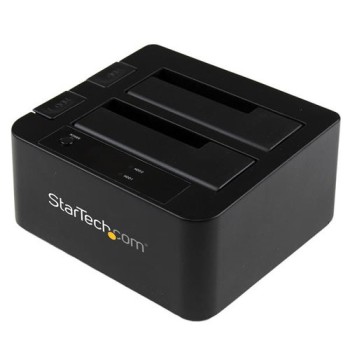
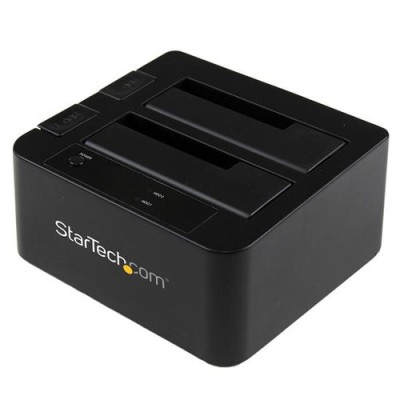
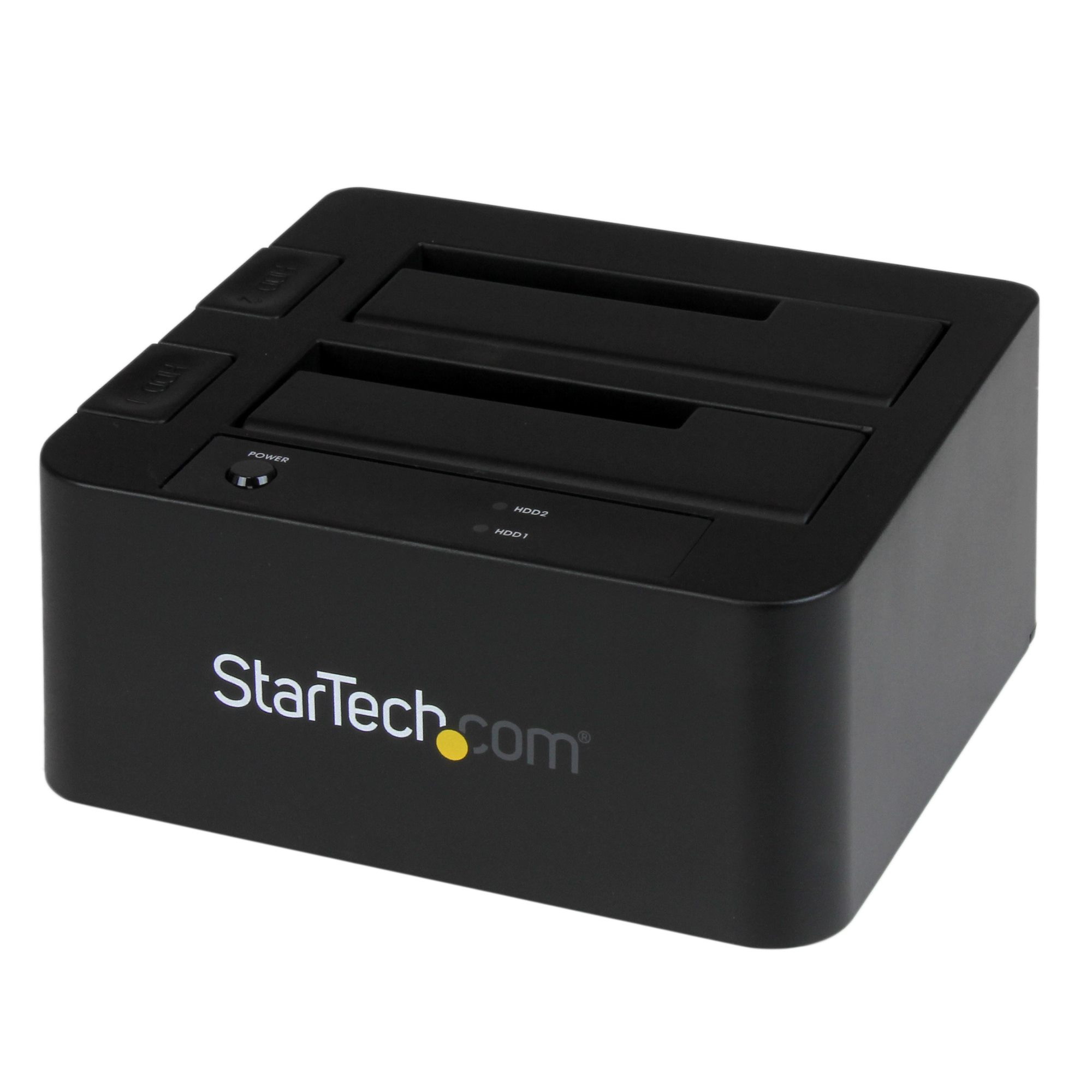
Docking Station StarTech.com USB 3.0 y eSATA para HDD/SSD 2.5/3.5" - Modelo SDOCK2U33EB
SKU
SDOCK2U33EB
Docking station starTech.com para discos duros y unidades de estado sólido, compatible con tamaños de 2.5 y 3.5 pulgadas. esta base versátil se conecta fácilmente a tu computadora mediante usb 3.0 o esata para una transferencia de datos rápida y sencilla. ideal para acceder, gestionar o hacer copias de seguridad de tus unidades de almacenamiento de forma externa, sin necesidad de instalarlas internamente en tu equipo. su diseño práctico facilita el intercambio de discos.
$2,039.00
Impuestos: $2,039.00
Solo 1 piezas disponibles
Entrega estimada
Entrega entre el 29/04/2026 y el 02/05/2026
Costo de envio
Calculado en el checkout
Se ajustara automaticamente con Skydropx
Compra con confianza
- Pago seguro
- MSI con tarjetas participantes
- Factura electronica SAT
Garantia
Garantia incluida segun fabricante
Garantia extendible disponible
Metodos de pago
Metodos disponibles al finalizar la compra
Etiquetas:
docking station
, startech
, usb 3.0
, hdd ssd
, 2 bahías
, esata
, transferencia datos
, backup
, clonación
, almacenamiento externo
, discos duros
, sata iii
, 6 gbit/s
, accesorio computadora
Optimiza tu flujo de trabajo con esta docking station profesional de StarTech.com, diseñada para usuarios que requieren acceso rápido y flexible a sus discos duros. Compatible con unidades HDD y SSD de 2.5" y 3.5", permite conectar hasta 2 discos simultáneamente mediante interfaces USB 3.0 y eSATA, alcanzando velocidades de transferencia de hasta 6 Gbit/s. Perfecta para realizar backups, clonar discos, recuperar datos o ampliar la capacidad de almacenamiento de tu computadora sin necesidad de instalaciones internas. Incluye cables USB y eSATA, adaptador de corriente universal y soporte para Windows, Mac y Linux. Su diseño compacto y robusto en color negro se integra fácilmente en cualquier espacio de trabajo, oficina o estudio, ofreciendo máxima versatilidad para técnicos, profesionales IT y usuarios avanzados que valoran eficiencia y confiabilidad en el manejo de sus datos.
Especificaciones
| Características | |
|---|---|
| Materiales | Plástico |
| Certificación | CE, FCC |
| Indicadores LED | Actividad, Corriente |
| Color del producto | Negro |
| Rango de transferencia de datos (max) | 6 Gbit/s |
| Condiciones ambientales | |
| Intervalo de temperatura de almacenaje | -20 - 50 °C |
| Intervalo de temperatura operativa (T-T) | 5 - 35 °C |
| Intervalo de humedad relativa para funcionamiento | 20 - 80% |
| Contenido del empaque | |
| Manual | Si |
| Cables incluidos | eSATA, USB |
| Adaptador AC incluido | Si |
| Tipos de enchufe de alimentación incluido | ANZ, EU, NA, UK |
| Control de energía | |
| Tipo de enchufe | Tipo M |
| Voltaje de salida | 12 V |
| Corriente de salida | 3 A |
| Corriente de entrada | 1.5 A |
| Voltaje de entrada AC | 100-240 V |
| Datos de logística | |
| Alto de la caja principal | 200 mm |
| Largo de la caja principal | 461 mm |
| Cantidad por caja principal | 10 pieza(s) |
| Longitud de la caja principal | 618 mm |
| Código de Sistema de Armonización (SA) | 84733080 |
| Disco duro | |
| Capacidad máxima de almacenaje | 8 TB |
| Tipo de medio de almacenamiento | Unidad de disco duro, SSD |
| Interfaz de unidad de almacenamiento | Serial ATA III |
| Tamaños de almacenamiento en disco soportados | 2.5,3.5" |
| Número de unidades de almacenamiento compatibles | 2 |
| Empaquetado de datos | |
| Alto del paquete | 210 mm |
| Peso del paquete | 1.1 kg |
| Ancho del paquete | 123 mm |
| Largo del paquete | 185 mm |
| Otras características | |
| Circuito integrado | JMicron - JMS562 |
| Interfaces estándar | eSATA, USB 3.2 Gen 1 (3.1 Gen 1) |
| Certificados de cumplimiento | RoHS |
| Peso y dimensiones | |
| Peso | 524 g |
| Ancho | 132 mm |
| Altura | 70 mm |
| Profundidad | 143 mm |
| Puertos e Interfaces | |
| Interfaz de host | USB 3.2 Gen 1 (3.1 Gen 1) Type-B |
| Enchufe de entrada de CC | Si |
| Cantidad de puertos eSATA | 1 |
| Cantidad de puertos USB 3.2 Gen 1 (3.1 Gen 1) | 1 |
| Software | |
| Sistemas operativos Mac soportados | Mac OS X 10.6 Snow Leopard, Mac OS X 10.7 Lion, Mac OS X 10.8 Mountain Lion, Mac OS X 10.9 Mavericks |
| Sistemas operativos Linux soportados | Si |
| Sistemas operativos Windows soportados | Windows 2000, Windows 8, Windows 8.1, Windows Vista Home Basic, Windows XP Home |
**Preguntas Frecuentes (FAQ)**
**1. ¿Qué tipos de discos duros son compatibles?**
Es compatible con discos duros (HDD) y unidades de estado sólido (SSD) de tamaño 2.5" y 3.5". Los discos de 2.5" no requieren alimentación externa, mientras que los de 3.5" SÍ necesitan conectar la fuente de poder incluida.
**2. ¿Puedo usar dos discos al mismo tiempo?**
Sí, las dos bahías funcionan de forma independiente. Puedes leer o escribir en ambos discos simultáneamente desde tu computadora.
**3. ¿Necesito instalar controladores o software?**
Para la mayoría de los sistemas operativos modernos (Windows, macOS, Linux) no es necesario. Se conecta y funciona de inmediato (plug-and-play). Solo podrías necesitar software adicional para funciones específicas como clonación de discos.
**4. ¿Funciona con computadoras que solo tienen USB 2.0?**
Sí, es retrocompatible con puertos USB 2.0, pero las velocidades de transferencia se limitarán a las del USB 2.0 (más lentas). Para el máximo rendimiento (hasta 6 Gbit/s), usa un puerto USB 3.0 o la conexión eSATA.
**5. ¿Puedo usar el dock para clonar un disco a otro directamente?**
No. Esta docking station no tiene función de clonación por hardware. Para clonar un disco, ambos deben estar conectados al dock y necesitarás un software de clonación (como el incluido por algunos fabricantes de discos) instalado en tu computadora para realizar el proceso.
**6. ¿Por qué no se enciende o no detecta mi disco de 3.5"?**
Verifica que la fuente de poder externa esté correctamente conectada a la corriente y al dock. Los discos de 3.5" siempre requieren esta alimentación adicional para funcionar.
**7. ¿Es seguro retirar el disco en caliente?**
Sí, pero siempre debes usar el procedimiento seguro de tu sistema operativo. En Windows, usa la opción "Expulsar hardware" o "Quitar hardware con seguridad" en la barra de tareas antes de desconectar físicamente el disco o el dock.
**8. ¿Cuál es la garantía del producto y dónde la hago válida?**
La garantía la maneja directamente el fabricante, StarTech.com. Te recomendamos conservar tu ticket de compra y contactar al soporte técnico del fabricante a través de su sitio web oficial en caso de cualquier defecto de fabricación.
**9. Mi computadora no tiene puerto eSATA, ¿puedo usarlo igual?**
Absolutamente. El dock funciona perfectamente solo con la conexión USB 3.0. El puerto eSATA es una opción adicional para quienes tienen ese conector en su equipo y buscan un rendimiento máximo.
**10. ¿El dock formatea los discos que inserto?**
No. La docking station no formatea discos automáticamente. Si insertas un disco nuevo o sin formato, tu sistema operativo te preguntará qué hacer. Si insertas un disco con datos, simplemente mostrará su contenido.
**1. ¿Qué tipos de discos duros son compatibles?**
Es compatible con discos duros (HDD) y unidades de estado sólido (SSD) de tamaño 2.5" y 3.5". Los discos de 2.5" no requieren alimentación externa, mientras que los de 3.5" SÍ necesitan conectar la fuente de poder incluida.
**2. ¿Puedo usar dos discos al mismo tiempo?**
Sí, las dos bahías funcionan de forma independiente. Puedes leer o escribir en ambos discos simultáneamente desde tu computadora.
**3. ¿Necesito instalar controladores o software?**
Para la mayoría de los sistemas operativos modernos (Windows, macOS, Linux) no es necesario. Se conecta y funciona de inmediato (plug-and-play). Solo podrías necesitar software adicional para funciones específicas como clonación de discos.
**4. ¿Funciona con computadoras que solo tienen USB 2.0?**
Sí, es retrocompatible con puertos USB 2.0, pero las velocidades de transferencia se limitarán a las del USB 2.0 (más lentas). Para el máximo rendimiento (hasta 6 Gbit/s), usa un puerto USB 3.0 o la conexión eSATA.
**5. ¿Puedo usar el dock para clonar un disco a otro directamente?**
No. Esta docking station no tiene función de clonación por hardware. Para clonar un disco, ambos deben estar conectados al dock y necesitarás un software de clonación (como el incluido por algunos fabricantes de discos) instalado en tu computadora para realizar el proceso.
**6. ¿Por qué no se enciende o no detecta mi disco de 3.5"?**
Verifica que la fuente de poder externa esté correctamente conectada a la corriente y al dock. Los discos de 3.5" siempre requieren esta alimentación adicional para funcionar.
**7. ¿Es seguro retirar el disco en caliente?**
Sí, pero siempre debes usar el procedimiento seguro de tu sistema operativo. En Windows, usa la opción "Expulsar hardware" o "Quitar hardware con seguridad" en la barra de tareas antes de desconectar físicamente el disco o el dock.
**8. ¿Cuál es la garantía del producto y dónde la hago válida?**
La garantía la maneja directamente el fabricante, StarTech.com. Te recomendamos conservar tu ticket de compra y contactar al soporte técnico del fabricante a través de su sitio web oficial en caso de cualquier defecto de fabricación.
**9. Mi computadora no tiene puerto eSATA, ¿puedo usarlo igual?**
Absolutamente. El dock funciona perfectamente solo con la conexión USB 3.0. El puerto eSATA es una opción adicional para quienes tienen ese conector en su equipo y buscan un rendimiento máximo.
**10. ¿El dock formatea los discos que inserto?**
No. La docking station no formatea discos automáticamente. Si insertas un disco nuevo o sin formato, tu sistema operativo te preguntará qué hacer. Si insertas un disco con datos, simplemente mostrará su contenido.
**Guía Rápida de Uso**
1. **Prepara el área:** Coloca el dock en una superficie estable, plana y bien ventilada.
2. **Conecta la alimentación (Obligatorio para discos 3.5"):** Enchufa el cable de poder incluido al dock y a un contacto de corriente.
3. **Inserta el disco:** Desliza con cuidado el disco duro (HDD o SSD) de 2.5" o 3.5" en una de las bahías, asegurándote de que el conector quede alineado y firme. No fuerces.
4. **Conecta a la computadora:** Usa el cable USB 3.0 incluido para conectar el dock a un puerto USB de tu computadora. Para mejor velocidad, usa un puerto USB 3.0 (generalmente de color azul).
5. **Enciende el dock:** Presiona el botón de encendido (Power). Una luz LED indicará que está encendido.
6. **Espera la detección:** Tu sistema operativo detectará automáticamente el nuevo dispositivo (disco). Puede que escuches el disco iniciar.
7. **Accede a tus archivos:** Abre el Explorador de Archivos (Windows) o Finder (Mac). El disco aparecerá como una unidad nueva o mostrará sus carpetas existentes.
8. **Usa el segundo disco (opcional):** Puedes repetir los pasos 3 a 7 con un segundo disco en la otra bahía en cualquier momento.
9. **Para retirar un disco:** Primero, asegúrate de que no haya archivos en uso. Luego, usa la opción "Expulsar" o "Quitar con seguridad" de tu sistema operativo para esa unidad específica. Espera a que el sistema lo autorice.
10. **Apaga y desconecta:** Una vez expulsado el disco, puedes presionar el botón de encendido para apagar el dock. Luego, desconéctalo de la computadora y de la corriente.
**Nota importante:** Los discos de 3.5" **SIEMPRE** requieren que la fuente de poder esté conectada para funcionar. Los discos de 2.5" pueden funcionar solo con la energía del puerto USB.
1. **Prepara el área:** Coloca el dock en una superficie estable, plana y bien ventilada.
2. **Conecta la alimentación (Obligatorio para discos 3.5"):** Enchufa el cable de poder incluido al dock y a un contacto de corriente.
3. **Inserta el disco:** Desliza con cuidado el disco duro (HDD o SSD) de 2.5" o 3.5" en una de las bahías, asegurándote de que el conector quede alineado y firme. No fuerces.
4. **Conecta a la computadora:** Usa el cable USB 3.0 incluido para conectar el dock a un puerto USB de tu computadora. Para mejor velocidad, usa un puerto USB 3.0 (generalmente de color azul).
5. **Enciende el dock:** Presiona el botón de encendido (Power). Una luz LED indicará que está encendido.
6. **Espera la detección:** Tu sistema operativo detectará automáticamente el nuevo dispositivo (disco). Puede que escuches el disco iniciar.
7. **Accede a tus archivos:** Abre el Explorador de Archivos (Windows) o Finder (Mac). El disco aparecerá como una unidad nueva o mostrará sus carpetas existentes.
8. **Usa el segundo disco (opcional):** Puedes repetir los pasos 3 a 7 con un segundo disco en la otra bahía en cualquier momento.
9. **Para retirar un disco:** Primero, asegúrate de que no haya archivos en uso. Luego, usa la opción "Expulsar" o "Quitar con seguridad" de tu sistema operativo para esa unidad específica. Espera a que el sistema lo autorice.
10. **Apaga y desconecta:** Una vez expulsado el disco, puedes presionar el botón de encendido para apagar el dock. Luego, desconéctalo de la computadora y de la corriente.
**Nota importante:** Los discos de 3.5" **SIEMPRE** requieren que la fuente de poder esté conectada para funcionar. Los discos de 2.5" pueden funcionar solo con la energía del puerto USB.