


Documentacion del producto
Documentacion disponible proximamente
- PDFs
- Fichas tecnicas
- Manuales
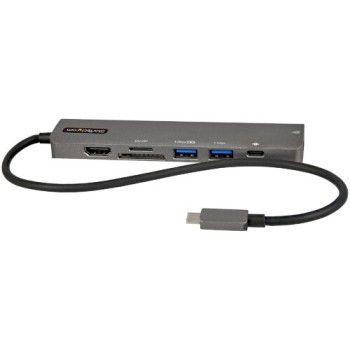
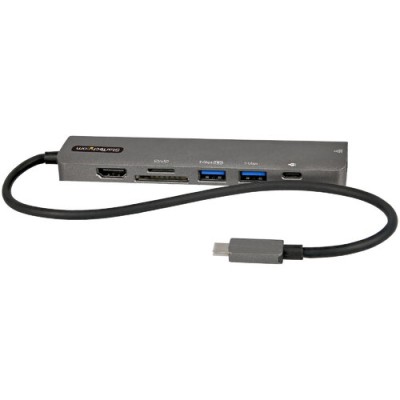
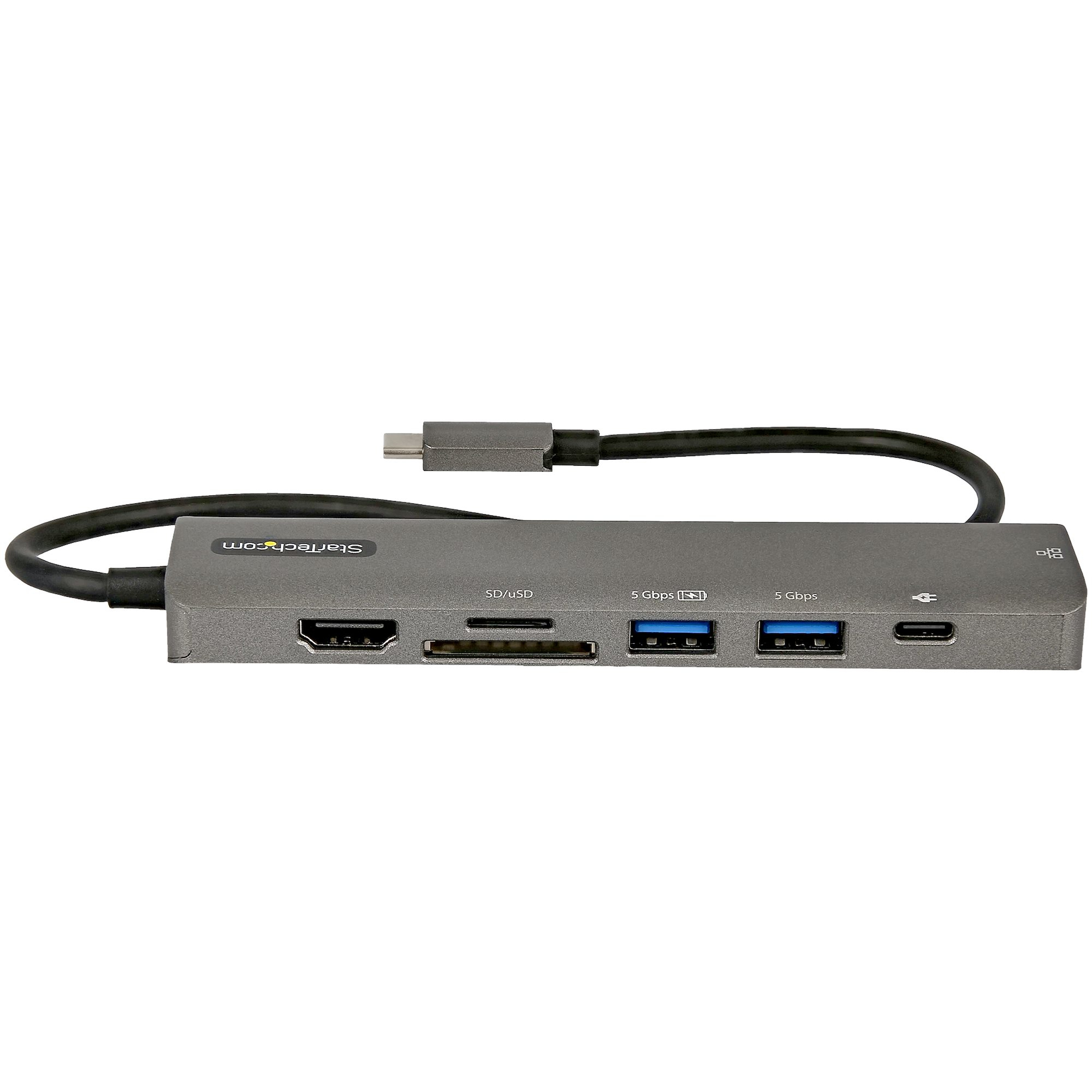
Docking Station StarTech.com USB-C con HDMI 4K, Lector de Tarjetas, Ethernet y 2 USB 3.0 - Modelo DKT30CHSDPD1
SKU
DKT30CHSDPD1
Esta docking station de StarTech.com te permite convertir tu laptop con puerto usb-c en una estación de trabajo completa. añade un monitor hdmi 4k, conexión de red ethernet estable, puertos usb 3.0 para tus accesorios y un lector de tarjetas integrado. ideal para aumentar la productividad en la oficina o en casa con una configuración ordenada y de fácil conexión.
$869.00
Impuestos: $869.00
Solo 5 piezas disponibles
Entrega estimada
Entrega entre el 05/04/2026 y el 08/04/2026
Costo de envio
Calculado en el checkout
Se ajustara automaticamente con Skydropx
Compra con confianza
- Pago seguro
- MSI con tarjetas participantes
- Factura electronica SAT
Garantia
Garantia incluida segun fabricante
Garantia extendible disponible
Metodos de pago
Metodos disponibles al finalizar la compra
Etiquetas:
docking station
, startech
, usb-c
, hdmi 4k
, lector tarjetas
, ethernet
, usb 3.0
, estacion trabajo
, oficina
, home office
, conectividad
, laptop accessories
, carga usb-c
, video 4k
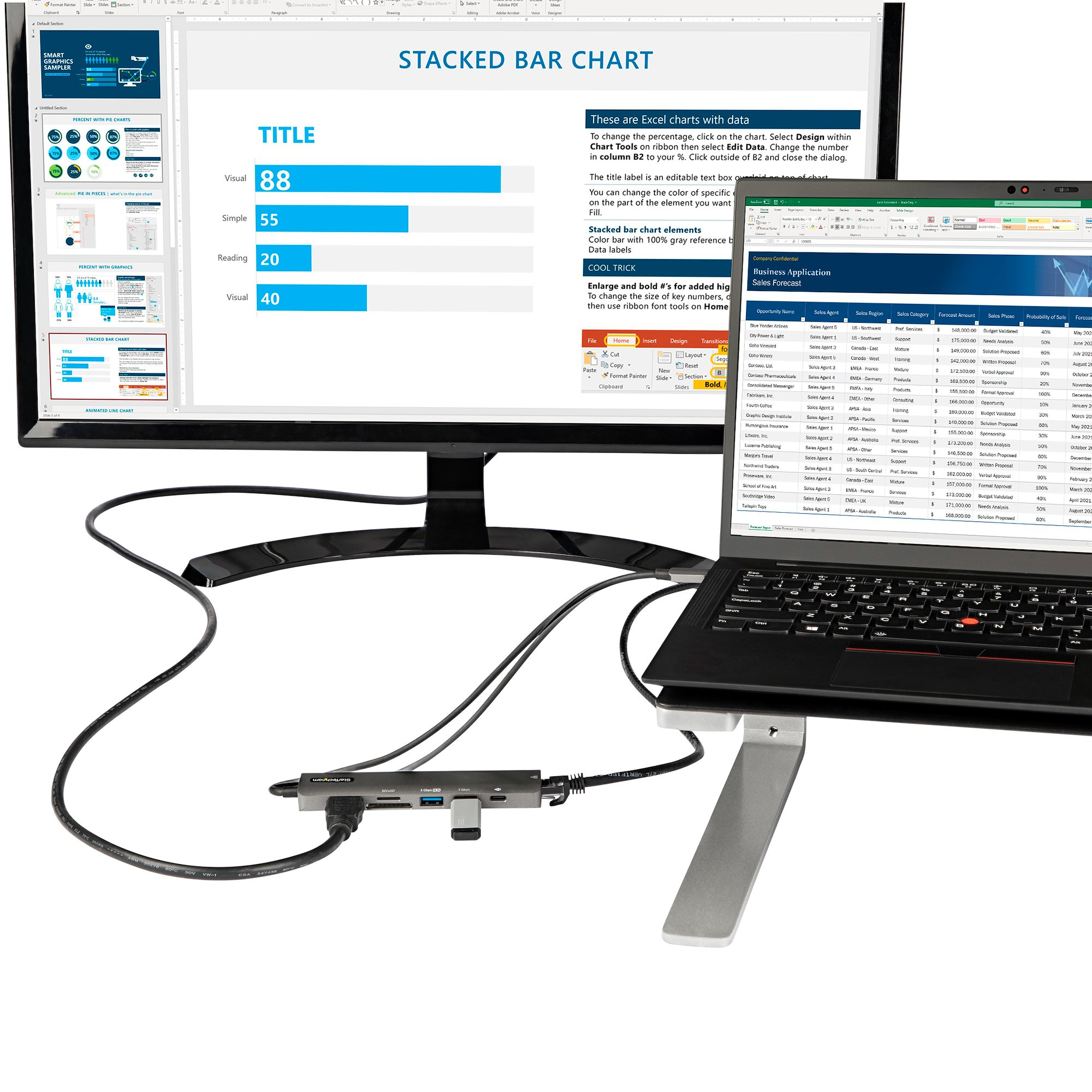
La Docking Station StarTech.com DKT30CHSDPD1 es la solución perfecta para transformar tu laptop o dispositivo con puerto USB-C en una estación de trabajo completa. Con un diseño compacto y elegante en color negro y gris, esta base de conexión te permite conectar múltiples periféricos simultáneamente.Experimenta una calidad de video excepcional con salida HDMI 2.0b que soporta resolución 4K Ultra HD a 60Hz, perfecta para presentaciones profesionales, diseño gráfico o entretenimiento multimedia. Los 2 puertos USB 3.2 Gen 1 te ofrecen transferencia de datos a 5 Gbit/s para conectar discos duros, impresoras y otros dispositivos de forma rápida y eficiente.Mantente siempre conectado con el puerto Ethernet Gigabit que proporciona una conexión de red estable y de alta velocidad, ideal para videollamadas, transferencia de archivos grandes y trabajo remoto. El lector de tarjetas integrado soporta SD, MicroSD y MMC, facilitando la transferencia de fotos y archivos desde tus dispositivos móviles.Esta docking station es compatible con Windows, macOS, ChromeOS, Android e iPadOS, ofreciendo versatilidad para diferentes entornos de trabajo. Con capacidad de carga USB Power Delivery de hasta 100W, puedes cargar tu laptop mientras usas todos los puertos simultáneamente. Incluye cable de 30cm para mayor comodidad en tu espacio de trabajo.
Especificaciones
| Condiciones ambientales | |
|---|---|
| Intervalo de temperatura de almacenaje | -10 - 55 °C |
| Intervalo de temperatura operativa (T-T) | 0 - 70 °C |
| Intervalo de humedad relativa para funcionamiento | 5 - 90% |
| Contenido del empaque | |
| Guía de configuración rápida | Si |
| Control de energía | |
| Consumo de energía (máx.) | 12 W |
| Datos de logística | |
| Alto de la caja principal | 230 mm |
| Largo de la caja principal | 380 mm |
| Cantidad por caja principal | 60 pieza(s) |
| Longitud de la caja principal | 330 mm |
| Código de Sistema de Armonización (SA) | 84733020 |
| Desempeño | |
| Tipo HD | 4K Ultra HD |
| Color del producto | Negro, Gris |
| Lector de tarjeta integrado | Si |
| Tarjetas de memoria compatibles | MMC, MicroSD (TransFlash), SD |
| Máxima velocidad de actualización | 60 Hz |
| Velocidad de transferencia de datos | 5 Gbit/s |
| Detalles técnicos | |
| Certificados de cumplimiento | CE, RoHS |
| Empaquetado de datos | |
| Alto del paquete | 20 mm |
| Peso del paquete | 180 g |
| Ancho del paquete | 100 mm |
| Largo del paquete | 180 mm |
| Otras características | |
| Circuito integrado | VIA Labs - VL102, VIA Labs - VL817, Parade - PS186, Realek - RTL8153, Genysis Logic - GL3224 |
| Peso y dimensiones | |
| Peso | 99 g |
| Ancho | 352 mm |
| Altura | 14 mm |
| Profundidad | 34 mm |
| Puertos e Interfaces | |
| Versión HDMI | 2.0b |
| Interfaz de host | USB 3.2 Gen 1 (3.1 Gen 1) Type-C |
| Entrada de micrófono | No |
| Número de puertos HDMI | 1 |
| Suministro de potencia USB | Si |
| Tecnología de conectividad | Alámbrico |
| Envío de energía de USB hasta | 100 W |
| Revisión de envío de energía de USB | 3.0 |
| Cantidad de puertos tipo A USB 3.2 Gen 1 (3.1 Gen 1) | 2 |
| Cantidad de puertos tipo C USB 3.2 Gen 1 (3.1 Gen 1) | 1 |
| Red | |
| Ethernet | Si |
| Puertos Ethernet LAN (RJ-45) | 1 |
| Ethernet LAN, velocidad de transferencia de datos | 10,100,1000 Mbit/s |
| Software | |
| Sistemas operativos Mac soportados | Mac OS X 10.13 High Sierra, Mac OS X 10.14 Mojave, Mac OS X 10.15 Catalina, Mac OS X 10.15.3 Catalina, Mac OS X 11.0 Big Sur, Mac OS X 13.0 Ventura |
| Otros sistemas operativos soportados | ChromeOS |
| Sistemas operativos Windows soportados | Windows 10, Windows 10 Education, Windows 10 Education x64, Windows 10 Enterprise, Windows 10 Enterprise x64, Windows 10 Home, Windows 10 Home x64, Windows 10 IOT Core, Windows 10 IoT Enterprise, Windows 10 Pro, Windows 10 Pro x64, Windows 10 x64, Windows 8, Windows 8 Enterprise, Windows 8 Enterprise x64, Windows 8 Pro, Windows 8 Pro x64, Windows 8 x64 |
| Sistemas operativos móviles soportados | Android, iPadOS |
**Preguntas Frecuentes (FAQs)**
**1. ¿Qué sistemas operativos son compatibles con esta docking station?**
Es compatible con Windows (10 y 11), macOS (versiones recientes) y Chrome OS. Para sistemas Linux, se recomienda verificar la compatibilidad específica con el fabricante.
**2. ¿Necesito instalar controladores o software para que funcione?**
Generalmente no. La mayoría de las funciones (USB, Ethernet, HDMI) funcionan de inmediato (plug-and-play) en sistemas compatibles. En algunos casos, Windows Update o el sistema macOS pueden instalar controladores automáticamente si es necesario.
**3. ¿Puedo conectar dos monitores a esta base?**
No. Esta docking station tiene una sola salida de video (HDMI). Si necesitas conectar dos monitores, deberás buscar un modelo con múltiples puertos de video (ej. 2x HDMI o HDMI + DisplayPort).
**4. ¿Mi laptop necesita tener un puerto USB-C específico para funcionar?**
Sí, tu laptop debe tener un puerto USB-C que soporte datos, video y energía (USB-C con soporte para DisplayPort Alt Mode). No todos los puertos USB-C tienen estas capacidades. Consulta el manual de tu laptop.
**5. ¿La base incluye su propia fuente de poder o se alimenta de la laptop?**
Se alimenta directamente desde el puerto USB-C de tu laptop. No requiere una fuente de poder externa ni adaptador adicional.
**6. ¿Qué velocidad de conexión Ethernet ofrece?**
El puerto Ethernet es Gigabit (10/100/1000 Mbps), ideal para conexiones de red rápidas y estables.
**7. ¿La garantía cubre daños por conexión incorrecta o sobretensión?**
La garantía del fabricante generalmente cubre defectos de fabricación. Los daños por mal uso, conexión incorrecta o eventos eléctricos externos (como una sobretensión) normalmente no están cubiertos. Se recomienda usar un regulador de voltaje.
**8. ¿Puedo cargar mi laptop a través de esta docking station?**
No. Esta estación de acoplamiento no tiene funcionalidad de carga (Power Delivery) a través del puerto USB-C. Deberás conectar el cargador de tu laptop por separado.
**9. ¿Qué tipos de tarjetas de memoria lee el lector integrado?**
Lee tarjetas SD y microSD. Para especificaciones exactas de formatos y capacidades máximas, consulta la ficha técnica completa del producto en el sitio web.
**10. Si no reconoce un dispositivo USB o la pantalla, ¿qué puedo hacer?**
1. Desconecta y vuelve a conectar la docking station de la laptop.
2. Prueba con otro puerto USB-C en tu laptop (si tiene más de uno).
3. Reinicia tu laptop con la docking station conectada.
4. Verifica que el cable USB-C (incluido) esté bien insertado en ambos extremos.
Si el problema persiste, contacta al soporte técnico de StarTech.com.
**1. ¿Qué sistemas operativos son compatibles con esta docking station?**
Es compatible con Windows (10 y 11), macOS (versiones recientes) y Chrome OS. Para sistemas Linux, se recomienda verificar la compatibilidad específica con el fabricante.
**2. ¿Necesito instalar controladores o software para que funcione?**
Generalmente no. La mayoría de las funciones (USB, Ethernet, HDMI) funcionan de inmediato (plug-and-play) en sistemas compatibles. En algunos casos, Windows Update o el sistema macOS pueden instalar controladores automáticamente si es necesario.
**3. ¿Puedo conectar dos monitores a esta base?**
No. Esta docking station tiene una sola salida de video (HDMI). Si necesitas conectar dos monitores, deberás buscar un modelo con múltiples puertos de video (ej. 2x HDMI o HDMI + DisplayPort).
**4. ¿Mi laptop necesita tener un puerto USB-C específico para funcionar?**
Sí, tu laptop debe tener un puerto USB-C que soporte datos, video y energía (USB-C con soporte para DisplayPort Alt Mode). No todos los puertos USB-C tienen estas capacidades. Consulta el manual de tu laptop.
**5. ¿La base incluye su propia fuente de poder o se alimenta de la laptop?**
Se alimenta directamente desde el puerto USB-C de tu laptop. No requiere una fuente de poder externa ni adaptador adicional.
**6. ¿Qué velocidad de conexión Ethernet ofrece?**
El puerto Ethernet es Gigabit (10/100/1000 Mbps), ideal para conexiones de red rápidas y estables.
**7. ¿La garantía cubre daños por conexión incorrecta o sobretensión?**
La garantía del fabricante generalmente cubre defectos de fabricación. Los daños por mal uso, conexión incorrecta o eventos eléctricos externos (como una sobretensión) normalmente no están cubiertos. Se recomienda usar un regulador de voltaje.
**8. ¿Puedo cargar mi laptop a través de esta docking station?**
No. Esta estación de acoplamiento no tiene funcionalidad de carga (Power Delivery) a través del puerto USB-C. Deberás conectar el cargador de tu laptop por separado.
**9. ¿Qué tipos de tarjetas de memoria lee el lector integrado?**
Lee tarjetas SD y microSD. Para especificaciones exactas de formatos y capacidades máximas, consulta la ficha técnica completa del producto en el sitio web.
**10. Si no reconoce un dispositivo USB o la pantalla, ¿qué puedo hacer?**
1. Desconecta y vuelve a conectar la docking station de la laptop.
2. Prueba con otro puerto USB-C en tu laptop (si tiene más de uno).
3. Reinicia tu laptop con la docking station conectada.
4. Verifica que el cable USB-C (incluido) esté bien insertado en ambos extremos.
Si el problema persiste, contacta al soporte técnico de StarTech.com.
**Guía Rápida de Uso**
1. **Apaga** tu laptop (recomendado para la primera conexión).
2. **Conecta** todos tus dispositivos periféricos (monitor, teclado, mouse, unidad USB, cable de red, tarjeta de memoria) a los puertos correspondientes de la docking station.
3. **Conecta** el extremo del cable USB-C incluido (30 cm) al puerto correspondiente de la docking station.
4. **Conecta** el otro extremo del cable USB-C al puerto USB-C de tu laptop que soporte video y datos.
5. **Enciende** tu laptop. El sistema deberá detectar automáticamente los dispositivos conectados.
6. **Para el monitor:** Si la imagen no aparece, puede que necesites configurar la salida de video. En Windows, usa la tecla Windows + P. En Mac, ve a Preferencias del Sistema > Pantallas.
7. **Para la red:** La conexión Ethernet debería activarse automáticamente al conectar el cable de red.
8. **Para desconectar:** Es recomendable expulsar de forma segura cualquier unidad de almacenamiento USB o tarjeta SD desde el sistema operativo antes de desconectar físicamente la docking station.
9. **Desconecta** el cable USB-C de tu laptop cuando hayas terminado.
**Nota:** Si algún dispositivo no funciona, consulta la sección de FAQs o la documentación oficial del producto en el sitio web de StarTech.com.
1. **Apaga** tu laptop (recomendado para la primera conexión).
2. **Conecta** todos tus dispositivos periféricos (monitor, teclado, mouse, unidad USB, cable de red, tarjeta de memoria) a los puertos correspondientes de la docking station.
3. **Conecta** el extremo del cable USB-C incluido (30 cm) al puerto correspondiente de la docking station.
4. **Conecta** el otro extremo del cable USB-C al puerto USB-C de tu laptop que soporte video y datos.
5. **Enciende** tu laptop. El sistema deberá detectar automáticamente los dispositivos conectados.
6. **Para el monitor:** Si la imagen no aparece, puede que necesites configurar la salida de video. En Windows, usa la tecla Windows + P. En Mac, ve a Preferencias del Sistema > Pantallas.
7. **Para la red:** La conexión Ethernet debería activarse automáticamente al conectar el cable de red.
8. **Para desconectar:** Es recomendable expulsar de forma segura cualquier unidad de almacenamiento USB o tarjeta SD desde el sistema operativo antes de desconectar físicamente la docking station.
9. **Desconecta** el cable USB-C de tu laptop cuando hayas terminado.
**Nota:** Si algún dispositivo no funciona, consulta la sección de FAQs o la documentación oficial del producto en el sitio web de StarTech.com.