Documentacion del producto
Documentacion disponible proximamente
- PDFs
- Fichas tecnicas
- Manuales
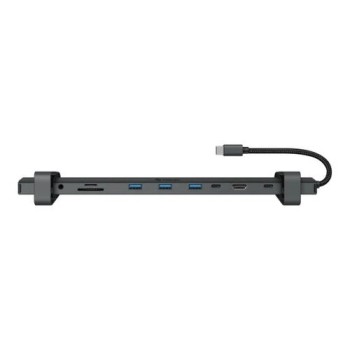
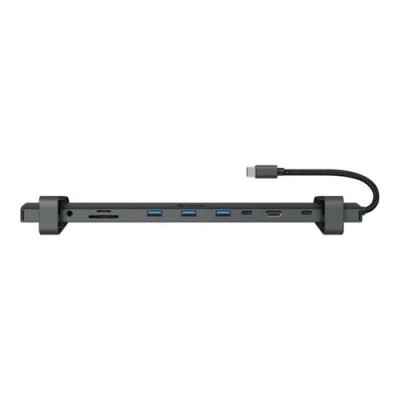
Docking Station Steren USB-C 10 Puertos HDMI 4K Negro Modelo COM-4755
SKU
COM-4755
Esta docking station steren de 10 puertos con conexión usb-c expande la funcionalidad de tu computadora portátil o tablet compatible. permite transmitir video en alta definición 4k a través de su puerto hdmi y conectar múltiples dispositivos periféricos simultáneamente, como unidades de almacenamiento, teclado y mouse. su diseño compacto y color negro facilita la organización de tu espacio de trabajo. ideal para aumentar la productividad en casa o la oficina con un solo cable.
$839.00
Impuestos: $839.00
Solo 1 piezas disponibles
Entrega estimada
Entrega entre el 11/03/2026 y el 14/03/2026
Costo de envio
Calculado en el checkout
Se ajustara automaticamente con Skydropx
Compra con confianza
- Pago seguro
- MSI con tarjetas participantes
- Factura electronica SAT
Garantia
Garantia incluida segun fabricante
Garantia extendible disponible
Metodos de pago
Metodos disponibles al finalizar la compra
Etiquetas:
docking station
, steren
, usb-c
, hub 10 puertos
, hdmi 4k
, carga 90w
, ethernet
, lector sd
, mac compatible
, iphone 15
, android
, oficina
, productividad
, conectividad
La Docking Station Steren COM-4755 es la solución perfecta para transformar tu espacio de trabajo. Con 10 puertos versátiles incluyendo USB-C, HDMI, Ethernet, lector de tarjetas SD/MicroSD y audio 3.5mm, podrás conectar todos tus dispositivos simultáneamente.Disfruta de una experiencia visual excepcional con soporte para resolución 4K Ultra HD (3840x2160) a 30Hz, ideal para presentaciones, diseño o entretenimiento. La carga rápida de 90W te permite alimentar tu laptop mientras usas todos los puertos, manteniendo tu equipo listo para cualquier tarea.Compatible con dispositivos Apple (iPhone 15, iPad, Mac, iMac, MacBook) y Android, esta docking station es perfecta para profesionales, estudiantes y cualquier persona que necesite expandir la conectividad de sus dispositivos. Su diseño negro elegante se integra perfectamente en cualquier entorno de trabajo o hogar.
Especificaciones
| Características | |
|---|---|
| Color del producto | Negro |
| Productos compatibles | Android* and Apple* (iPhone* 15, iPad*, Mac*, iMac* and MacBook*) |
| Suministro de potencia USB | Si |
| Formatos gráficos soportados | 3840 x 2160 |
| Envío de energía de USB hasta | 90 W |
| Máxima velocidad de actualización | 30 Hz |
| Puertos e Interfaces | |
| Interfaz de host | USB Tipo C |
| Cantidad de puertos | 10 |
| Número de puertos HDMI | 1 |
| Lector de tarjeta integrado | Si |
| Interfaces de concentradores | 3ˌ5mm, HDMI, RJ-45, USB 3.2 Gen 1 (3.1 Gen 1) Type-A, USB Tipo C |
| Puertos Ethernet LAN (RJ-45) | 1 |
| Tarjetas de memoria compatibles | MicroSD (TransFlash), SD |
| Cantidad de puertos tipo A USB 3.2 Gen 1 (3.1 Gen 1) | 3 |
| Red | |
| Ethernet LAN, velocidad de transferencia de datos | 100 Mbit/s |
| Requisitos del sistema | |
| Otros sistemas operativos soportados | Android, iOS |
**Preguntas Frecuentes (FAQs)**
**1. ¿Con qué dispositivos es compatible?**
Es compatible con dispositivos que tengan puerto USB-C con soporte para video y datos, como iPhone 15, MacBook, laptops con Windows, tablets Android y algunos modelos de iPad. Para confirmar compatibilidad específica, revisa la ficha técnica del producto.
**2. ¿Necesito instalar controladores o software?**
Generalmente no. La mayoría de los sistemas operativos modernos (Windows, macOS, Chrome OS) lo reconocen automáticamente. En algunos casos, para funciones de red Ethernet, el sistema podría instalar controladores básicos por sí solo.
**3. ¿Puedo conectar dos monitores?**
Este modelo cuenta con un solo puerto HDMI 4K. Por lo tanto, solo puedes extender o duplicar la imagen a un monitor externo a la vez.
**4. ¿El puerto USB-C de 90W carga mi laptop?**
Sí, el puerto USB-C principal proporciona hasta 90W de carga de salida, suficiente para cargar la mayoría de las laptops delgadas y ultraligeras. Verifica los requisitos de potencia de tu dispositivo.
**5. ¿Todos los puertos USB funcionan al mismo tiempo?**
Sí, puedes usar varios puertos simultáneamente (teclado, mouse, memoria USB). Sin embargo, el ancho de banda total se comparte, por lo que transferir datos desde muchos dispositivos a la vez podría reducir la velocidad.
**6. ¿Qué hago si el monitor no detecta la señal?**
1. Asegúrate de que el cable HDMI esté bien conectado al dock y al monitor.
2. Verifica que la fuente de entrada del monitor esté seleccionada correctamente (HDMI).
3. Prueba reiniciando tu computadora con el dock ya conectado.
4. Si usas una laptop, intenta cerrar la tapa y reabrirla para forzar la detección del monitor externo.
**7. ¿El puerto Ethernet es Gigabit?**
La descripción no especifica la velocidad. Para conocer las especificaciones exactas de la conexión de red (10/100/1000 Mbps), te recomendamos consultar la ficha técnica completa del producto en el sitio web o el manual del usuario.
**8. ¿Cuál es la garantía del producto?**
Los productos Steren comercializados en México cuentan con garantía contra defectos de fabricación. Consulta el tiempo de cobertura y los términos específicos en el empaque del producto o contactando directamente al soporte de Steren.
**9. ¿Se puede usar para cargar el teléfono?**
Sí, los puertos USB-A (estándar) y el puerto USB-C adicional (si lo tiene) pueden utilizarse para cargar smartphones, tablets y otros dispositivos, aunque a una potencia menor que el puerto principal de 90W.
**10. ¿Requiere una fuente de poder externa?**
Sí, para funcionar correctamente y proporcionar carga de 90W, debe conectarse a la corriente eléctrica usando el adaptador de poder incluido en la caja.
**1. ¿Con qué dispositivos es compatible?**
Es compatible con dispositivos que tengan puerto USB-C con soporte para video y datos, como iPhone 15, MacBook, laptops con Windows, tablets Android y algunos modelos de iPad. Para confirmar compatibilidad específica, revisa la ficha técnica del producto.
**2. ¿Necesito instalar controladores o software?**
Generalmente no. La mayoría de los sistemas operativos modernos (Windows, macOS, Chrome OS) lo reconocen automáticamente. En algunos casos, para funciones de red Ethernet, el sistema podría instalar controladores básicos por sí solo.
**3. ¿Puedo conectar dos monitores?**
Este modelo cuenta con un solo puerto HDMI 4K. Por lo tanto, solo puedes extender o duplicar la imagen a un monitor externo a la vez.
**4. ¿El puerto USB-C de 90W carga mi laptop?**
Sí, el puerto USB-C principal proporciona hasta 90W de carga de salida, suficiente para cargar la mayoría de las laptops delgadas y ultraligeras. Verifica los requisitos de potencia de tu dispositivo.
**5. ¿Todos los puertos USB funcionan al mismo tiempo?**
Sí, puedes usar varios puertos simultáneamente (teclado, mouse, memoria USB). Sin embargo, el ancho de banda total se comparte, por lo que transferir datos desde muchos dispositivos a la vez podría reducir la velocidad.
**6. ¿Qué hago si el monitor no detecta la señal?**
1. Asegúrate de que el cable HDMI esté bien conectado al dock y al monitor.
2. Verifica que la fuente de entrada del monitor esté seleccionada correctamente (HDMI).
3. Prueba reiniciando tu computadora con el dock ya conectado.
4. Si usas una laptop, intenta cerrar la tapa y reabrirla para forzar la detección del monitor externo.
**7. ¿El puerto Ethernet es Gigabit?**
La descripción no especifica la velocidad. Para conocer las especificaciones exactas de la conexión de red (10/100/1000 Mbps), te recomendamos consultar la ficha técnica completa del producto en el sitio web o el manual del usuario.
**8. ¿Cuál es la garantía del producto?**
Los productos Steren comercializados en México cuentan con garantía contra defectos de fabricación. Consulta el tiempo de cobertura y los términos específicos en el empaque del producto o contactando directamente al soporte de Steren.
**9. ¿Se puede usar para cargar el teléfono?**
Sí, los puertos USB-A (estándar) y el puerto USB-C adicional (si lo tiene) pueden utilizarse para cargar smartphones, tablets y otros dispositivos, aunque a una potencia menor que el puerto principal de 90W.
**10. ¿Requiere una fuente de poder externa?**
Sí, para funcionar correctamente y proporcionar carga de 90W, debe conectarse a la corriente eléctrica usando el adaptador de poder incluido en la caja.
**Guía Rápida de Uso**
**Antes de comenzar:** Asegúrate de tener el adaptador de poder, el cable USB-C y el manual (si aplica).
1. **Conecta la alimentación:** Enchufa el adaptador de poder a una toma de corriente y conéctalo al puerto de alimentación (DC IN) de la Docking Station.
2. **Conecta tu computadora:** Usa el cable USB-C incluido para conectar tu laptop o dispositivo al **puerto USB-C principal** de la base (normalmente etiquetado o el más destacado).
3. **Conecta tu monitor:** Con un cable HDMI estándar, conecta tu monitor o TV al puerto **HDMI 4K** de la base.
4. **Conecta periféricos de red (opcional):** Si necesitas internet por cable, conecta un cable de red RJ-45 desde tu router al puerto **Ethernet** de la base.
5. **Conecta tus accesorios:** Usa los puertos **USB-A** para conectar tu mouse, teclado, memorias USB, webcam, etc.
6. **Carga otros dispositivos (opcional):** Puedes usar el puerto USB-C adicional o los puertos USB-A libres para cargar tu teléfono o tablet.
7. **Encendido:** Tu computadora debería detectar automáticamente los dispositivos conectados. El monitor externo puede encenderse de inmediato o requerir que ajustes la configuración de pantalla en tu sistema operativo.
8. **Configuración de pantalla (si es necesario):** En tu computadora, ve a Configuración > Sistema > Pantalla (Windows) o Preferencias del Sistema > Pantallas (macOS) para elegir entre duplicar o extender tu escritorio.
9. **Para desconectar:** Se recomienda, cuando sea posible, expulsar de forma segura cualquier memoria USB antes de desconectar físicamente la base de tu computadora.
**Nota:** Para detalles sobre especificaciones técnicas exactas (velocidad de puertos, resolución máxima soportada), consulta la ficha del producto o el manual del usuario.
**Antes de comenzar:** Asegúrate de tener el adaptador de poder, el cable USB-C y el manual (si aplica).
1. **Conecta la alimentación:** Enchufa el adaptador de poder a una toma de corriente y conéctalo al puerto de alimentación (DC IN) de la Docking Station.
2. **Conecta tu computadora:** Usa el cable USB-C incluido para conectar tu laptop o dispositivo al **puerto USB-C principal** de la base (normalmente etiquetado o el más destacado).
3. **Conecta tu monitor:** Con un cable HDMI estándar, conecta tu monitor o TV al puerto **HDMI 4K** de la base.
4. **Conecta periféricos de red (opcional):** Si necesitas internet por cable, conecta un cable de red RJ-45 desde tu router al puerto **Ethernet** de la base.
5. **Conecta tus accesorios:** Usa los puertos **USB-A** para conectar tu mouse, teclado, memorias USB, webcam, etc.
6. **Carga otros dispositivos (opcional):** Puedes usar el puerto USB-C adicional o los puertos USB-A libres para cargar tu teléfono o tablet.
7. **Encendido:** Tu computadora debería detectar automáticamente los dispositivos conectados. El monitor externo puede encenderse de inmediato o requerir que ajustes la configuración de pantalla en tu sistema operativo.
8. **Configuración de pantalla (si es necesario):** En tu computadora, ve a Configuración > Sistema > Pantalla (Windows) o Preferencias del Sistema > Pantallas (macOS) para elegir entre duplicar o extender tu escritorio.
9. **Para desconectar:** Se recomienda, cuando sea posible, expulsar de forma segura cualquier memoria USB antes de desconectar físicamente la base de tu computadora.
**Nota:** Para detalles sobre especificaciones técnicas exactas (velocidad de puertos, resolución máxima soportada), consulta la ficha del producto o el manual del usuario.