Documentacion del producto
Documentacion disponible proximamente
- PDFs
- Fichas tecnicas
- Manuales
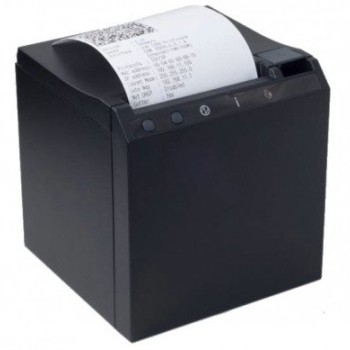
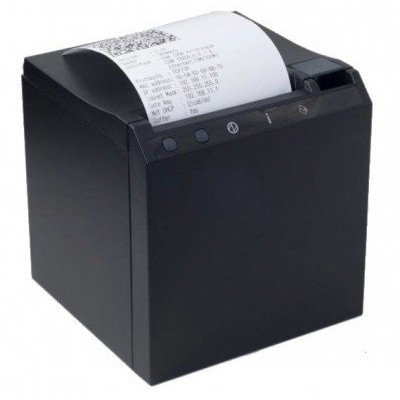
Impresora de Tickets EC Line Térmica 300mm/s 80mm USB Ethernet EC-PM-X30
SKU
EC-PM-X30
Impresora térmica de tickets EC Line, ideal para negocios que requieren rapidez y confiabilidad en sus transacciones. Ofrece una impresión clara y rápida, compatible con sistemas de punto de venta a través de conexión USB y Ethernet. Su diseño compacto y robusto es perfecto para mostradores, facilitando la emisión de recibos y comprobantes en comercios como restaurantes, retail o servicios.
$2,559.00
Impuestos: $2,559.00
Solo 1 piezas disponibles
Entrega estimada
Entrega entre el 29/04/2026 y el 02/05/2026
Costo de envio
Calculado en el checkout
Se ajustara automaticamente con Skydropx
Compra con confianza
- Pago seguro
- MSI con tarjetas participantes
- Factura electronica SAT
Garantia
Garantia incluida segun fabricante
Garantia extendible disponible
Metodos de pago
Metodos disponibles al finalizar la compra
Etiquetas:
impresora de tickets
, ec line
, ec-pm-x30
, terica
, 300mm/s
, usb
, ethernet
, punto de venta
, tpv
, codigos de barras
, cortador automatico
, comercio
, restaurantes
, retail
La impresora de tickets EC-PM-X30 de EC Line está diseñada para entornos comerciales exigentes donde la velocidad y la confiabilidad son esenciales. Con tecnología de impresión térmica directa y una velocidad de 300mm/s, garantiza tickets claros y legibles en segundos, optimizando el flujo de trabajo en tu negocio.Esta impresora soporta múltiples interfaces incluyendo USB, Ethernet y serie, lo que la hace compatible con una amplia gama de sistemas operativos como Windows, Mac, Linux y Android. Incluye cortador automático y es compatible con diversos códigos de barras como EAN13, UPC, Code 128 y código QR, perfecta para inventarios y control de ventas.Su diseño compacto y ligero (1.11 kg) facilita la instalación en espacios reducidos, mientras que su construcción robusta asegura durabilidad en condiciones operativas de 0 a 45°C. Dirigida a restaurantes, retail, supermercados y cualquier comercio que necesite una solución de impresión eficiente y de bajo mantenimiento.
Especificaciones
| Características | |
|---|---|
| Medio cortador | Si |
| Código de barras incorporado | CODABAR (NW-7), Code 39, Code 93, Code-128 Codabar Library, EAN13, EAN8, ITF, PDF417, Código QR, UPC-A, UPC-E |
| Condiciones ambientales | |
| Intervalo de temperatura de almacenaje | -10 - 60 °C |
| Intervalo de temperatura operativa (T-T) | 0 - 45 °C |
| Intervalo de humedad relativa durante almacenaje | 10 - 90% |
| Intervalo de humedad relativa para funcionamiento | 10 - 80% |
| Control de energía | |
| Tipo de alimentación | Corriente alterna, CC |
| Voltaje de entrada AC | 220 V |
| Frecuencia de entrada AC | 50 - 60 Hz |
| Dirección de papel | |
| Máximo ancho de impresión | 7.95 cm |
| Diseño | |
| Color del producto | Negro |
| Peso y dimensiones | |
| Peso | 1.11 kg |
| Ancho | 126 mm |
| Altura | 130 mm |
| Profundidad | 133 mm |
| Puertos e Interfaces | |
| Puerto USB | Si |
| Interfaz en serie | Si |
| Tecnología de conectividad | Alámbrico |
| Red | |
| Ethernet | Si |
| Requisitos del sistema | |
| Compatible con Mac | Si |
| Sistemas operativos Mac soportados | Si |
| Sistemas operativos Linux soportados | Si |
| Sistemas operativos Windows soportados | Si |
| Sistemas operativos móviles soportados | Android |
| Velocidad de impresión | |
| Tipo | Impresora de TPV |
| Conjuntos de caracteres | ANK |
| Velocidad de impresión | 300 mm/seg |
| Tecnología de impresión | Térmico |
| Número de puntos imprimibles | 576 punto |
**Preguntas Frecuentes (FAQs)**
**1. ¿Qué sistemas operativos son compatibles con esta impresora?**
La impresora es compatible con los sistemas operativos más comunes para puntos de venta, como Windows. Para confirmar compatibilidad con versiones específicas de Windows, Linux o software de caja, se recomienda revisar la ficha técnica completa o contactar al soporte técnico.
**2. ¿Cómo se conecta la impresora a la computadora o red?**
Esta impresora ofrece dos opciones principales de conexión: mediante cable USB directo a un equipo, o a través del puerto Ethernet para conectarse a una red local y ser compartida entre varios puntos de venta.
**3. ¿Qué tipo de papel o rollos debo usar?**
Utiliza rollos de papel térmico de 80 mm de ancho (diámetro estándar, usualmente 80x80mm). Es importante usar papel térmico de calidad para evitar problemas de impresión y desgaste prematuro del cabezal.
**4. ¿Qué hago si la impresión es débil, tiene líneas blancas o no imprime nada?**
Primero, verifica que el rollo de papel esté colocado correctamente. Si el problema persiste, es probable que necesites limpiar el cabezal térmico. Apaga la impresora, humedece un hisopo con alcohol isopropílico y pásalo suavemente por el cabezal (la barra negra de vidrio o cerámica). También asegúrate de no usar papel vencido o de baja calidad.
**5. ¿La impresora incluye drivers o software para instalarla?**
Sí, normalmente incluye un disco con controladores o puedes descargarlos desde el sitio web del fabricante. Para sistemas modernos, muchas veces se instala automáticamente al conectar el USB, pero para funcionalidad completa (como configurar la IP en Ethernet) se recomienda usar el driver oficial.
**6. ¿Cuál es el procedimiento de garantía en México?**
El producto cuenta con garantía ofrecida por el distribuidor en México. En caso de una falla cubierta, debes contactar al punto de venta o al soporte técnico autorizado con tu comprobante de compra. La garantía no cubre daños por mal uso, instalación incorrecta o uso de consumibles no originales/recomendados.
**7. ¿Se puede usar para imprimir facturas o tickets largos?**
Sí, es ideal para tickets de venta. Su alta velocidad de 300mm/s permite imprimir rápidamente incluso tickets con varios elementos (logo, texto, código de barras). Para formatos muy complejos o facturas fiscales, verifica la compatibilidad con tu software de punto de venta o facturación.
**8. ¿Requiere algún mantenimiento periódico?**
El mantenimiento principal es la limpieza regular del cabezal térmico (cada cambio de rollo o semanalmente, dependiendo del uso) para asegurar una impresión clara. También se recomienda limpiar el exterior con un paño seco y evitar la acumulación de polvo en los mecanismos internos.
**1. ¿Qué sistemas operativos son compatibles con esta impresora?**
La impresora es compatible con los sistemas operativos más comunes para puntos de venta, como Windows. Para confirmar compatibilidad con versiones específicas de Windows, Linux o software de caja, se recomienda revisar la ficha técnica completa o contactar al soporte técnico.
**2. ¿Cómo se conecta la impresora a la computadora o red?**
Esta impresora ofrece dos opciones principales de conexión: mediante cable USB directo a un equipo, o a través del puerto Ethernet para conectarse a una red local y ser compartida entre varios puntos de venta.
**3. ¿Qué tipo de papel o rollos debo usar?**
Utiliza rollos de papel térmico de 80 mm de ancho (diámetro estándar, usualmente 80x80mm). Es importante usar papel térmico de calidad para evitar problemas de impresión y desgaste prematuro del cabezal.
**4. ¿Qué hago si la impresión es débil, tiene líneas blancas o no imprime nada?**
Primero, verifica que el rollo de papel esté colocado correctamente. Si el problema persiste, es probable que necesites limpiar el cabezal térmico. Apaga la impresora, humedece un hisopo con alcohol isopropílico y pásalo suavemente por el cabezal (la barra negra de vidrio o cerámica). También asegúrate de no usar papel vencido o de baja calidad.
**5. ¿La impresora incluye drivers o software para instalarla?**
Sí, normalmente incluye un disco con controladores o puedes descargarlos desde el sitio web del fabricante. Para sistemas modernos, muchas veces se instala automáticamente al conectar el USB, pero para funcionalidad completa (como configurar la IP en Ethernet) se recomienda usar el driver oficial.
**6. ¿Cuál es el procedimiento de garantía en México?**
El producto cuenta con garantía ofrecida por el distribuidor en México. En caso de una falla cubierta, debes contactar al punto de venta o al soporte técnico autorizado con tu comprobante de compra. La garantía no cubre daños por mal uso, instalación incorrecta o uso de consumibles no originales/recomendados.
**7. ¿Se puede usar para imprimir facturas o tickets largos?**
Sí, es ideal para tickets de venta. Su alta velocidad de 300mm/s permite imprimir rápidamente incluso tickets con varios elementos (logo, texto, código de barras). Para formatos muy complejos o facturas fiscales, verifica la compatibilidad con tu software de punto de venta o facturación.
**8. ¿Requiere algún mantenimiento periódico?**
El mantenimiento principal es la limpieza regular del cabezal térmico (cada cambio de rollo o semanalmente, dependiendo del uso) para asegurar una impresión clara. También se recomienda limpiar el exterior con un paño seco y evitar la acumulación de polvo en los mecanismos internos.
**Guía Rápida de Uso - Impresora EC-PM-X30**
1. **Desembalaje y Ubicación:** Saca la impresora de su caja y retira cualquier protector de plástico. Colócala en una superficie estable, plana y cerca de una toma de corriente.
2. **Conexión de Energía:** Conecta el cable de alimentación a la impresora y a un enchufe de 127V.
3. **Conexión a la Computadora/Red:** Elige tu método de conexión:
* **USB:** Conecta el cable USB (incluido) a un puerto libre de tu computadora.
* **Ethernet:** Conecta un cable de red RJ-45 desde tu router o switch a la impresora.
4. **Instalación del Driver (Controlador):** Enciende la impresora. Si usas USB y tu sistema no la reconoce automáticamente, instala los drivers desde el CD incluido o descárgalos del sitio web del fabricante.
5. **Configuración de Red (Solo Ethernet):** Si usas Ethernet, configura una dirección IP fija o DHCP desde el menú de la impresora o el software de utilidad. Consulta el manual para los pasos específicos.
6. **Carga del Papel:** Abre la tapa superior. Coloca el rollo de papel térmico de 80mm en el compartimento, con el papel saliendo por la parte superior del rollo (hacia afuera). Pasa la punta del papel por la ranura guía hasta que sobresalga unos centímetros por la parte frontal.
7. **Prueba de Impresión:** Cierra la tapa. Para hacer una prueba, mantén presionado el botón de alimentación (FEED) de la impresora por unos segundos hasta que imprima una página de configuración o una línea de prueba.
8. **Configuración en tu Software:** En tu programa de punto de venta o sistema, selecciona esta impresora como dispositivo de impresión predeterminado para tickets. El nombre del modelo suele aparecer como 'EC-PM-X30' o similar.
9. **Impresión de un Ticket:** Realiza una venta de prueba en tu software para confirmar que el formato y la alineación del ticket sean correctos.
10. **Limpieza del Cabezal:** Para mantener la calidad, limpia periódicamente el cabezal térmico (la barra negra al interior) con un hisopo y alcohol isopropílico, con la impresora APAGADA.
**Nota:** Para configuraciones avanzadas (velocidad, densidad, códigos de barras) consulta el manual de usuario completo.
1. **Desembalaje y Ubicación:** Saca la impresora de su caja y retira cualquier protector de plástico. Colócala en una superficie estable, plana y cerca de una toma de corriente.
2. **Conexión de Energía:** Conecta el cable de alimentación a la impresora y a un enchufe de 127V.
3. **Conexión a la Computadora/Red:** Elige tu método de conexión:
* **USB:** Conecta el cable USB (incluido) a un puerto libre de tu computadora.
* **Ethernet:** Conecta un cable de red RJ-45 desde tu router o switch a la impresora.
4. **Instalación del Driver (Controlador):** Enciende la impresora. Si usas USB y tu sistema no la reconoce automáticamente, instala los drivers desde el CD incluido o descárgalos del sitio web del fabricante.
5. **Configuración de Red (Solo Ethernet):** Si usas Ethernet, configura una dirección IP fija o DHCP desde el menú de la impresora o el software de utilidad. Consulta el manual para los pasos específicos.
6. **Carga del Papel:** Abre la tapa superior. Coloca el rollo de papel térmico de 80mm en el compartimento, con el papel saliendo por la parte superior del rollo (hacia afuera). Pasa la punta del papel por la ranura guía hasta que sobresalga unos centímetros por la parte frontal.
7. **Prueba de Impresión:** Cierra la tapa. Para hacer una prueba, mantén presionado el botón de alimentación (FEED) de la impresora por unos segundos hasta que imprima una página de configuración o una línea de prueba.
8. **Configuración en tu Software:** En tu programa de punto de venta o sistema, selecciona esta impresora como dispositivo de impresión predeterminado para tickets. El nombre del modelo suele aparecer como 'EC-PM-X30' o similar.
9. **Impresión de un Ticket:** Realiza una venta de prueba en tu software para confirmar que el formato y la alineación del ticket sean correctos.
10. **Limpieza del Cabezal:** Para mantener la calidad, limpia periódicamente el cabezal térmico (la barra negra al interior) con un hisopo y alcohol isopropílico, con la impresora APAGADA.
**Nota:** Para configuraciones avanzadas (velocidad, densidad, códigos de barras) consulta el manual de usuario completo.