

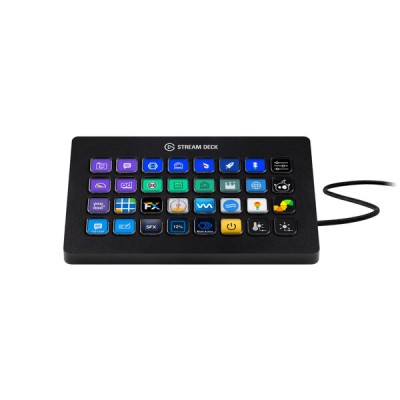
Teclado Elgato Stream Deck XL - 32 Teclas LCD Personalizables - USB 3.0 - Modelo 10GAT9901
SKU
10GAT9901
Optimiza tu flujo de trabajo con el Teclado Elgato Stream Deck XL. Con 32 teclas LCD personalizables y conexión USB 3.0, es ideal para streamers, creadores de contenido y profesionales que buscan eficiencia y control total.
$4,069.00
Impuestos: $4,069.00
Solo 3 piezas disponibles
Entrega estimada
Entrega entre el 06/02/2026 y el 09/02/2026
Costo de envio
Calculado en el checkout
Se ajustara automaticamente con Skydropx
Compra con confianza
- Pago seguro
- MSI con tarjetas participantes
- Factura electronica SAT
Garantia
Garantia incluida segun fabricante
Garantia extendible disponible
Metodos de pago
Metodos disponibles al finalizar la compra
Etiquetas:
teclado
, elgato
, stream deck
, xl
, 32 teclas
, lcd personalizable
, usb 3.0
, streaming
, creadores de contenido
, productividad
, teclado programable
, accesorios streaming
, windows
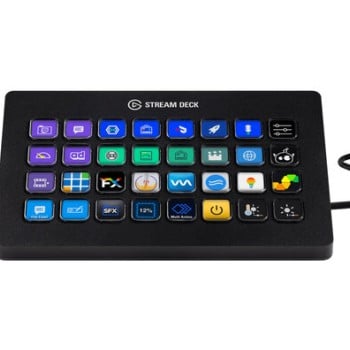
Descubre el Teclado Elgato Stream Deck XL, diseñado para revolucionar tu productividad. Con 32 teclas LCD personalizables, puedes asignar acciones específicas, atajos y comandos con solo un toque, eliminando la necesidad de recordar combinaciones complejas. Perfecto para streamers, youtubers, diseñadores y cualquier profesional que requiera un control rápido y visual sobre sus aplicaciones.Caracterizado por su conexión USB 3.0, garantiza una transferencia de datos rápida y estable, mientras que su diseño compacto (182 mm de ancho, 112 mm de profundidad y 34 mm de altura) y peso ligero de 410 gramos lo hacen portátil y fácil de integrar en cualquier setup. Compatible con sistemas operativos Windows, este teclado te permite personalizar cada botón con iconos, textos o imágenes, adaptándose a tus necesidades específicas.Ideal para gestionar software de streaming, edición de video, audio o incluso tareas cotidianas, el Stream Deck XL te ayuda a ahorrar tiempo y aumentar tu eficiencia. Su carcasa en color negro le da un look profesional que combina con cualquier entorno. Si buscas simplificar tu rutina y potenciar tu creatividad, este es el accesorio que necesitas.
Especificaciones
| Características | |
|---|---|
| Número de botones | 32 botones |
| Color de la carcasa | Negro |
| Sistemas operativos Windows soportados | Si |
| Peso y dimensiones | |
| Peso | 410 g |
| Ancho | 182 mm |
| Altura | 34 mm |
| Profundidad | 112 mm |
**Preguntas Frecuentes (FAQs)**
**1. ¿Qué necesito para usar el Stream Deck XL?**
Necesitas una computadora con Windows 10 o superior, macOS 10.15 o superior, y un puerto USB disponible para conectar el dispositivo.
**2. ¿Cómo instalo el software necesario?**
Descarga e instala la aplicación "Stream Deck" desde el sitio web oficial de Elgato. Conecta el teclado por USB y el software lo detectará automáticamente.
**3. ¿Es compatible con mi programa de streaming o edición?**
Es compatible con una amplia gama de software como OBS Studio, Streamlabs, Twitch, YouTube, Adobe Premiere, Photoshop, Spotify y muchos más a través de complementos (plugins).
**4. ¿Qué tipo de acciones puedo programar en las teclas?**
Puedes asignar atajos de teclado, lanzar aplicaciones, controlar medios, activar escenas y fuentes en OBS, enviar mensajes predefinidos a chat, y mucho más. Cada tecla muestra un icono o texto personalizable.
**5. ¿Cómo limpio y mantengo el dispositivo?**
Apágalo y desconéctalo. Limpia las teclas y la carcasa con un paño suave, ligeramente humedecido con agua o un limpiador suave para electrónicos. No uses productos abrasivos ni sumerjas el dispositivo.
**6. ¿Qué hago si el Stream Deck no es reconocido por la computadora?**
1. Prueba con otro puerto USB 3.0. 2. Reinicia la aplicación Stream Deck. 3. Reinicia tu computadora. 4. Asegúrate de tener instalado el software más reciente desde la página de Elgato.
**7. ¿Cuál es la garantía del producto y dónde obtengo soporte?**
El producto incluye garantía limitada del fabricante. Para consultas sobre garantía o soporte técnico, contacta directamente al proveedor donde lo adquiriste o visita el sitio de soporte oficial de Elgato.
**8. ¿Puedo usarlo con consolas de videojuegos?**
No, el Stream Deck XL está diseñado para funcionar con computadoras (Windows/macOS) a través de su software. No es compatible directamente con PlayStation, Xbox o Nintendo Switch.
**1. ¿Qué necesito para usar el Stream Deck XL?**
Necesitas una computadora con Windows 10 o superior, macOS 10.15 o superior, y un puerto USB disponible para conectar el dispositivo.
**2. ¿Cómo instalo el software necesario?**
Descarga e instala la aplicación "Stream Deck" desde el sitio web oficial de Elgato. Conecta el teclado por USB y el software lo detectará automáticamente.
**3. ¿Es compatible con mi programa de streaming o edición?**
Es compatible con una amplia gama de software como OBS Studio, Streamlabs, Twitch, YouTube, Adobe Premiere, Photoshop, Spotify y muchos más a través de complementos (plugins).
**4. ¿Qué tipo de acciones puedo programar en las teclas?**
Puedes asignar atajos de teclado, lanzar aplicaciones, controlar medios, activar escenas y fuentes en OBS, enviar mensajes predefinidos a chat, y mucho más. Cada tecla muestra un icono o texto personalizable.
**5. ¿Cómo limpio y mantengo el dispositivo?**
Apágalo y desconéctalo. Limpia las teclas y la carcasa con un paño suave, ligeramente humedecido con agua o un limpiador suave para electrónicos. No uses productos abrasivos ni sumerjas el dispositivo.
**6. ¿Qué hago si el Stream Deck no es reconocido por la computadora?**
1. Prueba con otro puerto USB 3.0. 2. Reinicia la aplicación Stream Deck. 3. Reinicia tu computadora. 4. Asegúrate de tener instalado el software más reciente desde la página de Elgato.
**7. ¿Cuál es la garantía del producto y dónde obtengo soporte?**
El producto incluye garantía limitada del fabricante. Para consultas sobre garantía o soporte técnico, contacta directamente al proveedor donde lo adquiriste o visita el sitio de soporte oficial de Elgato.
**8. ¿Puedo usarlo con consolas de videojuegos?**
No, el Stream Deck XL está diseñado para funcionar con computadoras (Windows/macOS) a través de su software. No es compatible directamente con PlayStation, Xbox o Nintendo Switch.
**Guía Rápida de Uso**
1. **Conectar:** Usa el cable USB incluido para conectar el Stream Deck XL a un puerto USB 3.0 de tu computadora.
2. **Instalar Software:** Ve al sitio web de Elgato y descarga la aplicación "Stream Deck" para tu sistema operativo (Windows o macOS). Instálala.
3. **Abrir la Aplicación:** Ejecuta la aplicación Stream Deck. Debería detectar automáticamente tu dispositivo XL.
4. **Crear un Perfil:** En el software, crea un nuevo perfil para organizar tus acciones (ej. "Streaming", "Edición").
5. **Agregar una Acción:** Arrastra un "icono de acción" desde el panel derecho del software y suéltalo sobre una de las 32 teclas en pantalla.
6. **Configurar la Acción:** Selecciona la tecla y ajusta sus parámetros en el panel de la izquierda (ej. para un atajo de teclado, escribe las teclas; para abrir una app, selecciónala).
7. **Personalizar la Tecla:** Haz clic en la tecla en el software para cambiar su icono, texto o estilo de fondo.
8. **Usar Plugins:** Para más funciones, ve a la tienda de plugins dentro del software e instala complementos para tus apps favoritas (OBS, Twitch, etc.).
9. **Cambiar entre Perfiles:** Asigna un botón para cambiar perfiles o cambia manualmente desde el software según la tarea que vayas a realizar.
10. **Guardar y Listo:** Tu configuración se guarda automáticamente en el dispositivo. Presiona las teclas físicas en el Stream Deck XL para ejecutar tus acciones.
1. **Conectar:** Usa el cable USB incluido para conectar el Stream Deck XL a un puerto USB 3.0 de tu computadora.
2. **Instalar Software:** Ve al sitio web de Elgato y descarga la aplicación "Stream Deck" para tu sistema operativo (Windows o macOS). Instálala.
3. **Abrir la Aplicación:** Ejecuta la aplicación Stream Deck. Debería detectar automáticamente tu dispositivo XL.
4. **Crear un Perfil:** En el software, crea un nuevo perfil para organizar tus acciones (ej. "Streaming", "Edición").
5. **Agregar una Acción:** Arrastra un "icono de acción" desde el panel derecho del software y suéltalo sobre una de las 32 teclas en pantalla.
6. **Configurar la Acción:** Selecciona la tecla y ajusta sus parámetros en el panel de la izquierda (ej. para un atajo de teclado, escribe las teclas; para abrir una app, selecciónala).
7. **Personalizar la Tecla:** Haz clic en la tecla en el software para cambiar su icono, texto o estilo de fondo.
8. **Usar Plugins:** Para más funciones, ve a la tienda de plugins dentro del software e instala complementos para tus apps favoritas (OBS, Twitch, etc.).
9. **Cambiar entre Perfiles:** Asigna un botón para cambiar perfiles o cambia manualmente desde el software según la tarea que vayas a realizar.
10. **Guardar y Listo:** Tu configuración se guarda automáticamente en el dispositivo. Presiona las teclas físicas en el Stream Deck XL para ejecutar tus acciones.
