

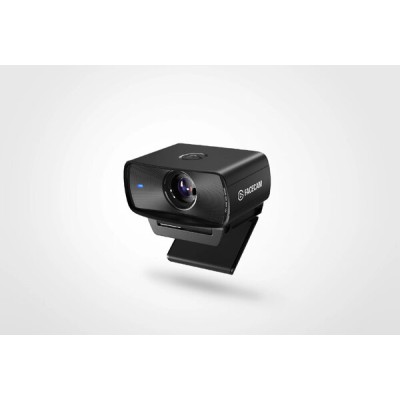
Webcam Elgato 1080p Full HD USB-C Negro Modelo 10WAC9901
SKU
10WAC9901
Webcam elgato de alta calidad que ofrece video nítido en resolución full hd 1080p, ideal para videollamadas, streaming o conferencias profesionales. su diseño compacto y negro se integra fácilmente en cualquier espacio de trabajo o estudio en casa. cuenta con conexión usb-c para una configuración sencilla y compatibilidad con computadoras modernas, proporcionando una imagen clara y colores precisos para mejorar tu presencia en línea.
$2,469.00
Impuestos: $2,469.00
Solo 5 piezas disponibles
Entrega estimada
Entrega entre el 21/03/2026 y el 24/03/2026
Costo de envio
Calculado en el checkout
Se ajustara automaticamente con Skydropx
Compra con confianza
- Pago seguro
- MSI con tarjetas participantes
- Factura electronica SAT
Garantia
Garantia incluida segun fabricante
Garantia extendible disponible
Metodos de pago
Metodos disponibles al finalizar la compra
Etiquetas:
webcam
, elgato
, 1080p
, full hd
, usb-c
, streaming
, videollamadas
, teletrabajo
, negro
, 10wac9901
, cámara web
, transmisiones
, reuniones virtuales
Descubre la webcam Elgato 10WAC9901, diseñada para quienes buscan una experiencia visual superior en sus transmisiones en vivo, videollamadas de trabajo o clases virtuales. Con resolución Full HD 1080p, captura imágenes claras y colores vibrantes, garantizando una presencia profesional en cualquier plataforma.Su conexión USB-C facilita una instalación rápida y estable, compatible con la mayoría de computadoras y laptops modernas. Perfecta para streamers, youtubers, profesionales del teletrabajo y estudiantes, esta webcam se adapta a entornos con poca luz gracias a su optimización automática.Incluye características que mejoran la usabilidad, como enfoque automático y un diseño compacto en color negro que se integra discretamente en tu espacio. Eleva tu contenido digital con una herramienta confiable y de alta calidad, respaldada por la marca Elgato, líder en soluciones para creadores.
**Preguntas Frecuentes (FAQ)**
**1. ¿Es compatible con mi computadora?**
Sí, es compatible con Windows 10/11 y macOS 10.15 o superior. Se conecta por USB-C, pero incluye un adaptador a USB-A para puertos tradicionales.
**2. ¿Necesito instalar software o controladores?**
No, es plug & play. La mayoría de los sistemas operativos y programas (Zoom, Teams, OBS) la reconocen automáticamente. Para funciones avanzadas, puedes descargar el software Elgato Camera Hub desde su sitio web oficial.
**3. ¿Cómo la limpio de forma segura?**
Apágala y desconéctala. Usa un paño de microfibra suave y seco para el lente y el cuerpo. No uses líquidos, aerosoles ni productos abrasivos directamente sobre la cámara.
**4. ¿Tiene micrófono integrado?**
Sí, tiene un micrófono omnidireccional integrado que capta el audio de tu entorno. Para una calidad de sonido superior, se recomienda usar un micrófono externo dedicado.
**5. ¿Qué hago si la cámara no se enciende o no es detectada?**
1. Verifica que el cable USB esté bien conectado.
2. Prueba con otro puerto USB de tu computadora.
3. Reinicia tu computadora.
4. Si usas un adaptador o hub USB, conecta la cámara directamente a un puerto de la computadora.
**6. ¿Cuál es el proceso de garantía en México?**
El producto cuenta con garantía contra defectos de fabricación. Para gestionarla, contacta directamente al proveedor (Diten) o al soporte de Elgato con tu comprobante de compra. Revisa los términos específicos en la ficha del producto o el sitio del fabricante.
**7. ¿Se puede ajustar el ángulo de visión?**
Sí, la base tiene una articulación flexible que permite ajustar el ángulo de la cámara para un encuadre perfecto.
**8. ¿Funciona con consolas o televisores inteligentes?**
Está diseñada principalmente para computadoras. La compatibilidad con otros dispositivos (como consolas de videojuegos) no está garantizada y depende del soporte de USB Video Class (UVC) del dispositivo. Se sugiere verificar las especificaciones de tu equipo.
**1. ¿Es compatible con mi computadora?**
Sí, es compatible con Windows 10/11 y macOS 10.15 o superior. Se conecta por USB-C, pero incluye un adaptador a USB-A para puertos tradicionales.
**2. ¿Necesito instalar software o controladores?**
No, es plug & play. La mayoría de los sistemas operativos y programas (Zoom, Teams, OBS) la reconocen automáticamente. Para funciones avanzadas, puedes descargar el software Elgato Camera Hub desde su sitio web oficial.
**3. ¿Cómo la limpio de forma segura?**
Apágala y desconéctala. Usa un paño de microfibra suave y seco para el lente y el cuerpo. No uses líquidos, aerosoles ni productos abrasivos directamente sobre la cámara.
**4. ¿Tiene micrófono integrado?**
Sí, tiene un micrófono omnidireccional integrado que capta el audio de tu entorno. Para una calidad de sonido superior, se recomienda usar un micrófono externo dedicado.
**5. ¿Qué hago si la cámara no se enciende o no es detectada?**
1. Verifica que el cable USB esté bien conectado.
2. Prueba con otro puerto USB de tu computadora.
3. Reinicia tu computadora.
4. Si usas un adaptador o hub USB, conecta la cámara directamente a un puerto de la computadora.
**6. ¿Cuál es el proceso de garantía en México?**
El producto cuenta con garantía contra defectos de fabricación. Para gestionarla, contacta directamente al proveedor (Diten) o al soporte de Elgato con tu comprobante de compra. Revisa los términos específicos en la ficha del producto o el sitio del fabricante.
**7. ¿Se puede ajustar el ángulo de visión?**
Sí, la base tiene una articulación flexible que permite ajustar el ángulo de la cámara para un encuadre perfecto.
**8. ¿Funciona con consolas o televisores inteligentes?**
Está diseñada principalmente para computadoras. La compatibilidad con otros dispositivos (como consolas de videojuegos) no está garantizada y depende del soporte de USB Video Class (UVC) del dispositivo. Se sugiere verificar las especificaciones de tu equipo.
**Guía Rápida de Uso**
1. **Desempaqueta:** Retira la cámara y todos los accesorios (cable USB-C, adaptador a USB-A) de su empaque.
2. **Conecta:** Enchufa el cable USB-C en la parte posterior de la cámara. Conecta el otro extremo (USB-C o USB-A con el adaptador) a un puerto disponible de tu computadora.
3. **Posiciona:** Coloca la cámara sobre tu monitor, laptop o escritorio. Usa la base ajustable para fijarla de forma segura.
4. **Ajusta el ángulo:** Gira y inclina suavemente el cabezal de la cámara en su soporte flexible hasta que te veas bien encuadrado.
5. **Prueba la conexión:** Abre cualquier aplicación que use cámara (como la app de Cámara en Windows, Photo Booth en Mac, Zoom, etc.). La imagen debería aparecer automáticamente.
6. **Configura en tu software:** Dentro de la aplicación que uses (para videollamadas o streaming), ve a Configuración > Video y selecciona 'Elgato 10WAC9901' como dispositivo de cámara.
7. **Ajusta la imagen (opcional):** Si lo deseas, descarga e instala el software 'Elgato Camera Hub' desde el sitio web de Elgato para controlar ajustes como el zoom, brillo, contraste o enfoque.
8. **Para desconectar:** Cierra cualquier programa que esté usando la cámara y sácala suavemente del puerto USB. Guárdala en un lugar seguro y seco.
1. **Desempaqueta:** Retira la cámara y todos los accesorios (cable USB-C, adaptador a USB-A) de su empaque.
2. **Conecta:** Enchufa el cable USB-C en la parte posterior de la cámara. Conecta el otro extremo (USB-C o USB-A con el adaptador) a un puerto disponible de tu computadora.
3. **Posiciona:** Coloca la cámara sobre tu monitor, laptop o escritorio. Usa la base ajustable para fijarla de forma segura.
4. **Ajusta el ángulo:** Gira y inclina suavemente el cabezal de la cámara en su soporte flexible hasta que te veas bien encuadrado.
5. **Prueba la conexión:** Abre cualquier aplicación que use cámara (como la app de Cámara en Windows, Photo Booth en Mac, Zoom, etc.). La imagen debería aparecer automáticamente.
6. **Configura en tu software:** Dentro de la aplicación que uses (para videollamadas o streaming), ve a Configuración > Video y selecciona 'Elgato 10WAC9901' como dispositivo de cámara.
7. **Ajusta la imagen (opcional):** Si lo deseas, descarga e instala el software 'Elgato Camera Hub' desde el sitio web de Elgato para controlar ajustes como el zoom, brillo, contraste o enfoque.
8. **Para desconectar:** Cierra cualquier programa que esté usando la cámara y sácala suavemente del puerto USB. Guárdala en un lugar seguro y seco.

