Documentacion del producto
Documentacion disponible proximamente
- PDFs
- Fichas tecnicas
- Manuales
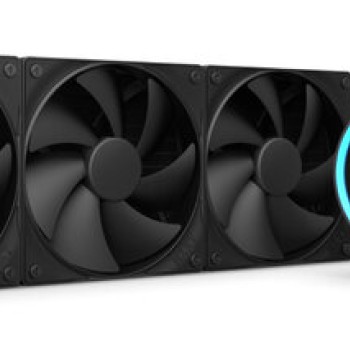
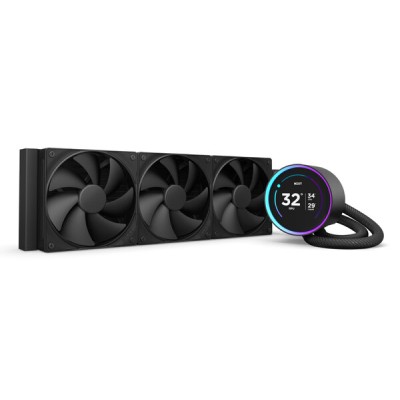
Enfriamiento Líquido NZXT Kraken Elite 360 - 3 Ventiladores LCD Negro - RL-KN36E-B2
SKU
RL-KN36E-B2
Enfriamiento líquido nzxt kraken elite 360 con pantalla lcd personalizable para tu pc. este sistema de refrigeración todo en uno ofrece un rendimiento térmico superior para mantener tu procesador a temperaturas óptimas durante sesiones intensas. su pantalla integrada permite mostrar información del sistema, imágenes o gifs, mientras que los tres ventiladores ofrecen un flujo de aire potente y silencioso. ideal para entusiastas que buscan un rendimiento de refrigeración eficiente y un estilo personalizable para su gabinete.
$4,309.00
Impuestos: $4,309.00
Solo 5 piezas disponibles
Entrega estimada
Entrega entre el 06/05/2026 y el 09/05/2026
Costo de envio
Calculado en el checkout
Se ajustara automaticamente con Skydropx
Compra con confianza
- Pago seguro
- MSI con tarjetas participantes
- Factura electronica SAT
Garantia
Garantia incluida segun fabricante
Garantia extendible disponible
Metodos de pago
Metodos disponibles al finalizar la compra
Etiquetas:
enfriamiento líquido
, nzxt
, kraken elite
, 360mm
, ventiladores
, lcd
, overclocking
, gaming
, amd
, intel
, refrigeración
, pc gaming
, alto rendimiento
El sistema de enfriamiento líquido NZXT Kraken Elite 360 es la solución perfecta para usuarios exigentes que buscan máximo rendimiento térmico. Con su diseño todo en uno de 360mm, incluye 3 ventiladores de alta eficiencia que alcanzan hasta 2000 RPM, proporcionando un flujo de aire de 73.47 CFM con solo 30 dB de ruido máximo.Su pantalla LCD integrada de 69x69 mm permite personalizar la visualización con temperaturas, imágenes o GIFs, mientras que la bomba de cobre garantiza una transferencia de calor eficiente. Compatible con los últimos sockets Intel LGA1851, LGA1700 y AMD AM5, además de procesadores Ryzen y Core series.Ideal para gamers, creadores de contenido y entusiastas del overclocking que requieren un enfriamiento superior para sus builds de alto rendimiento. La tecnología de rodamiento fluidodinámico (FDB) asegura una larga vida útil de 60,000 horas, haciendo de este sistema una inversión duradera para tu PC.
Especificaciones
| Control de energía | |
|---|---|
| Voltaje de bomba | 12 V |
| Corriente de bomba | 300 mA |
| Voltaje del ventilador | 12 V |
| Corriente del ventilador | 0.18 A |
| Consumo energético del ventilador | 2.16 W |
| Desempeño | |
| Tipo | Refrigerador de líquidos todo en uno |
| Cantidad por paquete | 1 pieza(s) |
| Máximo flujo de aire | 73.47 cfm |
| Procesador compatible | AMD Ryzen™ 3, AMD Ryzen™ 5, AMD Ryzen™ 7, Intel® Celeron®, Intel® Core™ i3, Intel® Core™ i5, Intel® Core™ i7, Intel® Core™ i9, Intel® Pentium® |
| Localización adecuada | Procesador |
| Diámetro de ventilador | 12 cm |
| Presión máxima de aire | 4.5 mmH2O |
| Velocidad del ventilador (min) | 500 RPM |
| Velocidad de ventilador (máx.) | 2000 RPM |
| Sockets de procesador soportados | Intel LGA1851, LGA 1150 (Zócalo H3), LGA 1151 (Zócalo H4), LGA 1155 (Socket H2), LGA 1156 (Socket H), LGA 1200 (Socket H5), LGA 1700, Enchufe AM4, Enchufe AM5 |
| Velocidad de motor de bomba (min) | 1200 RPM |
| Velocidad de motor de bomba (máx.) | 2800 RPM |
| Nivel de ruido del ventilador (máx.) | 30 Db |
| Tiempo medio de fallo (MTTF) del ventilador | 60000 h |
| Tecnología de rodamientos para ventiladores | Rodamiento fluidodinámico (FDB) |
| Compatible con modulación por ancho de pulsos (PWM) | Si |
| Diseño | |
| Materiales | Aluminio, Plástico |
| Color del producto | Negro |
| Material de radiador | Aluminio |
| Tipo de visualizador | LCD |
| Conector de ventilador | 4-pines |
| Número de ventiladores | 3 Ventilador(es) |
| Material de bloque de agua | Cobre/plástico |
| Tamaño de la pantalla (HxV) | 69 x 69 mm |
| Número de aspas del ventilador | 7 |
| Otras características | |
| Material del tubo | Caucho |
| Pantalla incorporada | Si |
| Peso y dimensiones | |
| Ancho de radiador | 40.1 cm |
| Longitud de cable | 0.6 m |
| Longitud del tubo | 42 cm |
| Altura de radiador | 12 cm |
| Profundidad de radiador | 2.7 cm |
| Ancho del bloque de agua | 9.35 cm |
| Altura del bloque de agua | 6.5 cm |
| Profundidad del bloque de agua | 9.35 cm |
| Dimensiones del ventilador (A x A x P) | 120 x 25 x 120 mm |
**Preguntas Frecuentes (FAQ)**
**1. ¿Es compatible con mi procesador?**
Sí, incluye soporte para los sockets más comunes de AMD (AM4, AM5) e Intel (LGA 1700, 1200, 115x). Verifica que tu socket específico esté en la lista de compatibilidad incluida en la caja.
**2. ¿Necesito comprar pasta térmica aparte?**
No, el enfriador incluye pasta térmica preaplicada en la base de la bomba, lista para instalar.
**3. ¿Cómo controlo los ventiladores y la pantalla LCD?**
Se controlan a través del software NZXT CAM. Desde ahí puedes ajustar velocidades, perfiles de enfriamiento, y personalizar lo que muestra la pantalla (temperaturas, imágenes, GIFs).
**4. ¿Requiere mantenimiento o rellenado de líquido?**
No, es un sistema de enfriamiento líquido todo-en-uno (AIO) sellado de fábrica. No requiere mantenimiento por parte del usuario.
**5. ¿Qué pasa si la pantalla LCD no se enciende o no muestra imagen?**
Verifica: 1) Que el cable USB interno esté bien conectado a la placa base, 2) Que el software NZXT CAM esté instalado y en ejecución, y 3) Que la conexión de alimentación SATA de la bomba esté conectada a la fuente.
**6. ¿Es ruidoso?**
Generalmente es muy silencioso en operación normal. El ruido depende del perfil de ventiladores configurado en NZXT CAM. Puedes elegir perfiles silenciosos, fijos o personalizados.
**7. ¿Cuál es la garantía?**
NZXT ofrece una garantía de 6 años para este modelo. Consulta los términos exactos en el sitio web del fabricante.
**8. ¿Puedo instalar los 3 ventiladores en cualquier orientación?**
Sí, pero para un flujo de aire óptimo, se recomienda instalarlos como *intake* (jalando aire fresco del exterior al gabinete) en el frente o como *exhaust* (sacando aire caliente) en la parte superior. La orientación de las aspas (hacia qué lado empujan el aire) es importante.
**9. ¿Funciona sin el software NZXT CAM?**
Sí, funcionará con un perfil de enfriamiento básico predeterminado y la pantalla mostrará la temperatura del CPU. Sin embargo, para personalizar al máximo, necesitarás el software.
**10. ¿Es seguro instalarlo? ¿Puede gotear?**
Es muy seguro. Los AIO de NZXT pasan por pruebas rigurosas de presión y sellado. Las fugas son extremadamente raras y están cubiertas por la garantía. Asegúrate de no doblar o pellizcar los tubos durante la instalación.
**1. ¿Es compatible con mi procesador?**
Sí, incluye soporte para los sockets más comunes de AMD (AM4, AM5) e Intel (LGA 1700, 1200, 115x). Verifica que tu socket específico esté en la lista de compatibilidad incluida en la caja.
**2. ¿Necesito comprar pasta térmica aparte?**
No, el enfriador incluye pasta térmica preaplicada en la base de la bomba, lista para instalar.
**3. ¿Cómo controlo los ventiladores y la pantalla LCD?**
Se controlan a través del software NZXT CAM. Desde ahí puedes ajustar velocidades, perfiles de enfriamiento, y personalizar lo que muestra la pantalla (temperaturas, imágenes, GIFs).
**4. ¿Requiere mantenimiento o rellenado de líquido?**
No, es un sistema de enfriamiento líquido todo-en-uno (AIO) sellado de fábrica. No requiere mantenimiento por parte del usuario.
**5. ¿Qué pasa si la pantalla LCD no se enciende o no muestra imagen?**
Verifica: 1) Que el cable USB interno esté bien conectado a la placa base, 2) Que el software NZXT CAM esté instalado y en ejecución, y 3) Que la conexión de alimentación SATA de la bomba esté conectada a la fuente.
**6. ¿Es ruidoso?**
Generalmente es muy silencioso en operación normal. El ruido depende del perfil de ventiladores configurado en NZXT CAM. Puedes elegir perfiles silenciosos, fijos o personalizados.
**7. ¿Cuál es la garantía?**
NZXT ofrece una garantía de 6 años para este modelo. Consulta los términos exactos en el sitio web del fabricante.
**8. ¿Puedo instalar los 3 ventiladores en cualquier orientación?**
Sí, pero para un flujo de aire óptimo, se recomienda instalarlos como *intake* (jalando aire fresco del exterior al gabinete) en el frente o como *exhaust* (sacando aire caliente) en la parte superior. La orientación de las aspas (hacia qué lado empujan el aire) es importante.
**9. ¿Funciona sin el software NZXT CAM?**
Sí, funcionará con un perfil de enfriamiento básico predeterminado y la pantalla mostrará la temperatura del CPU. Sin embargo, para personalizar al máximo, necesitarás el software.
**10. ¿Es seguro instalarlo? ¿Puede gotear?**
Es muy seguro. Los AIO de NZXT pasan por pruebas rigurosas de presión y sellado. Las fugas son extremadamente raras y están cubiertas por la garantía. Asegúrate de no doblar o pellizcar los tubos durante la instalación.
**Guía de Instalación Rápida**
**ANTES DE COMENZAR:** Apaga y desenchufa tu PC. Descarga el software NZXT CAM desde su sitio web.
1. **Prepara el gabinete:** Instala el radiador de 360mm (con los 3 ventiladores ya atornillados) en la posición deseada (generalmente frontal o superior). Asegúrate de que los ventiladores queden orientados correctamente (aspas hacia el interior del gabinete para *intake*, o hacia afuera para *exhaust*).
2. **Prepara la placa base:** Identifica el socket de tu procesador (AMD o Intel) y localiza los agujeros de montaje correspondientes alrededor.
3. **Monta el soporte trasero:** En la parte trasera de la placa base, coloca la placa de soporte (backplate) incluida que corresponda a tu socket. Fíjala con los separadores (standoffs) provistos.
4. **Instala la bomba/pantalla LCD:** Retira la protección plástica de la pasta térmica preaplicada en la base de la bomba. Alinea la bomba sobre el CPU, asegurándote de que los orificios coincidan con los separadores. Atornilla en forma de "X" (apretando de forma cruzada y gradual) hasta que quede firme.
5. **Conecta la alimentación:** Conecta el cable de alimentación principal de la bomba (conector de 3 o 4 pines) al encabezado de la placa base etiquetado como "CPU_FAN" o "AIO_PUMP".
6. **Conecta los ventiladores:** Conecta los cables de los 3 ventiladores al conjunto de cables divididos (splitter) incluido, y este a un encabezado "SYS_FAN" de la placa base.
7. **Conecta la pantalla LCD:** Conecta el cable micro-USB de la bomba al encabezado USB 2.0 interno (9-pines) de tu placa base.
8. **Conecta la alimentación SATA:** Conecta el cable de alimentación SATA de la bomba a un cable SATA libre de tu fuente de poder.
9. **Organiza cables:** Asegura y organiza los cables para que no interfieran con los ventiladores u otros componentes.
10. **Enciende y configura:** Enchufa y enciende la PC. El sistema debe arrancar. Instala o abre el software NZXT CAM para personalizar la pantalla LCD y los perfiles de ventilador.
**NOTA:** Para instrucciones detalladas con imágenes y especificaciones exactas de tu socket, siempre consulta el manual de usuario incluido en la caja o en el sitio de soporte de NZXT.
**ANTES DE COMENZAR:** Apaga y desenchufa tu PC. Descarga el software NZXT CAM desde su sitio web.
1. **Prepara el gabinete:** Instala el radiador de 360mm (con los 3 ventiladores ya atornillados) en la posición deseada (generalmente frontal o superior). Asegúrate de que los ventiladores queden orientados correctamente (aspas hacia el interior del gabinete para *intake*, o hacia afuera para *exhaust*).
2. **Prepara la placa base:** Identifica el socket de tu procesador (AMD o Intel) y localiza los agujeros de montaje correspondientes alrededor.
3. **Monta el soporte trasero:** En la parte trasera de la placa base, coloca la placa de soporte (backplate) incluida que corresponda a tu socket. Fíjala con los separadores (standoffs) provistos.
4. **Instala la bomba/pantalla LCD:** Retira la protección plástica de la pasta térmica preaplicada en la base de la bomba. Alinea la bomba sobre el CPU, asegurándote de que los orificios coincidan con los separadores. Atornilla en forma de "X" (apretando de forma cruzada y gradual) hasta que quede firme.
5. **Conecta la alimentación:** Conecta el cable de alimentación principal de la bomba (conector de 3 o 4 pines) al encabezado de la placa base etiquetado como "CPU_FAN" o "AIO_PUMP".
6. **Conecta los ventiladores:** Conecta los cables de los 3 ventiladores al conjunto de cables divididos (splitter) incluido, y este a un encabezado "SYS_FAN" de la placa base.
7. **Conecta la pantalla LCD:** Conecta el cable micro-USB de la bomba al encabezado USB 2.0 interno (9-pines) de tu placa base.
8. **Conecta la alimentación SATA:** Conecta el cable de alimentación SATA de la bomba a un cable SATA libre de tu fuente de poder.
9. **Organiza cables:** Asegura y organiza los cables para que no interfieran con los ventiladores u otros componentes.
10. **Enciende y configura:** Enchufa y enciende la PC. El sistema debe arrancar. Instala o abre el software NZXT CAM para personalizar la pantalla LCD y los perfiles de ventilador.
**NOTA:** Para instrucciones detalladas con imágenes y especificaciones exactas de tu socket, siempre consulta el manual de usuario incluido en la caja o en el sitio de soporte de NZXT.