
Documentacion del producto
Documentacion disponible proximamente
- PDFs
- Fichas tecnicas
- Manuales
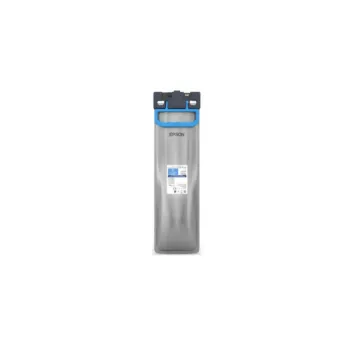
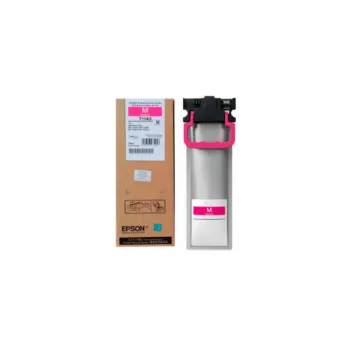
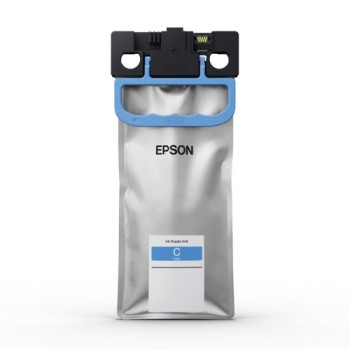
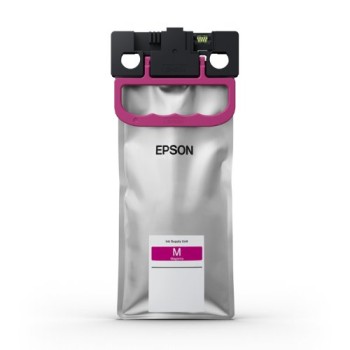
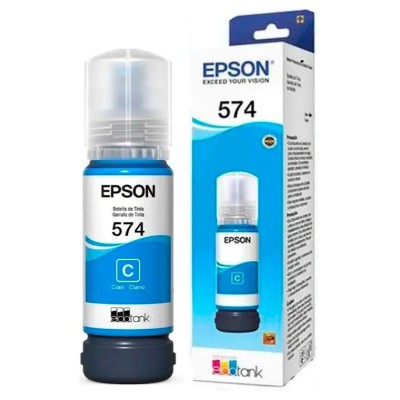
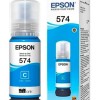
Tinta Epson T574 Cian Original para Impresoras L8050/L18050 - Modelo T574220-AL
SKU
T574220-AL
Tinta original Epson T574 en color cian, compatible con impresoras L8050 y L18050. Garantiza impresiones de alta calidad y colores vibrantes para tus proyectos profesionales y personales.
$279.00
Impuestos: $279.00
Solo 3 piezas disponibles
Entrega estimada
Entrega entre el 27/01/2026 y el 30/01/2026
Costo de envio
Calculado en el checkout
Se ajustara automaticamente con Skydropx
Compra con confianza
- Pago seguro
- MSI con tarjetas participantes
- Factura electronica SAT
Garantia
Garantia incluida segun fabricante
Garantia extendible disponible
Metodos de pago
Metodos disponibles al finalizar la compra
Etiquetas:
tinta
, epson
, t574
, cian
, t574220-al
, impresora
, l8050
, l18050
, original
, fotografia
, oficina
, hogar
, color
, alta calidad
La tinta Epson T574 en color cian es una solución original diseñada específicamente para impresoras Epson L8050 y L18050. Ofrece una calidad de impresión excepcional con colores intensos y duraderos, ideal para fotografías, documentos gráficos y proyectos creativos.Esta tinta está formulada para evitar obstrucciones en los cabezales de impresión, asegurando un rendimiento confiable y consistente. Es perfecta para usuarios que buscan resultados profesionales en casa o en la oficina, manteniendo la garantía del fabricante.Con un empaque individual, es fácil de almacenar y reemplazar cuando sea necesario. Confía en Epson para obtener impresiones nítidas y colores fieles en cada uso.
Especificaciones
| Características | |
|---|---|
| Tipo | Original |
| Compatibilidad | L8050/L18050 |
| Colores de impresión | Cian |
| Compatibilidad de marca | Epson |
| Empaquetado de datos | |
| Cantidad por paquete | 1 pieza(s) |
**Preguntas Frecuentes (FAQs)**
**1. ¿Es esta tinta compatible con mi impresora?**
Sí, esta tinta es 100% original y compatible exclusivamente con los modelos de impresoras Epson L8050 y L18050. No la uses en otros modelos.
**2. ¿Cómo instalo o cambio el cartucho de tinta?**
Con la impresora encendida, abre la tapa superior. Los cartuchos se moverán a la posición de recarga. Retira el cartucho vacío, desempaca el nuevo (quitando el sello protector) e insértalo en su ranura correspondiente (cian). Presiona hasta que haga clic.
**3. ¿Qué hago si la impresora no reconoce el nuevo cartucho?**
Asegúrate de que el cartucho esté bien insertado y que hayas retirado completamente el sello plástico. Si el problema persiste, apaga y enciende la impresora. Si sigue sin reconocerlo, contacta a soporte técnico.
**4. ¿La tinta incluye garantía?**
Sí, el producto incluye garantía del fabricante. Conserva tu ticket o factura de compra. La garantía cubre defectos de fabricación, no mal uso o instalación incorrecta.
**5. ¿Puedo mezclar esta tinta original con tintas genéricas o recargadas?**
No se recomienda. Mezclar tintas puede dañar los cabezales de impresión, obstruir el sistema y anular la garantía de tu impresora. Usa siempre tintas Epson originales.
**6. ¿Cómo debo almacenar los cartuchos de repuesto?**
Guárdalos en su empaque original, en un lugar fresco, seco y alejado de la luz solar directa. No los coloques boca abajo.
**7. ¿Qué pasa si se derrama tinta?**
Límpiala inmediatamente con un paño suave y seco. Evita el contacto con la piel y los ojos. No uses solventes agresivos. Asegúrate de que no entre tinta en los conectores eléctricos de la impresora.
**8. ¿Cuántas páginas puedo imprimir con un cartucho?**
El rendimiento varía según el tipo de documento (texto, fotos) y la cobertura de la página. Para información técnica precisa sobre el rendimiento, consulta la ficha del producto o el sitio web oficial de Epson.
**1. ¿Es esta tinta compatible con mi impresora?**
Sí, esta tinta es 100% original y compatible exclusivamente con los modelos de impresoras Epson L8050 y L18050. No la uses en otros modelos.
**2. ¿Cómo instalo o cambio el cartucho de tinta?**
Con la impresora encendida, abre la tapa superior. Los cartuchos se moverán a la posición de recarga. Retira el cartucho vacío, desempaca el nuevo (quitando el sello protector) e insértalo en su ranura correspondiente (cian). Presiona hasta que haga clic.
**3. ¿Qué hago si la impresora no reconoce el nuevo cartucho?**
Asegúrate de que el cartucho esté bien insertado y que hayas retirado completamente el sello plástico. Si el problema persiste, apaga y enciende la impresora. Si sigue sin reconocerlo, contacta a soporte técnico.
**4. ¿La tinta incluye garantía?**
Sí, el producto incluye garantía del fabricante. Conserva tu ticket o factura de compra. La garantía cubre defectos de fabricación, no mal uso o instalación incorrecta.
**5. ¿Puedo mezclar esta tinta original con tintas genéricas o recargadas?**
No se recomienda. Mezclar tintas puede dañar los cabezales de impresión, obstruir el sistema y anular la garantía de tu impresora. Usa siempre tintas Epson originales.
**6. ¿Cómo debo almacenar los cartuchos de repuesto?**
Guárdalos en su empaque original, en un lugar fresco, seco y alejado de la luz solar directa. No los coloques boca abajo.
**7. ¿Qué pasa si se derrama tinta?**
Límpiala inmediatamente con un paño suave y seco. Evita el contacto con la piel y los ojos. No uses solventes agresivos. Asegúrate de que no entre tinta en los conectores eléctricos de la impresora.
**8. ¿Cuántas páginas puedo imprimir con un cartucho?**
El rendimiento varía según el tipo de documento (texto, fotos) y la cobertura de la página. Para información técnica precisa sobre el rendimiento, consulta la ficha del producto o el sitio web oficial de Epson.
**Guía de Uso Rápida: Instalación de la Tinta Epson T574 Cian**
1. **Prepara:** Enciende tu impresora Epson L8050 o L18050. Asegúrate de que esté en una superficie estable.
2. **Accede:** Abre la tapa superior de la impresora. Los portacartuchos se moverán automáticamente al centro.
3. **Identifica:** Localiza el cartucho de color cian en el portacartuchos.
4. **Retira:** Presiona suavemente el cartucho vacío hacia abajo para liberarlo y sácalo de su ranura.
5. **Desempaca:** Toma el nuevo cartucho T574 Cian. Retira completamente el sello plástico naranja de la parte inferior.
6. **Inserta:** Coloca el cartucho nuevo en la ranura correspondiente, con la etiqueta hacia arriba.
7. **Fija:** Empuja el cartucho firmemente hacia abajo hasta que escuches o sientas un clic, asegurando que quede bien asentado.
8. **Repite:** Si vas a cambiar más colores, repite los pasos 4 a 7 para cada uno.
9. **Cierra:** Cierra la tapa superior de la impresora con cuidado.
10. **Espera:** La impresora iniciará automáticamente un proceso de carga de tinta. Esto puede tomar unos minutos; no la apagues ni desconectes.
11. **Verifica:** Una vez finalizado, puedes realizar una limpieza de cabezales desde el panel de control o el software de la impresora si los colores no son óptimos.
12. **Imprime:** ¡Ya puedes imprimir! Para mejores resultados, realiza una impresión de prueba.
1. **Prepara:** Enciende tu impresora Epson L8050 o L18050. Asegúrate de que esté en una superficie estable.
2. **Accede:** Abre la tapa superior de la impresora. Los portacartuchos se moverán automáticamente al centro.
3. **Identifica:** Localiza el cartucho de color cian en el portacartuchos.
4. **Retira:** Presiona suavemente el cartucho vacío hacia abajo para liberarlo y sácalo de su ranura.
5. **Desempaca:** Toma el nuevo cartucho T574 Cian. Retira completamente el sello plástico naranja de la parte inferior.
6. **Inserta:** Coloca el cartucho nuevo en la ranura correspondiente, con la etiqueta hacia arriba.
7. **Fija:** Empuja el cartucho firmemente hacia abajo hasta que escuches o sientas un clic, asegurando que quede bien asentado.
8. **Repite:** Si vas a cambiar más colores, repite los pasos 4 a 7 para cada uno.
9. **Cierra:** Cierra la tapa superior de la impresora con cuidado.
10. **Espera:** La impresora iniciará automáticamente un proceso de carga de tinta. Esto puede tomar unos minutos; no la apagues ni desconectes.
11. **Verifica:** Una vez finalizado, puedes realizar una limpieza de cabezales desde el panel de control o el software de la impresora si los colores no son óptimos.
12. **Imprime:** ¡Ya puedes imprimir! Para mejores resultados, realiza una impresión de prueba.