





AGOTADO
Documentacion del producto
Documentacion disponible proximamente
- PDFs
- Fichas tecnicas
- Manuales
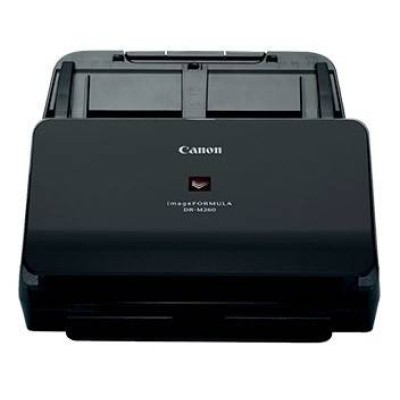
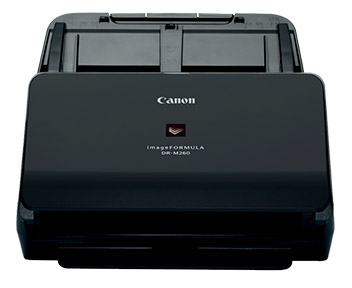
Escáner Canon ImageFormula DR-M260 60ppm USB 3.1 Negro - 2405C002AC
SKU
2405C002AC
Escáner de documentos canon imageformula dr-m260, ideal para digitalizar rápidamente pilas de papeles en la oficina. con una velocidad de hasta 60 páginas por minuto, agiliza la gestión documental diaria. su diseño compacto y negro se integra fácilmente en cualquier espacio de trabajo. cuenta con alimentador automático para procesar múltiples hojas y se conecta mediante usb para una operación sencilla. perfecto para archivar facturas, contratos y otros documentos importantes con eficiencia.
$35,710.42
Impuestos: $35,710.42
No Disponible
Entrega estimada
Entrega entre el 11/04/2026 y el 14/04/2026
Costo de envio
Calculado en el checkout
Se ajustara automaticamente con Skydropx
Compra con confianza
- Pago seguro
- MSI con tarjetas participantes
- Factura electronica SAT
Garantia
Garantia incluida segun fabricante
Garantia extendible disponible
Metodos de pago
Metodos disponibles al finalizar la compra
Etiquetas:
escáner
, canon
, imageformula
, dr-m260
, 60ppm
, usb 3.1
, oficina
, documentos
, digitalización
, escáner color
, alimentador automático
, windows
, captureontouch
El escáner Canon ImageFormula DR-M260 es la solución perfecta para la digitalización de documentos en entornos profesionales. Con una velocidad de escaneo de 60 páginas por minuto y alimentador automático para 80 hojas, optimiza el flujo de trabajo en oficinas, despachos contables y archivos. Su resolución óptica de 600 x 600 DPI garantiza imágenes nítidas tanto en color como en escala de grises, mientras que el sensor CMOS y la tecnología LED RGB aseguran un rendimiento constante. Compatible con Windows 10, 8.1 y 7, incluye software especializado como CaptureOnTouch y Kofax VirtualReScan para una gestión documental avanzada. Diseño compacto en color negro con pantalla LCD integrada para un control sencillo y conexión USB 3.1 para transferencias rápidas. Certificado RoHS y bajo consumo energético (23W en uso, 1.4W en espera), ideal para empresas que buscan eficiencia y productividad.
Especificaciones
| Capacidad de entrada | |
|---|---|
| Capacidad del alimentador automático de documentos | 80 hojas |
| Contenido del empaque | |
| Software incluido | ISIS/TWAIN driver, CaptureOnTouch, CapturePerfect, Kofax VirtualReScan Professional |
| Control de energía | |
| Consumo energético | 23 W |
| Consumo de energía (inactivo) | 1.4 W |
| Desempeño | |
| Fuentes de luz | LED RGB |
| Tipo de sensor | CMOS |
| Ciclo de trabajo diario (máx.) | 7500 páginas |
| Dirección de papel | |
| Modo papel largo | Si |
| Anchura máxima de escaneo | 21.6 cm |
| Longitud máxima de escaneado | 35.6 cm |
| Diseño | |
| Pantalla | LCD |
| Tipo de escaneado | ADF + Escáner de alimentación manual |
| Color del producto | Negro |
| Pantalla incorporada | Si |
| Exploración | |
| Escáner a color | Si |
| Tamaño máximo de escaneado | 215.9 x 356.1 mm |
| Profundidad de color de salida | 24 Bit |
| Resolución óptica de escáner | 600 x 600 DPI |
| Profundidad de salida en escala de grises | 8 Bit |
| Otras características | |
| Certificación | WEE, ErP Lot 6 |
| Certificados de cumplimiento | RoHS |
| Peso y dimensiones | |
| Peso | 3.4 kg |
| Ancho | 230.8 mm |
| Altura | 254 mm |
| Profundidad | 289.9 mm |
| Puertos e Interfaces | |
| Puerto USB | Si |
| Versión USB | 3.2 Gen 2 (3.1 Gen 2) |
| Interfaces estándar | USB 3.2 Gen 1 (3.1 Gen 1) |
| Requisitos del sistema | |
| Sistemas operativos Windows soportados | Windows 10, Windows 7, Windows 8.1 |
| Sistemas oerativos de servidor soportados | Windows Server 2008 R2, Windows Server 2012 R2, Windows Server 2016 |
**Preguntas Frecuentes (FAQs)**
**1. ¿Qué sistemas operativos son compatibles con este escáner?**
El escáner Canon DR-M260 es compatible con las versiones más recientes de Windows y macOS. Para verificar la compatibilidad específica con tu versión del sistema operativo, te recomendamos consultar la sección de especificaciones técnicas en la ficha del producto o el sitio web oficial de Canon.
**2. ¿Qué incluye la caja del producto?**
El producto incluye el escáner DR-M260, el cable de alimentación, el cable USB 3.1, el software necesario en CD o las instrucciones para descargarlo, y la documentación básica (guía rápida).
**3. ¿Cómo instalo el software y los controladores?**
Para una instalación correcta, primero conecta el escáner a la corriente pero NO lo conectes a la computadora. Luego, instala el software desde el CD proporcionado o descárgalo desde el sitio de soporte de Canon. Sigue las instrucciones en pantalla y conecta el cable USB solo cuando el programa lo indique.
**4. ¿Qué tipo de documentos puede escanear?**
Está diseñado principalmente para escanear documentos de oficina en tamaños desde tarjetas de visita y recibos hasta hojas tamaño carta y A4. Puede manejar documentos de diferentes grosores, pero para materiales muy delicados o gruesos (como libros encuadernados), consulta el manual para conocer las limitaciones.
**5. ¿Qué hago si el escáner no se enciende o no es detectado por la computadora?**
Verifica que el cable de alimentación esté bien conectado tanto al escáner como al enchufe. Asegúrate de que el cable USB 3.1 esté firmemente conectado en ambos extremos (escáner y puerto USB de la computadora). Prueba con otro puerto USB, preferentemente uno USB 3.0 o superior. Reinicia tanto el escáner como la computadora.
**6. ¿Requiere algún mantenimiento especial?**
Mantén el escáner y el área de alimentación de documentos limpia y libre de polvo. No uses líquidos limpiadores directamente sobre el equipo; utiliza un paño suave y seco. Para un mantenimiento interno (como limpieza de rodillos), consulta el manual de usuario o contacta al soporte técnico autorizado.
**7. ¿Cuál es el proceso de garantía y soporte?**
El producto cuenta con garantía del fabricante. Para hacerla válida, conserva tu ticket o factura de compra. En caso de fallas, contacta directamente al punto de venta donde lo adquiriste o al centro de servicio autorizado de Canon en México. No abras el equipo, ya que esto podría anular la garantía.
**8. ¿Puede escanear a doble cara (duplex) automáticamente?**
Sí, el modelo DR-M260 incluye alimentador automático de documentos (ADF) con capacidad para escaneo duplex automático, lo que permite digitalizar ambas caras de un documento en un solo paso.
**9. ¿Qué medidas de seguridad de documentos ofrece?**
El software incluido puede ofrecer funciones como escaneo a carpetas seguras, protección con contraseña para archivos PDF y envío cifrado por correo. Revisa las opciones dentro del software Canon para configurarlas según tus necesidades.
**10. ¿Dónde puedo descargar los manuales o software más actualizados?**
Visita el sitio web oficial de soporte de Canon (Canon Latin America o Canon México) y busca el modelo "DR-M260". Allí encontrarás los controladores, manuales en PDF y software más reciente para tu sistema operativo.
**1. ¿Qué sistemas operativos son compatibles con este escáner?**
El escáner Canon DR-M260 es compatible con las versiones más recientes de Windows y macOS. Para verificar la compatibilidad específica con tu versión del sistema operativo, te recomendamos consultar la sección de especificaciones técnicas en la ficha del producto o el sitio web oficial de Canon.
**2. ¿Qué incluye la caja del producto?**
El producto incluye el escáner DR-M260, el cable de alimentación, el cable USB 3.1, el software necesario en CD o las instrucciones para descargarlo, y la documentación básica (guía rápida).
**3. ¿Cómo instalo el software y los controladores?**
Para una instalación correcta, primero conecta el escáner a la corriente pero NO lo conectes a la computadora. Luego, instala el software desde el CD proporcionado o descárgalo desde el sitio de soporte de Canon. Sigue las instrucciones en pantalla y conecta el cable USB solo cuando el programa lo indique.
**4. ¿Qué tipo de documentos puede escanear?**
Está diseñado principalmente para escanear documentos de oficina en tamaños desde tarjetas de visita y recibos hasta hojas tamaño carta y A4. Puede manejar documentos de diferentes grosores, pero para materiales muy delicados o gruesos (como libros encuadernados), consulta el manual para conocer las limitaciones.
**5. ¿Qué hago si el escáner no se enciende o no es detectado por la computadora?**
Verifica que el cable de alimentación esté bien conectado tanto al escáner como al enchufe. Asegúrate de que el cable USB 3.1 esté firmemente conectado en ambos extremos (escáner y puerto USB de la computadora). Prueba con otro puerto USB, preferentemente uno USB 3.0 o superior. Reinicia tanto el escáner como la computadora.
**6. ¿Requiere algún mantenimiento especial?**
Mantén el escáner y el área de alimentación de documentos limpia y libre de polvo. No uses líquidos limpiadores directamente sobre el equipo; utiliza un paño suave y seco. Para un mantenimiento interno (como limpieza de rodillos), consulta el manual de usuario o contacta al soporte técnico autorizado.
**7. ¿Cuál es el proceso de garantía y soporte?**
El producto cuenta con garantía del fabricante. Para hacerla válida, conserva tu ticket o factura de compra. En caso de fallas, contacta directamente al punto de venta donde lo adquiriste o al centro de servicio autorizado de Canon en México. No abras el equipo, ya que esto podría anular la garantía.
**8. ¿Puede escanear a doble cara (duplex) automáticamente?**
Sí, el modelo DR-M260 incluye alimentador automático de documentos (ADF) con capacidad para escaneo duplex automático, lo que permite digitalizar ambas caras de un documento en un solo paso.
**9. ¿Qué medidas de seguridad de documentos ofrece?**
El software incluido puede ofrecer funciones como escaneo a carpetas seguras, protección con contraseña para archivos PDF y envío cifrado por correo. Revisa las opciones dentro del software Canon para configurarlas según tus necesidades.
**10. ¿Dónde puedo descargar los manuales o software más actualizados?**
Visita el sitio web oficial de soporte de Canon (Canon Latin America o Canon México) y busca el modelo "DR-M260". Allí encontrarás los controladores, manuales en PDF y software más reciente para tu sistema operativo.
**Guía Rápida de Uso - Escáner Canon DR-M260**
1. **Ubicación:** Coloca el escáner en una superficie estable, plana y cerca de la computadora. Deja espacio suficiente en la parte trasera para los cables y en la frontal para que salgan los documentos escaneados.
2. **Conexión:** Conecta el cable de alimentación a la entrada del escáner y a un enchufe. Conecta un extremo del cable USB 3.1 al escáner y el otro a un puerto USB (preferiblemente USB 3.0/3.1) de tu computadora.
3. **Instalación de Software:** Enciende la computadora y el escáner (con el botón de encendido). Instala el software y controladores desde el CD incluido o descárgalos desde el sitio de soporte de Canon. Sigue las instrucciones en pantalla.
4. **Preparar Documentos:** Para usar el alimentador automático (ADF), retira clips, grapas y cinta adhesiva de los documentos. Alinea bien las hojas y ajústalas en la guía lateral del ADF. No sobrepases la capacidad máxima de hojas indicada en el manual.
5. **Escaneo Básico (Vidrio):** Para un documento frágil o un libro, levanta la tapa, coloca el documento con la cara a escanear hacia abajo sobre el vidrio, ciérrala suavemente y presiona el botón de "Inicio/Enviar" en el escáner o usa el software.
6. **Escaneo Rápido (ADF):** Coloca el paquete de documentos en el ADF, con la primera página a escanear mirando hacia arriba. Ajusta la guía lateral. En el software de tu computadora, selecciona el origen "Alimentador Automático".
7. **Configurar Preferencias:** En el software (como CaptureOnTouch o ISIS/TWAIN), elige el formato de salida (PDF, JPEG, etc.), la resolución (ej. 300 dpi para texto), si es a color, escala de grises o blanco y negro, y si deseas escanear a doble cara (Duplex).
8. **Destino del Archivo:** Antes de escanear, elige dónde se guardarán los archivos (una carpeta específica, correo electrónico, etc.). Puedes nombrar los archivos automáticamente.
9. **Probar y Escanear:** Realiza un escaneo de prueba de una página para verificar la calidad y configuración. Si todo está bien, inicia el escaneo del lote completo desde el software o presionando el botón en el escáner.
10. **Finalizar:** Una vez completado, retira los documentos originales de la bandeja de salida. Apaga el escáner cuando no lo uses por periodos largos para ahorrar energía.
**Nota:** Para configuraciones avanzadas, solución de problemas o especificaciones detalladas, consulta el manual de usuario completo disponible en el sitio web de Canon.
1. **Ubicación:** Coloca el escáner en una superficie estable, plana y cerca de la computadora. Deja espacio suficiente en la parte trasera para los cables y en la frontal para que salgan los documentos escaneados.
2. **Conexión:** Conecta el cable de alimentación a la entrada del escáner y a un enchufe. Conecta un extremo del cable USB 3.1 al escáner y el otro a un puerto USB (preferiblemente USB 3.0/3.1) de tu computadora.
3. **Instalación de Software:** Enciende la computadora y el escáner (con el botón de encendido). Instala el software y controladores desde el CD incluido o descárgalos desde el sitio de soporte de Canon. Sigue las instrucciones en pantalla.
4. **Preparar Documentos:** Para usar el alimentador automático (ADF), retira clips, grapas y cinta adhesiva de los documentos. Alinea bien las hojas y ajústalas en la guía lateral del ADF. No sobrepases la capacidad máxima de hojas indicada en el manual.
5. **Escaneo Básico (Vidrio):** Para un documento frágil o un libro, levanta la tapa, coloca el documento con la cara a escanear hacia abajo sobre el vidrio, ciérrala suavemente y presiona el botón de "Inicio/Enviar" en el escáner o usa el software.
6. **Escaneo Rápido (ADF):** Coloca el paquete de documentos en el ADF, con la primera página a escanear mirando hacia arriba. Ajusta la guía lateral. En el software de tu computadora, selecciona el origen "Alimentador Automático".
7. **Configurar Preferencias:** En el software (como CaptureOnTouch o ISIS/TWAIN), elige el formato de salida (PDF, JPEG, etc.), la resolución (ej. 300 dpi para texto), si es a color, escala de grises o blanco y negro, y si deseas escanear a doble cara (Duplex).
8. **Destino del Archivo:** Antes de escanear, elige dónde se guardarán los archivos (una carpeta específica, correo electrónico, etc.). Puedes nombrar los archivos automáticamente.
9. **Probar y Escanear:** Realiza un escaneo de prueba de una página para verificar la calidad y configuración. Si todo está bien, inicia el escaneo del lote completo desde el software o presionando el botón en el escáner.
10. **Finalizar:** Una vez completado, retira los documentos originales de la bandeja de salida. Apaga el escáner cuando no lo uses por periodos largos para ahorrar energía.
**Nota:** Para configuraciones avanzadas, solución de problemas o especificaciones detalladas, consulta el manual de usuario completo disponible en el sitio web de Canon.
