

Documentacion del producto
Documentacion disponible proximamente
- PDFs
- Fichas tecnicas
- Manuales
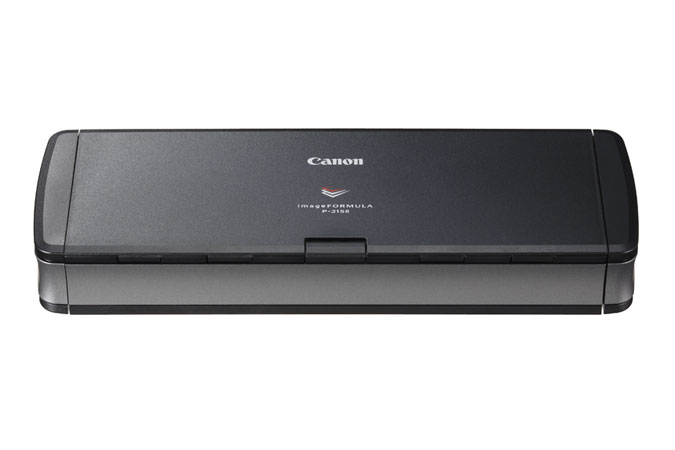
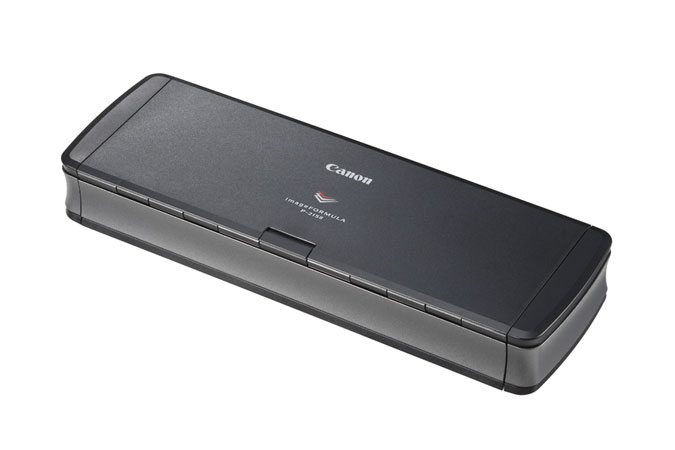
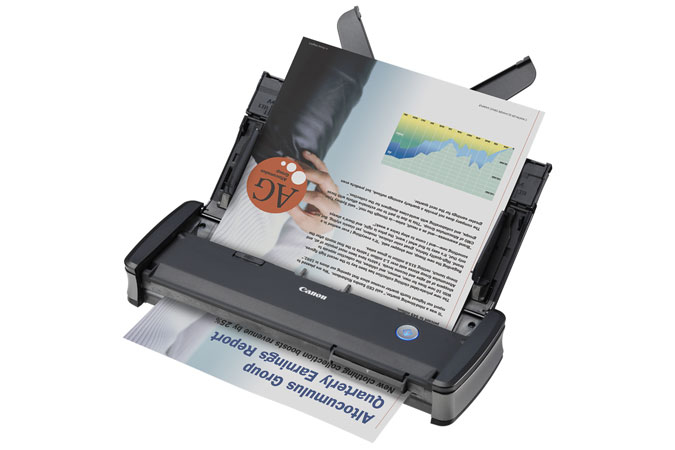
Escáner Canon ImageFormula P-215II Resolución 600 DPI Alimentador Automático 20 Hojas Modelo 9705B007AC
SKU
9705B007AC
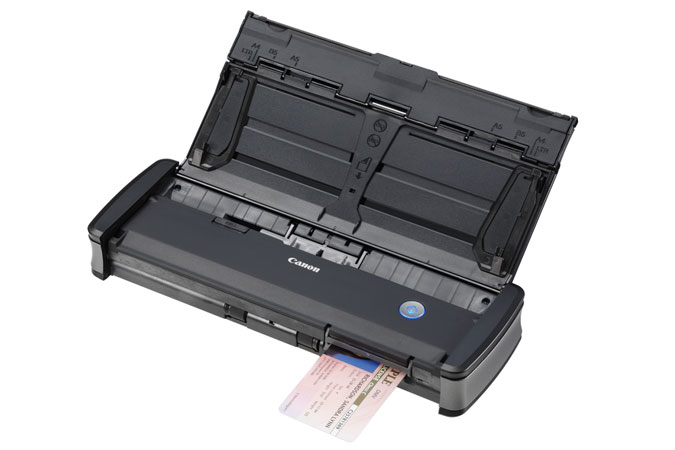
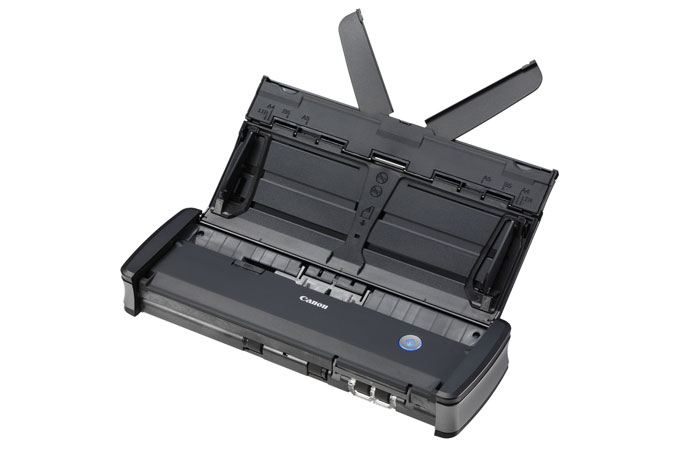
Escáner Canon ImageFormula P-215II, ideal para digitalizar documentos de forma rápida y eficiente en la oficina o el hogar. Cuenta con un práctico alimentador automático para procesar hasta 20 hojas, facilitando la digitalización de documentos de varias páginas. Su diseño compacto ahorra espacio en tu escritorio y su resolución de 600 dpi garantiza imágenes nítidas y legibles. Perfecto para archivar recibos, contratos y documentos importantes, mejorando tu productividad y organización diaria.
$5,709.00
Impuestos: $5,709.00
Solo 3 piezas disponibles
Entrega estimada
Entrega entre el 02/04/2026 y el 05/04/2026
Costo de envio
Calculado en el checkout
Se ajustara automaticamente con Skydropx
Compra con confianza
- Pago seguro
- MSI con tarjetas participantes
- Factura electronica SAT
Garantia
Garantia incluida segun fabricante
Garantia extendible disponible
Metodos de pago
Metodos disponibles al finalizar la compra
Etiquetas:
escáner
, canon
, imageformula p-215ii
, 600 dpi
, alimentador automático
, escaneo dúplex
, oficina
, documentos
, digitalización
, usb
, windows
, mac
, ahorro energía
, productividad
El escáner Canon ImageFormula P-215II es la solución perfecta para digitalizar documentos de manera eficiente en entornos de oficina o uso doméstico. Con una resolución óptica de 600 x 600 DPI, garantiza imágenes nítidas y claras tanto en blanco y negro como a color. Su alimentador automático de documentos (ADF) permite escanear hasta 20 hojas de forma continua, ahorrando tiempo y aumentando la productividad.Este modelo incluye escaneo dúplex, lo que permite digitalizar ambas caras de un documento en una sola pasada, con velocidades de hasta 14 imágenes por minuto en blanco y negro y 10 en color. Es compatible con tamaños de papel hasta A4 y diversos tipos de medios como papel normal, fotográfico y tarjetas de plástico. Viene con software incluido como Canon CaptureOnTouch, Evernote y Nuance PaperPort para una gestión optimizada de documentos.Conectividad USB 3.2 Gen 1 para transferencias rápidas y bajo consumo energético (solo 7 W en operación), es una opción sustentable certificada ENERGY STAR. Ideal para profesionales, pequeñas empresas y cualquier usuario que necesite digitalizar facturas, contratos, fotos o tarjetas de visita con alta calidad y facilidad de uso.
Especificaciones
| Capacidad de entrada | |
|---|---|
| Capacidad del alimentador automático de documentos | 20 hojas |
| Condiciones ambientales | |
| Intervalo de temperatura operativa (T-T) | 10 - 32.5 °C |
| Intervalo de humedad relativa para funcionamiento | 25 - 80% |
| Contenido del empaque | |
| Cables incluidos | USB |
| Software incluido | Canon CaptureOnTouch, CaptureOnTouch Lite, Evernote, NewSoft Presto! Bizcard, Nuance PaperPort, NewSoft Presto! PageManager |
| Controladores incluidos | Si |
| Control de energía | |
| Corriente | 0.8 A |
| Consumo energético | 7 W |
| Consumo de energía (apagado) | 0.1 W |
| Consumo de energía (inactivo) | 1.5 W |
| Tipo de fuente de alimentación | USB |
| Desempeño | |
| Fuentes de luz | LED RGB |
| Tipo de sensor | CMOS CIS |
| Controladores de escaneado | ISIS, TWAIN |
| Ciclo de trabajo diario (máx.) | 500 páginas |
| Dirección de papel | |
| Carta | Si |
| Anchura máxima de escaneo | 21.6 cm |
| Longitud máxima de escaneado | 100 cm |
| Tipos de media soportados de escaneo | Papel fotográfico, Papel normal, Tarjeta de plástico |
| Detección de alimentación múltiple | Si |
| Tamaño máximo de papel ISO A-series | A4 |
| Diseño | |
| Tipo de escaneado | Escáner alimentado con hojas |
| Color del producto | Gris |
| Pantalla incorporada | No |
| Exploración | |
| Escáner a color | Si |
| Escaneado dúplex | Si |
| Escaneado de película | No |
| Tamaño máximo de escaneado | 216 x 356 mm |
| Profundidad de color de salida | 24 Bit |
| Resolución óptica de escáner | 600 x 600 DPI |
| Velocidad de escaneo ADF (b/n, A4) | 12 ppm |
| Velocidad de escaneo ADF (color, A4) | 10 ppm |
| Profundidad de salida en escala de grises | 8 Bit |
| Modos de color de escaneado Negro / blanco | Escala de grises, Monocromo |
| Velocidad de escaneo ADF dúplex (b/n, A4) | 14 ipm |
| Velocidad de escaneo ADF dúplex (color, A4) | 10 ipm |
| Otras características | |
| Certificados de cumplimiento | RoHS |
| Servicios online compatibles | Dropbox, Evernote, OneDrive |
| Peso y dimensiones | |
| Peso | 1 kg |
| Ancho | 279.4 mm |
| Altura | 25.4 mm |
| Profundidad | 76.2 mm |
| Puertos e Interfaces | |
| Puerto USB | Si |
| Versión USB | 3.2 Gen 1 (3.1 Gen 1) |
| Interfaces estándar | USB 2.0, USB 3.2 Gen 1 (3.1 Gen 1) |
| Requisitos del sistema | |
| Sistemas operativos Mac soportados | Mac OS X 10.7 Lion, Mac OS X 10.8 Mountain Lion, Mac OS X 10.9 Mavericks |
| Sistemas operativos Windows soportados | Windows 7 Enterprise, Windows 7 Enterprise x64, Windows 7 Home Basic, Windows 7 Home Basic x64, Windows 7 Home Premium, Windows 7 Home Premium x64, Windows 7 Professional, Windows 7 Professional x64, Windows 7 Starter, Windows 7 Starter x64, Windows 7 Ultimate, Windows 7 Ultimate x64, Windows 8, Windows 8 Enterprise, Windows 8 Enterprise x64, Windows 8 Pro, Windows 8 Pro x64, Windows 8 x64, Windows 8.1, Windows 8.1 Enterprise, Windows 8.1 Enterprise x64, Windows 8.1 Pro, Windows 8.1 Pro x64, Windows 8.1 x64, Windows Vista Business, Windows Vista Business x64, Windows Vista Enterprise, Windows Vista Enterprise x64, Windows Vista Home Basic, Windows Vista Home Basic x64, Windows Vista Home Premium, Windows Vista Home Premium x64, Windows Vista Ultimate, Windows Vista Ultimate x64, Windows XP Home, Windows XP Home x64, Windows XP Professional, Windows XP Professional x64 |
| Sustentabilidad | |
| Certificados de sustentabilidad | ENERGY STAR |
**Preguntas Frecuentes (FAQ)**
**1. ¿Qué sistemas operativos son compatibles con este escáner?**
Es compatible con Windows y macOS. Para conocer las versiones específicas soportadas, te recomendamos revisar la ficha técnica oficial en el sitio web de Canon.
**2. ¿Cómo instalo el software y los controladores?**
La forma más sencilla es conectar el escáner al ordenador mediante el cable USB incluido. Luego, visita el sitio de soporte de Canon, busca tu modelo y descarga el paquete de software e instalador más reciente para tu sistema operativo.
**3. ¿El escáner funciona sin estar conectado a una computadora?**
No, este es un escáner de escritorio que requiere estar conectado a un ordenador mediante el cable USB para funcionar y recibir energía.
**4. ¿Puede escanear documentos de identificación o tarjetas de crédito?**
Sí, pero con precaución. Para documentos rígidos como tarjetas, se recomienda colocarlos en una hoja de papel en blanco para facilitar su paso por el alimentador automático y evitar atascos.
**5. ¿Qué hago si el escáner se atasca frecuentemente?**
1. Asegúrate de que las hojas no estén dobladas, arrugadas o engrapadas.
2. No excedas la capacidad de 20 hojas.
3. Limpia los rodillos de alimentación con un paño seco y suave siguiendo las instrucciones del manual.
4. Usa papel de calidad y del gramaje recomendado.
**6. ¿Incluye garantía y cómo la activo?**
Sí, el producto incluye garantía del fabricante. Para activarla y conocer su cobertura y duración exacta, conserva tu ticket de compra y registra el producto en el sitio web de Canon México.
**7. ¿Qué tipo de conexión utiliza?**
Utiliza una conexión USB 2.0. El cable USB necesario para la conexión y alimentación está incluido en la caja.
**8. ¿Puede escanear a color y en blanco y negro?**
Sí, el escáner soporta escaneo en color, escala de grises y blanco y negro, lo que puedes configurar desde el software de escaneo.
**1. ¿Qué sistemas operativos son compatibles con este escáner?**
Es compatible con Windows y macOS. Para conocer las versiones específicas soportadas, te recomendamos revisar la ficha técnica oficial en el sitio web de Canon.
**2. ¿Cómo instalo el software y los controladores?**
La forma más sencilla es conectar el escáner al ordenador mediante el cable USB incluido. Luego, visita el sitio de soporte de Canon, busca tu modelo y descarga el paquete de software e instalador más reciente para tu sistema operativo.
**3. ¿El escáner funciona sin estar conectado a una computadora?**
No, este es un escáner de escritorio que requiere estar conectado a un ordenador mediante el cable USB para funcionar y recibir energía.
**4. ¿Puede escanear documentos de identificación o tarjetas de crédito?**
Sí, pero con precaución. Para documentos rígidos como tarjetas, se recomienda colocarlos en una hoja de papel en blanco para facilitar su paso por el alimentador automático y evitar atascos.
**5. ¿Qué hago si el escáner se atasca frecuentemente?**
1. Asegúrate de que las hojas no estén dobladas, arrugadas o engrapadas.
2. No excedas la capacidad de 20 hojas.
3. Limpia los rodillos de alimentación con un paño seco y suave siguiendo las instrucciones del manual.
4. Usa papel de calidad y del gramaje recomendado.
**6. ¿Incluye garantía y cómo la activo?**
Sí, el producto incluye garantía del fabricante. Para activarla y conocer su cobertura y duración exacta, conserva tu ticket de compra y registra el producto en el sitio web de Canon México.
**7. ¿Qué tipo de conexión utiliza?**
Utiliza una conexión USB 2.0. El cable USB necesario para la conexión y alimentación está incluido en la caja.
**8. ¿Puede escanear a color y en blanco y negro?**
Sí, el escáner soporta escaneo en color, escala de grises y blanco y negro, lo que puedes configurar desde el software de escaneo.
**Guía Rápida de Uso**
1. **Desempaqueta:** Retira el escáner y todos los accesorios de la caja (cable USB, manuales).
2. **Prepara el área:** Coloca el escáner en una superficie plana, estable y cerca de tu computadora.
3. **Conecta:** Enchufa el cable USB incluido al escáner y luego a un puerto USB de tu computadora. El escáner se encenderá automáticamente.
4. **Instala el software:** Ve al sitio web de soporte de Canon, descarga e instala el paquete de software (controladores y utilidades) correspondiente a tu modelo y sistema operativo.
5. **Prepara los documentos:** Asegúrate de que las hojas no tengan clips, grapas o dobleces. Retíralos si es necesario. Alinea bien los bordes de la pila de hojas.
6. **Ajusta la guía:** En el alimentador automático, desliza la guía lateral para que se ajuste al ancho de tus hojas, sin apretarlas demasiado.
7. **Configura el escaneo:** Abre el software de escaneo de Canon (como CaptureOnTouch o IJ Scan Utility) en tu computadora.
8. **Selecciona preferencias:** Elige el tipo de documento (color, blanco/negro), la resolución (ej. 300 DPI para texto) y el formato de salida (PDF, JPEG).
9. **Coloca las hojas:** Introduce la pila de documentos (máximo 20 hojas) con la cara a escanear hacia arriba en el alimentador.
10. **Escanea:** Haz clic en el botón de escanear en el software o presiona el botón físico de inicio en el escáner. Las hojas pasarán automáticamente.
11. **Revisa y guarda:** Verifica las imágenes escaneadas en tu computadora y guárdalas en la ubicación deseada.
12. **Apaga:** Para un uso prolongado, puedes desconectar el cable USB. No tiene un botón de encendido/apagado independiente.
1. **Desempaqueta:** Retira el escáner y todos los accesorios de la caja (cable USB, manuales).
2. **Prepara el área:** Coloca el escáner en una superficie plana, estable y cerca de tu computadora.
3. **Conecta:** Enchufa el cable USB incluido al escáner y luego a un puerto USB de tu computadora. El escáner se encenderá automáticamente.
4. **Instala el software:** Ve al sitio web de soporte de Canon, descarga e instala el paquete de software (controladores y utilidades) correspondiente a tu modelo y sistema operativo.
5. **Prepara los documentos:** Asegúrate de que las hojas no tengan clips, grapas o dobleces. Retíralos si es necesario. Alinea bien los bordes de la pila de hojas.
6. **Ajusta la guía:** En el alimentador automático, desliza la guía lateral para que se ajuste al ancho de tus hojas, sin apretarlas demasiado.
7. **Configura el escaneo:** Abre el software de escaneo de Canon (como CaptureOnTouch o IJ Scan Utility) en tu computadora.
8. **Selecciona preferencias:** Elige el tipo de documento (color, blanco/negro), la resolución (ej. 300 DPI para texto) y el formato de salida (PDF, JPEG).
9. **Coloca las hojas:** Introduce la pila de documentos (máximo 20 hojas) con la cara a escanear hacia arriba en el alimentador.
10. **Escanea:** Haz clic en el botón de escanear en el software o presiona el botón físico de inicio en el escáner. Las hojas pasarán automáticamente.
11. **Revisa y guarda:** Verifica las imágenes escaneadas en tu computadora y guárdalas en la ubicación deseada.
12. **Apaga:** Para un uso prolongado, puedes desconectar el cable USB. No tiene un botón de encendido/apagado independiente.