

Documentacion del producto
Documentacion disponible proximamente
- PDFs
- Fichas tecnicas
- Manuales
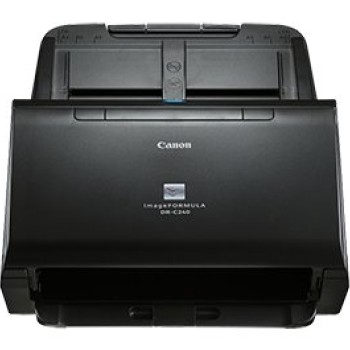
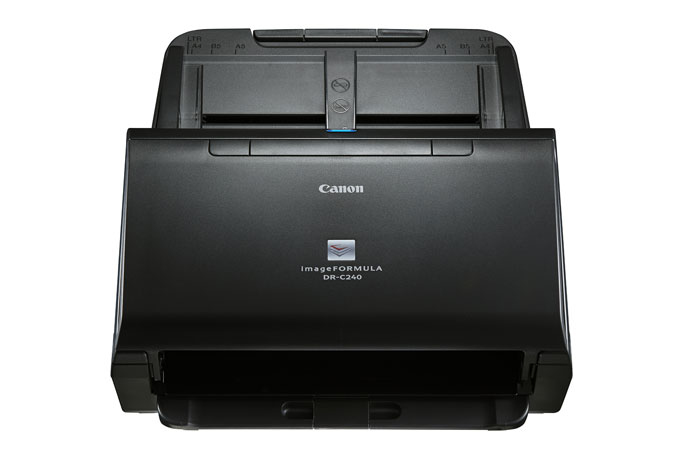
Escáner Canon imageFORMULA DR-C240 - 45ppm Negro / 30ppm Color - USB 2.0 - Modelo 0651C002
SKU
0651C002
Escáner de documentos canon imageformula dr-c240, ideal para digitalizar rápidamente pilas de papeles en la oficina. captura hasta 45 páginas en blanco y negro por minuto y 30 a color, facilitando la organización de facturas, contratos y archivos. su alimentador automático maneja documentos de diversos tamaños y su conexión usb lo hace sencillo de instalar y usar. perfecto para optimizar el espacio y crear copias digitales nítidas con facilidad.
$8,899.00
Impuestos: $8,899.00
Solo 5 piezas disponibles
Entrega estimada
Entrega entre el 20/05/2026 y el 23/05/2026
Costo de envio
Calculado en el checkout
Se ajustara automaticamente con Skydropx
Compra con confianza
- Pago seguro
- MSI con tarjetas participantes
- Factura electronica SAT
Garantia
Garantia incluida segun fabricante
Garantia extendible disponible
Metodos de pago
Metodos disponibles al finalizar la compra
Etiquetas:
escáner
, canon
, imageformula
, dr-c240
, oficina
, digitalización
, alta velocidad
, documentos
, dúplex
, usb
, 45ppm
, 30ppm
, alimentador automático
El escáner Canon imageFORMULA DR-C240 es la solución perfecta para oficinas que requieren digitalización rápida y eficiente de documentos. Con velocidades de escaneo de hasta 45 páginas por minuto en blanco y negro y 30 páginas en color, este equipo optimiza tus procesos de trabajo y reduce tiempos de espera.Caracterizado por su función dúplex automática, permite escanear ambas caras de los documentos simultáneamente, duplicando la productividad. Compatible con tamaños de papel hasta A4, incluyendo tarjetas de presentación y plástico, es versátil para diferentes tipos de documentos.Conectividad USB 2.0 garantiza transferencia rápida de datos, mientras que su bajo consumo energético (solo 19W en operación) lo convierte en una opción eco-amigable certificada ENERGY STAR. Perfecto para empresas, despachos contables y archivos que necesitan digitalizar grandes volúmenes de papel diariamente.
Especificaciones
| Control de energía | |
|---|---|
| Voltaje de entrada | 100-240 V |
| Consumo energético | 19 W |
| Frecuencia de entrada AC | 50 - 60 Hz |
| Consumo de energía (apagado) | 0.1 W |
| Consumo de energía (inactivo) | 1.4 W |
| Tipo de fuente de alimentación | Corriente alterna |
| Desempeño | |
| Fuentes de luz | LED RGB |
| Tipo de sensor | CMOS CIS |
| Controladores de escaneado | ISIS, TWAIN |
| Ciclo de trabajo diario (máx.) | 4000 páginas |
| Dirección de papel | |
| Tipos de media soportados de escaneo | Tarjeta de presentación, Tarjeta de plástico |
| Tamaño máximo de papel ISO A-series | A4 |
| Diseño | |
| Tipo de escaneado | Escáner alimentado con hojas |
| Color del producto | Negro |
| Pantalla incorporada | No |
| Exploración | |
| Escáner a color | Si |
| Escaneado dúplex | Si |
| Escaneado de película | No |
| Niveles en escala de gris | 256 |
| Tamaño máximo de escaneado | 216 x 3000 mm |
| Profundidad de color de salida | 24 Bit |
| Profundidad de color de entrada | 24 Bit |
| Resolución óptica de escáner | 600 x 600 DPI |
| Velocidad de escaneo ADF (b/n, A4) | 45 ppm |
| Velocidad de escaneo ADF (color, A4) | 30 ppm |
| Modos de color de escaneado Negro / blanco | Escala de grises |
| Velocidad de escaneo ADF dúplex (b/n, A4) | 90 ipm |
| Velocidad de escaneo ADF dúplex (color, A4) | 60 ipm |
| Otras características | |
| Certificados de cumplimiento | RoHS |
| Peso y dimensiones | |
| Peso | 2.8 kg |
| Ancho | 291 mm |
| Altura | 231 mm |
| Profundidad | 253 mm |
| Puertos e Interfaces | |
| Puerto USB | Si |
| Versión USB | 2.0 |
| Interfaces estándar | USB 2.0 |
| Requisitos del sistema | |
| Sistemas operativos Windows soportados | Windows 8, Windows 8 Enterprise, Windows 8 Enterprise x64, Windows 8 Pro, Windows 8 Pro x64, Windows 8 x64, Windows 8.1, Windows 8.1 Enterprise, Windows 8.1 Enterprise x64, Windows 8.1 Pro, Windows 8.1 Pro x64, Windows 8.1 x64, Windows Vista Business, Windows Vista Business x64, Windows Vista Enterprise, Windows Vista Enterprise x64, Windows Vista Home Basic, Windows Vista Home Basic x64, Windows Vista Home Premium, Windows Vista Home Premium x64, Windows Vista Ultimate, Windows Vista Ultimate x64 |
| Sistemas oerativos de servidor soportados | Windows Server 2008 R2, Windows Server 2008 R2 x64, Windows Server 2012 R2, Windows Server 2012 R2 x64 |
| Sustentabilidad | |
| Certificados de sustentabilidad | ENERGY STAR |
**Preguntas Frecuentes (FAQs)**
**1. ¿Qué sistemas operativos son compatibles con este escáner?**
Es compatible con Windows y macOS. Para conocer las versiones específicas soportadas, consulta la ficha técnica oficial en el sitio de Canon o el manual de usuario.
**2. ¿Se necesita instalar algún software especial para usarlo?**
Sí, es necesario instalar los controladores y el software de escaneo (como CaptureOnTouch o ISIS/TWAIN) desde el sitio web de Canon o el CD incluido (si aplica).
**3. ¿El escáner incluye cable USB?**
Generalmente, los escáneres de documentos de alimentación automática incluyen un cable USB. Para confirmar, revisa la lista de contenido del paquete en la ficha del producto.
**4. ¿Puede escanear documentos de doble cara (dúplex) automáticamente?**
Sí, el modelo cuenta con alimentador automático de documentos (ADF) con función de escaneo dúplex automático, lo que permite digitalizar ambas caras de un documento en una sola pasada.
**5. ¿Qué tipo y tamaño de papel puede procesar?**
Está diseñado principalmente para hojas sueltas de tamaño carta, oficio y A4. No escanee documentos con grapas, clips, pegamento o papeles dañados, ya que pueden atorarse o dañar el equipo.
**6. ¿Cómo se realiza el mantenimiento básico?**
Limpia regularmente los rodillos de alimentación y el cristal del escáner con un paño suave y seco. Apaga y desenchufa el equipo antes de limpiarlo. Para mantenimiento profundo, consulta el manual.
**7. ¿Qué hago si el escáner se atora frecuentemente?**
1. Asegúrate de que los documentos estén en buen estado, sin arrugas ni dobleces.
2. No excedas la capacidad máxima de hojas en el ADF.
3. Limpia los rodillos de alimentación.
4. Revisa que no haya objetos extraños en la trayectoria del papel.
**8. ¿Dónde puedo obtener soporte técnico o gestionar la garantía?**
El soporte y la garantía se gestionan a través del servicio técnico autorizado de Canon en México. Conserva tu factura de compra. Los datos de contacto suelen estar en el manual o en el sitio web diten.mx.
**9. ¿Es seguro para escanear documentos confidenciales?**
El escaneo se realiza de forma local a tu computadora a través de USB. La seguridad de los archivos digitales depende de las medidas que tengas en tu equipo. Borra la memoria caché del software después de escanear documentos sensibles.
**10. ¿Puede conectarse a una red o es solo por USB?**
Este modelo específico se conecta mediante USB 2.0 a una sola computadora. No es un escáner de red.
**1. ¿Qué sistemas operativos son compatibles con este escáner?**
Es compatible con Windows y macOS. Para conocer las versiones específicas soportadas, consulta la ficha técnica oficial en el sitio de Canon o el manual de usuario.
**2. ¿Se necesita instalar algún software especial para usarlo?**
Sí, es necesario instalar los controladores y el software de escaneo (como CaptureOnTouch o ISIS/TWAIN) desde el sitio web de Canon o el CD incluido (si aplica).
**3. ¿El escáner incluye cable USB?**
Generalmente, los escáneres de documentos de alimentación automática incluyen un cable USB. Para confirmar, revisa la lista de contenido del paquete en la ficha del producto.
**4. ¿Puede escanear documentos de doble cara (dúplex) automáticamente?**
Sí, el modelo cuenta con alimentador automático de documentos (ADF) con función de escaneo dúplex automático, lo que permite digitalizar ambas caras de un documento en una sola pasada.
**5. ¿Qué tipo y tamaño de papel puede procesar?**
Está diseñado principalmente para hojas sueltas de tamaño carta, oficio y A4. No escanee documentos con grapas, clips, pegamento o papeles dañados, ya que pueden atorarse o dañar el equipo.
**6. ¿Cómo se realiza el mantenimiento básico?**
Limpia regularmente los rodillos de alimentación y el cristal del escáner con un paño suave y seco. Apaga y desenchufa el equipo antes de limpiarlo. Para mantenimiento profundo, consulta el manual.
**7. ¿Qué hago si el escáner se atora frecuentemente?**
1. Asegúrate de que los documentos estén en buen estado, sin arrugas ni dobleces.
2. No excedas la capacidad máxima de hojas en el ADF.
3. Limpia los rodillos de alimentación.
4. Revisa que no haya objetos extraños en la trayectoria del papel.
**8. ¿Dónde puedo obtener soporte técnico o gestionar la garantía?**
El soporte y la garantía se gestionan a través del servicio técnico autorizado de Canon en México. Conserva tu factura de compra. Los datos de contacto suelen estar en el manual o en el sitio web diten.mx.
**9. ¿Es seguro para escanear documentos confidenciales?**
El escaneo se realiza de forma local a tu computadora a través de USB. La seguridad de los archivos digitales depende de las medidas que tengas en tu equipo. Borra la memoria caché del software después de escanear documentos sensibles.
**10. ¿Puede conectarse a una red o es solo por USB?**
Este modelo específico se conecta mediante USB 2.0 a una sola computadora. No es un escáner de red.
**Guía Rápida de Uso**
1. **Desempaque:** Retira todo el material de empaque del escáner y sus accesorios.
2. **Ubicación:** Colócalo en una superficie plana, estable y cerca de la computadora donde se usará.
3. **Conexión:** Conecta el cable USB (incluido) del escáner a un puerto USB 2.0 o superior de tu computadora. Conecta el cable de alimentación a la corriente.
4. **Instalación de Software:** Enciende el escáner. Instala los controladores y el software de escaneo recomendado (ej. CaptureOnTouch) desde el CD o descargándolos del sitio web de Canon.
5. **Preparar Documentos:** Retira clips, grapas y cinta adhesiva. Alisa las esquinas dobladas. Ajusta el guía lateral del alimentador automático (ADF) al ancho de tus hojas.
6. **Colocar Documentos:** Inserta el lote de hojas (hasta la capacidad máxima) en la bandeja de alimentación del ADF, con la cara a escanear hacia abajo y el borde superior hacia el escáner.
7. **Configurar Escaneo:** Abre el software en tu computadora. Selecciona el tipo de documento (blanco/negro o color), resolución (ej. 300 dpi) y destino (guardar como PDF, imagen, etc.). Activa la opción "Dúplex" si necesitas ambas caras.
8. **Probar:** Realiza un escaneo de prueba con una o dos hojas para verificar la calidad y la configuración.
9. **Escanear Lote:** Presiona el botón de inicio en el escáner o haz clic en "Escanear" en el software para digitalizar todo el lote de documentos.
10. **Recoger:** Los documentos escaneados saldrán a la bandeja de salida. Guárdalos por separado de los documentos por escanear para evitar confusiones.
11. **Apagar:** Una vez terminado, puedes apagar el escáner para ahorrar energía.
12. **Solución de Problemas:** Si hay un atoro, apaga el equipo, desconéctalo y retira con cuidado el papel atascado siguiendo las instrucciones del manual.
1. **Desempaque:** Retira todo el material de empaque del escáner y sus accesorios.
2. **Ubicación:** Colócalo en una superficie plana, estable y cerca de la computadora donde se usará.
3. **Conexión:** Conecta el cable USB (incluido) del escáner a un puerto USB 2.0 o superior de tu computadora. Conecta el cable de alimentación a la corriente.
4. **Instalación de Software:** Enciende el escáner. Instala los controladores y el software de escaneo recomendado (ej. CaptureOnTouch) desde el CD o descargándolos del sitio web de Canon.
5. **Preparar Documentos:** Retira clips, grapas y cinta adhesiva. Alisa las esquinas dobladas. Ajusta el guía lateral del alimentador automático (ADF) al ancho de tus hojas.
6. **Colocar Documentos:** Inserta el lote de hojas (hasta la capacidad máxima) en la bandeja de alimentación del ADF, con la cara a escanear hacia abajo y el borde superior hacia el escáner.
7. **Configurar Escaneo:** Abre el software en tu computadora. Selecciona el tipo de documento (blanco/negro o color), resolución (ej. 300 dpi) y destino (guardar como PDF, imagen, etc.). Activa la opción "Dúplex" si necesitas ambas caras.
8. **Probar:** Realiza un escaneo de prueba con una o dos hojas para verificar la calidad y la configuración.
9. **Escanear Lote:** Presiona el botón de inicio en el escáner o haz clic en "Escanear" en el software para digitalizar todo el lote de documentos.
10. **Recoger:** Los documentos escaneados saldrán a la bandeja de salida. Guárdalos por separado de los documentos por escanear para evitar confusiones.
11. **Apagar:** Una vez terminado, puedes apagar el escáner para ahorrar energía.
12. **Solución de Problemas:** Si hay un atoro, apaga el equipo, desconéctalo y retira con cuidado el papel atascado siguiendo las instrucciones del manual.