

Documentacion del producto
Documentacion disponible proximamente
- PDFs
- Fichas tecnicas
- Manuales
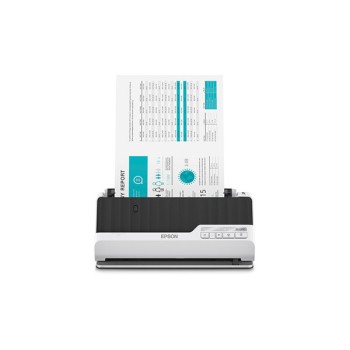
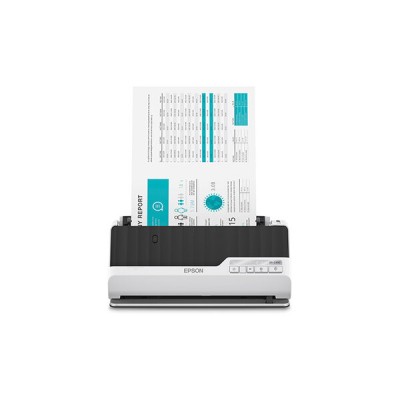
Escáner Compacto Epson DS-C490 - 40ppm / 80ipm - USB-C - ADF 20 hojas - Modelo B11B271201
SKU
B11B271201
Escáner compacto epson ds-c490, ideal para digitalizar documentos rápidamente en tu oficina o espacio de trabajo. cuenta con un alimentador automático para procesar varias hojas de forma eficiente y se conecta fácilmente mediante usb-c. su diseño ahorra espacio y es perfecto para gestionar facturas, contratos y archivos diarios, mejorando la productividad con un rendimiento ágil.
$14,069.00
Impuestos: $14,069.00
Solo 3 piezas disponibles
Entrega estimada
Entrega entre el 26/03/2026 y el 29/03/2026
Costo de envio
Calculado en el checkout
Se ajustara automaticamente con Skydropx
Compra con confianza
- Pago seguro
- MSI con tarjetas participantes
- Factura electronica SAT
Garantia
Garantia incluida segun fabricante
Garantia extendible disponible
Metodos de pago
Metodos disponibles al finalizar la compra
Etiquetas:
escaner
, epson
, ds-c490
, compacto
, 40ppm
, usb-c
, adf
, oficina
, documentos
, digitalizacion
, profesional
, alto rendimiento
, energia star
El escáner compacto Epson DS-C490 es la solución perfecta para oficinas, contadores y profesionales que requieren digitalizar documentos con máxima eficiencia. Con velocidades de escaneo de hasta 40 páginas por minuto en modo sencillo y 80 imágenes por minuto en modo dúplex, este escáner te permite procesar grandes volúmenes de papel en tiempo récord.Cuenta con un alimentador automático de documentos (ADF) con capacidad para 20 hojas, lo que te permite escanear múltiples páginas de forma continua sin intervención manual. La conexión USB-C garantiza compatibilidad con los dispositivos más modernos y una transferencia de datos rápida y estable.Este escáner es compatible con sistemas Windows y Mac, consume solo 13W en operación y cuenta con certificación ENERGY STAR, haciéndolo una opción eco-amigable para tu espacio de trabajo. Su diseño compacto y ligero (1.91 kg) lo hace ideal para escritorios con espacio limitado.
Especificaciones
| Capacidad de entrada | |
|---|---|
| Capacidad del alimentador automático de documentos | 20 hojas |
| Condiciones ambientales | |
| Intervalo de temperatura de almacenaje | -25 - 60 °C |
| Intervalo de temperatura operativa (T-T) | 5 - 35 °C |
| Intervalo de humedad relativa para funcionamiento | 15 - 80% |
| Control de energía | |
| Voltaje de entrada | 100 - 240 V |
| Consumo energético | 13 W |
| Consumo de energía (apagado) | 0.1 W |
| Tipo de fuente de alimentación | USB |
| Datos de logística | |
| País de origen | Indonesia |
| Desempeño | |
| Fuentes de luz | LED |
| Tipo de sensor | CIS |
| Ciclo de trabajo diario (máx.) | 6500 páginas |
| Dirección de papel | |
| Peso de medios de la bandeja de papel | 40 - 413 g/m² |
| Diseño | |
| Tipo de control | Botones |
| Tipo de escaneado | Escáner alimentado con hojas |
| Color del producto | Negro, Gris |
| Exploración | |
| Escaneado dúplex | Si |
| Tamaño máximo de escaneado | 215.9 x 5588 mm |
| Vida útil de los rodillos de alimentación | 50000 páginas |
| Otras características | |
| Certificados de cumplimiento | RoHS |
| Peso y dimensiones | |
| Peso | 1.91 kg |
| Puertos e Interfaces | |
| Puerto USB | Si |
| Versión USB | 2.0 |
| Tipo de conector USB | USB Tipo C |
| Requisitos del sistema | |
| Sistemas operativos Mac soportados | Si |
| Sistemas operativos Windows soportados | Si |
| Sustentabilidad | |
| Certificados de sustentabilidad | ENERGY STAR |
**Preguntas Frecuentes (FAQs) - Escáner Epson DS-C490**
**1. ¿Qué sistemas operativos son compatibles?**
Es compatible con Windows, macOS y Linux. Para asegurarte de la versión específica de tu sistema, descarga los drivers más recientes desde el sitio oficial de soporte de Epson.
**2. ¿Cómo instalo el escáner?**
Conecta el escáner a tu computadora usando el cable USB-C incluido. Enciéndelo y luego instala el software y los drivers desde el CD o descargándolos de la página de Epson. Sigue el asistente de instalación.
**3. ¿Qué tipo de documentos puedo escanear con el ADF?**
El alimentador automático de documentos (ADF) de 20 hojas es ideal para documentos estándar como hojas tamaño carta u oficio, facturas o reportes. No uses documentos doblados, dañados, pegados o de materiales muy finos o gruesos.
**4. ¿Qué hago si el escáner no enciende o no es detectado por la computadora?**
Verifica que el cable USB-C esté bien conectado en ambos extremos y que el escáner esté encendido (luz de encendido). Prueba con otro puerto USB de tu computadora. Si persiste, reinstala los drivers.
**5. ¿Las hojas se atoran con frecuencia? ¿Cómo lo prevengo?**
Para evitar atascos, asegúrate de que las hojas no estén dobladas, arrugadas o engrapadas. Aliméntalas correctamente en la bandeja del ADF, sin exceder el límite de 20 hojas y retirando clips o grapas.
**6. ¿Cómo limpio el escáner?**
Apágalo y desconéctalo. Limpia la superficie exterior con un paño suave y seco. Para el cristal del escáner y los rodillos del ADF, usa un paño de microfibra ligeramente humedecido con agua. No uses productos químicos abrasivos.
**7. ¿Cuál es la garantía y cómo la activo?**
Este producto cuenta con garantía en México. Se recomienda conservar la factura de compra. Para activarla o hacer válida una reparación, contacta directamente al soporte técnico autorizado de Epson en México.
**8. ¿Puedo escanear a correo electrónico o a una carpeta de red directamente?**
Sí, pero necesitas configurarlo mediante el software de escaneo de Epson (como Epson ScanSmart o Document Capture Pro). Desde allí podrás establecer destinos como email, carpetas de red o servicios en la nube.
**9. ¿Qué significa 40ppm / 80ipm?**
40ppm (páginas por minuto) se refiere a la velocidad al escanear documentos a una cara. 80ipm (imágenes por minuto) es la velocidad cuando escaneas documentos a doble cara (duplex) automáticamente.
**10. ¿El cable USB-C y el software vienen incluidos?**
Sí, el producto incluye un cable USB-C para la conexión. El software básico (drivers y utilidades) viene en un CD o debe descargarse de internet.
**1. ¿Qué sistemas operativos son compatibles?**
Es compatible con Windows, macOS y Linux. Para asegurarte de la versión específica de tu sistema, descarga los drivers más recientes desde el sitio oficial de soporte de Epson.
**2. ¿Cómo instalo el escáner?**
Conecta el escáner a tu computadora usando el cable USB-C incluido. Enciéndelo y luego instala el software y los drivers desde el CD o descargándolos de la página de Epson. Sigue el asistente de instalación.
**3. ¿Qué tipo de documentos puedo escanear con el ADF?**
El alimentador automático de documentos (ADF) de 20 hojas es ideal para documentos estándar como hojas tamaño carta u oficio, facturas o reportes. No uses documentos doblados, dañados, pegados o de materiales muy finos o gruesos.
**4. ¿Qué hago si el escáner no enciende o no es detectado por la computadora?**
Verifica que el cable USB-C esté bien conectado en ambos extremos y que el escáner esté encendido (luz de encendido). Prueba con otro puerto USB de tu computadora. Si persiste, reinstala los drivers.
**5. ¿Las hojas se atoran con frecuencia? ¿Cómo lo prevengo?**
Para evitar atascos, asegúrate de que las hojas no estén dobladas, arrugadas o engrapadas. Aliméntalas correctamente en la bandeja del ADF, sin exceder el límite de 20 hojas y retirando clips o grapas.
**6. ¿Cómo limpio el escáner?**
Apágalo y desconéctalo. Limpia la superficie exterior con un paño suave y seco. Para el cristal del escáner y los rodillos del ADF, usa un paño de microfibra ligeramente humedecido con agua. No uses productos químicos abrasivos.
**7. ¿Cuál es la garantía y cómo la activo?**
Este producto cuenta con garantía en México. Se recomienda conservar la factura de compra. Para activarla o hacer válida una reparación, contacta directamente al soporte técnico autorizado de Epson en México.
**8. ¿Puedo escanear a correo electrónico o a una carpeta de red directamente?**
Sí, pero necesitas configurarlo mediante el software de escaneo de Epson (como Epson ScanSmart o Document Capture Pro). Desde allí podrás establecer destinos como email, carpetas de red o servicios en la nube.
**9. ¿Qué significa 40ppm / 80ipm?**
40ppm (páginas por minuto) se refiere a la velocidad al escanear documentos a una cara. 80ipm (imágenes por minuto) es la velocidad cuando escaneas documentos a doble cara (duplex) automáticamente.
**10. ¿El cable USB-C y el software vienen incluidos?**
Sí, el producto incluye un cable USB-C para la conexión. El software básico (drivers y utilidades) viene en un CD o debe descargarse de internet.
**Guía Rápida de Uso - Escáner Epson DS-C490**
1. **Ubicación:** Coloca el escáner en una superficie plana, estable y cerca de tu computadora.
2. **Conexión:** Conecta un extremo del cable USB-C al escáner y el otro a un puerto USB de tu computadora.
3. **Encendido:** Presiona el botón de encendido. La luz indicadora debe iluminarse.
4. **Instalación:** Instala los drivers y el software de Epson desde el CD o descargándolos de su sitio web oficial.
5. **Preparar Documentos:** Para el ADF, retira grapas, clips y asegúrate de que las hojas estén lisas. Alinea el borde de las hojas en la bandeja de alimentación (hasta 20).
6. **Escaneo Básico (Vidrio):** Levanta la tapa, coloca el documento boca abajo sobre el cristal, ciérrala y presiona el botón de escaneo en el equipo o usa el software.
7. **Escaneo Rápido (ADF):** Coloca el paquete de hojas en la bandeja del ADF. Ajusta la guía lateral. En el software, selecciona 'Alimentador Automático' como fuente.
8. **Configurar Escaneo:** En el software, elige formato (PDF, JPEG), resolución (ej. 300 dpi), color (Color, Escala de grises, B/N) y destino (archivo en PC).
9. **Escaneo Duplex:** En el software, activa la opción 'Doble cara' para escanear automáticamente ambos lados del documento usando el ADF.
10. **Finalizar:** Una vez terminado, retira los documentos de la bandeja de salida. Apaga el escáner si no lo usarás por un tiempo prolongado.
11. **Mantenimiento:** Limpia regularmente los rodillos del ADF y el cristal con un paño suave para mantener la calidad.
12. **Soporte:** Para problemas técnicos, consulta el manual completo en línea o contacta al soporte de Epson México.
1. **Ubicación:** Coloca el escáner en una superficie plana, estable y cerca de tu computadora.
2. **Conexión:** Conecta un extremo del cable USB-C al escáner y el otro a un puerto USB de tu computadora.
3. **Encendido:** Presiona el botón de encendido. La luz indicadora debe iluminarse.
4. **Instalación:** Instala los drivers y el software de Epson desde el CD o descargándolos de su sitio web oficial.
5. **Preparar Documentos:** Para el ADF, retira grapas, clips y asegúrate de que las hojas estén lisas. Alinea el borde de las hojas en la bandeja de alimentación (hasta 20).
6. **Escaneo Básico (Vidrio):** Levanta la tapa, coloca el documento boca abajo sobre el cristal, ciérrala y presiona el botón de escaneo en el equipo o usa el software.
7. **Escaneo Rápido (ADF):** Coloca el paquete de hojas en la bandeja del ADF. Ajusta la guía lateral. En el software, selecciona 'Alimentador Automático' como fuente.
8. **Configurar Escaneo:** En el software, elige formato (PDF, JPEG), resolución (ej. 300 dpi), color (Color, Escala de grises, B/N) y destino (archivo en PC).
9. **Escaneo Duplex:** En el software, activa la opción 'Doble cara' para escanear automáticamente ambos lados del documento usando el ADF.
10. **Finalizar:** Una vez terminado, retira los documentos de la bandeja de salida. Apaga el escáner si no lo usarás por un tiempo prolongado.
11. **Mantenimiento:** Limpia regularmente los rodillos del ADF y el cristal con un paño suave para mantener la calidad.
12. **Soporte:** Para problemas técnicos, consulta el manual completo en línea o contacta al soporte de Epson México.