

Documentacion del producto
Documentacion disponible proximamente
- PDFs
- Fichas tecnicas
- Manuales
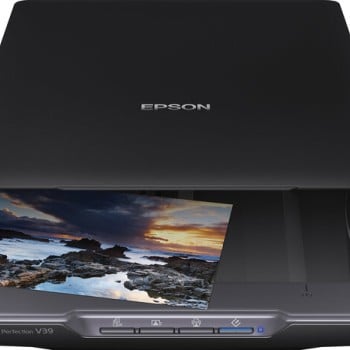
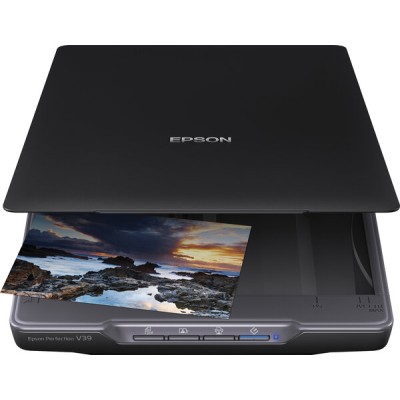
Escáner Epson Perfection V39 II - 4800 DPI Óptico - 48 bits Color - USB - Negro - B11B268201
SKU
B11B268201
Escáner epson perfection v39 ii, ideal para digitalizar documentos y fotografías con alta calidad. ofrece una resolución óptica de 4800 dpi para capturar detalles finos y colores profundos de 48 bits. su diseño delgado y compacto ahorra espacio en tu escritorio, y se conecta fácilmente a tu computadora mediante usb. perfecto para archivar documentos familiares, trabajos escolares o proyectos creativos. color negro elegante.
$2,339.00
Impuestos: $2,339.00
Solo 3 piezas disponibles
Entrega estimada
Entrega entre el 15/04/2026 y el 18/04/2026
Costo de envio
Calculado en el checkout
Se ajustara automaticamente con Skydropx
Compra con confianza
- Pago seguro
- MSI con tarjetas participantes
- Factura electronica SAT
Garantia
Garantia incluida segun fabricante
Garantia extendible disponible
Metodos de pago
Metodos disponibles al finalizar la compra
Etiquetas:
escaner
, epson
, perfection v39 ii
, 4800 dpi
, 48 bits
, usb
, cama plana
, digitalizacion
, oficina
, fotos
, documentos
, negro
, b11b268201
El escáner Epson Perfection V39 II es la solución perfecta para digitalizar documentos, fotos y materiales impresos con una calidad excepcional. Con una resolución óptica de 4800 x 4800 DPI y una profundidad de color de 48 bits, captura cada detalle con precisión y colores vibrantes. Su diseño compacto y color negro lo hacen ideal para espacios reducidos en oficinas, estudios fotográficos o el hogar.Este escáner de cama plana incluye funciones prácticas como botones para copiar y escanear directamente a PDF, soportando formatos como JPEG, TIFF, BMP y PDF. Es compatible con sistemas Windows y Mac, y su bajo consumo energético (2.5 W en operación) lo convierte en una opción eficiente. Incluye cable USB para una conexión sencilla y es perfecto para profesionales, estudiantes o cualquier persona que necesite digitalizar materiales con rapidez y calidad.
Especificaciones
| Condiciones ambientales | |
|---|---|
| Intervalo de temperatura de almacenaje | -20 - 60 °C |
| Intervalo de temperatura operativa (T-T) | 10 - 35 °C |
| Intervalo de humedad relativa durante almacenaje | 20 - 80% |
| Intervalo de humedad relativa para funcionamiento | 20 - 80% |
| Contenido del empaque | |
| Cables incluidos | USB |
| Control de energía | |
| Consumo energético | 2.5 W |
| Consumo de energía (apagado) | 0.013 W |
| Tipo de fuente de alimentación | USB |
| Desempeño | |
| Fuentes de luz | LED RGB |
| Tipo de sensor | CIS |
| Funciones de los botones | Copiar, Encendido, Scan to PDF |
| Controladores de escaneado | ICA, TWAIN |
| Formatos de archivo para escaneo | BMP, JPEG, PDF, TIFF |
| Dirección de papel | |
| Carta | Si |
| Legal | Si |
| Tamaño de ISO serie A (A0...A9) | A4 |
| Tamaño máximo de papel ISO A-series | A4 |
| Diseño | |
| Tipo de control | Botones |
| Tipo de escaneado | Escáner de cama plana |
| Color del producto | Negro |
| Pantalla incorporada | No |
| Empaquetado de datos | |
| Cantidad por paquete | 1 pieza(s) |
| Exploración | |
| Escáner a color | Si |
| Escaneado dúplex | No |
| Tamaño máximo de escaneado | 216 x 297 mm |
| Profundidad de color de salida | 24 Bit |
| Profundidad de color de entrada | 48 Bit |
| Resolución óptica de escáner | 4800 x 4800 DPI |
| Profundidad de salida en escala de grises | 8 Bit |
| Profundidad de entrada de escala de grises | 16 Bit |
| Peso y dimensiones | |
| Peso | 1.5 kg |
| Ancho | 249 mm |
| Altura | 39 mm |
| Profundidad | 364 mm |
| Puertos e Interfaces | |
| Puerto USB | Si |
| Versión USB | 2.0 |
| Requisitos del sistema | |
| Sistemas operativos Mac soportados | Mac OS X 10.6 Snow Leopard, Mac OS X 10.7 Lion, Mac OS X 10.7.5 Lion, Mac OS X 10.8 Mountain Lion, Mac OS X 10.9 Mavericks |
| Sistemas operativos Windows soportados | Windows 10, Windows 7, Windows 8, Windows 8.1, Windows Vista, Windows XP |
**Preguntas Frecuentes (FAQ)**
**1. ¿Qué sistemas operativos son compatibles con este escáner?**
El escáner es compatible con Windows y macOS. Para conocer las versiones específicas soportadas, te recomendamos revisar la ficha técnica completa en el sitio web del fabricante o en la caja del producto.
**2. ¿Qué incluye la caja del escáner?**
Normalmente incluye el escáner Epson Perfection V39 II, un cable USB para conexión y alimentación, el software en CD o las instrucciones para descargarlo, y la guía de inicio rápido.
**3. ¿Necesito instalar un driver o software especial?**
Sí, para un funcionamiento óptimo es necesario instalar el software y los drivers de Epson. Puedes descargar la última versión desde el sitio de soporte de Epson usando el número de modelo.
**4. ¿Cómo activo o hago válida la garantía en México?**
Conserva tu ticket o factura de compra. Para cualquier gestión de garantía, contacta directamente al proveedor (Diten) o al servicio técnico autorizado de Epson en México presentando tu comprobante.
**5. ¿Puedo escanear documentos largos, como un contrato de varias páginas?**
Sí, pero este modelo está diseñado principalmente para documentos y fotos de tamaño estándar (como A4 o foto 4x6"). Para documentos más largos, deberás escanear por secciones y unirlas después con software.
**6. La luz del escáner parpadea o no enciende, ¿qué hago?**
Verifica que el cable USB esté bien conectado tanto al escáner como a tu computadora. Asegúrate de haber instalado el software correctamente. Si el problema persiste, reinicia tu computadora y el escáner.
**7. ¿Requiere una fuente de poder externa o adaptador?**
No. Este modelo se alimenta directamente a través del cable USB conectado a tu computadora o a un puerto USB con suficiente potencia (como los de la PC, no un hub sin alimentación).
**8. ¿Cómo limpio el cristal del escáner?**
Apaga y desenchufa el escáner. Usa un paño suave, sin pelusa, ligeramente humedecido con agua o un limpiador suave para cristales. Nunca rocíes líquido directamente sobre el cristal. Sécalo completamente antes de usar.
**9. ¿Puedo escanear diapositivas o negativos con este modelo?**
No, el Epson Perfection V39 II no incluye un adaptador para diapositivas o negativos. Está diseñado para escanear documentos y fotos impresas en papel.
**10. ¿Qué tipo de conexión usa?**
Utiliza una conexión USB 2.0 (tipo B en el escáner). Asegúrate de que tu computadora tenga un puerto USB disponible.
**1. ¿Qué sistemas operativos son compatibles con este escáner?**
El escáner es compatible con Windows y macOS. Para conocer las versiones específicas soportadas, te recomendamos revisar la ficha técnica completa en el sitio web del fabricante o en la caja del producto.
**2. ¿Qué incluye la caja del escáner?**
Normalmente incluye el escáner Epson Perfection V39 II, un cable USB para conexión y alimentación, el software en CD o las instrucciones para descargarlo, y la guía de inicio rápido.
**3. ¿Necesito instalar un driver o software especial?**
Sí, para un funcionamiento óptimo es necesario instalar el software y los drivers de Epson. Puedes descargar la última versión desde el sitio de soporte de Epson usando el número de modelo.
**4. ¿Cómo activo o hago válida la garantía en México?**
Conserva tu ticket o factura de compra. Para cualquier gestión de garantía, contacta directamente al proveedor (Diten) o al servicio técnico autorizado de Epson en México presentando tu comprobante.
**5. ¿Puedo escanear documentos largos, como un contrato de varias páginas?**
Sí, pero este modelo está diseñado principalmente para documentos y fotos de tamaño estándar (como A4 o foto 4x6"). Para documentos más largos, deberás escanear por secciones y unirlas después con software.
**6. La luz del escáner parpadea o no enciende, ¿qué hago?**
Verifica que el cable USB esté bien conectado tanto al escáner como a tu computadora. Asegúrate de haber instalado el software correctamente. Si el problema persiste, reinicia tu computadora y el escáner.
**7. ¿Requiere una fuente de poder externa o adaptador?**
No. Este modelo se alimenta directamente a través del cable USB conectado a tu computadora o a un puerto USB con suficiente potencia (como los de la PC, no un hub sin alimentación).
**8. ¿Cómo limpio el cristal del escáner?**
Apaga y desenchufa el escáner. Usa un paño suave, sin pelusa, ligeramente humedecido con agua o un limpiador suave para cristales. Nunca rocíes líquido directamente sobre el cristal. Sécalo completamente antes de usar.
**9. ¿Puedo escanear diapositivas o negativos con este modelo?**
No, el Epson Perfection V39 II no incluye un adaptador para diapositivas o negativos. Está diseñado para escanear documentos y fotos impresas en papel.
**10. ¿Qué tipo de conexión usa?**
Utiliza una conexión USB 2.0 (tipo B en el escáner). Asegúrate de que tu computadora tenga un puerto USB disponible.
**Guía Rápida de Uso - Escáner Epson Perfection V39 II**
1. **Desempaqueta:** Retira el escáner y todos los accesorios de la caja.
2. **Conecta:** Enchufa el cable USB (tipo B) al escáner y el otro extremo (USB tipo A) a un puerto de tu computadora.
3. **Instala Software:** Antes de tu primer uso, instala los drivers y el software Epson Scan 2 desde el CD incluido o descárgalos del sitio web de soporte de Epson.
4. **Prepara el Documento:** Abre la tapa del escáner. Coloca la foto o documento boca abajo sobre el cristal, alineándolo con la esquina superior derecha (marca con una flecha o triángulo).
5. **Cierra la Tapa:** Cierra suavemente la tapa para que el documento quede plano y sin luz exterior.
6. **Inicia el Software:** Abre el programa "Epson Scan 2" desde tu computadora.
7. **Selecciona Modo:** Elige el tipo de documento (Color, Blanco y Negro, etc.) y la resolución (DPI). Para fotos, 300-600 DPI es común; para archivar documentos, 150-300 DPI suele ser suficiente.
8. **Previsualiza:** Haz clic en "Vista Previa" para ver cómo quedará el escaneo en pantalla.
9. **Ajusta (opcional):** Usa las herramientas del software para recortar la imagen o ajustar brillo/contraste si es necesario.
10. **Escanea:** Haz clic en "Escanear". El escáner hará un barrido y guardará la imagen digital.
11. **Guarda:** Elige la carpeta de destino en tu computadora, el nombre del archivo y el formato (JPEG, PDF, etc.).
12. **Retira:** Una vez terminado, abre la tapa y retira con cuidado tu documento original.
**Consejo:** Para escanear varias páginas a un solo archivo PDF, selecciona el modo "Documento" y la opción "PDF de Múltiples Páginas" en el software.
1. **Desempaqueta:** Retira el escáner y todos los accesorios de la caja.
2. **Conecta:** Enchufa el cable USB (tipo B) al escáner y el otro extremo (USB tipo A) a un puerto de tu computadora.
3. **Instala Software:** Antes de tu primer uso, instala los drivers y el software Epson Scan 2 desde el CD incluido o descárgalos del sitio web de soporte de Epson.
4. **Prepara el Documento:** Abre la tapa del escáner. Coloca la foto o documento boca abajo sobre el cristal, alineándolo con la esquina superior derecha (marca con una flecha o triángulo).
5. **Cierra la Tapa:** Cierra suavemente la tapa para que el documento quede plano y sin luz exterior.
6. **Inicia el Software:** Abre el programa "Epson Scan 2" desde tu computadora.
7. **Selecciona Modo:** Elige el tipo de documento (Color, Blanco y Negro, etc.) y la resolución (DPI). Para fotos, 300-600 DPI es común; para archivar documentos, 150-300 DPI suele ser suficiente.
8. **Previsualiza:** Haz clic en "Vista Previa" para ver cómo quedará el escaneo en pantalla.
9. **Ajusta (opcional):** Usa las herramientas del software para recortar la imagen o ajustar brillo/contraste si es necesario.
10. **Escanea:** Haz clic en "Escanear". El escáner hará un barrido y guardará la imagen digital.
11. **Guarda:** Elige la carpeta de destino en tu computadora, el nombre del archivo y el formato (JPEG, PDF, etc.).
12. **Retira:** Una vez terminado, abre la tapa y retira con cuidado tu documento original.
**Consejo:** Para escanear varias páginas a un solo archivo PDF, selecciona el modo "Documento" y la opción "PDF de Múltiples Páginas" en el software.