
Documentacion del producto
Documentacion disponible proximamente
- PDFs
- Fichas tecnicas
- Manuales
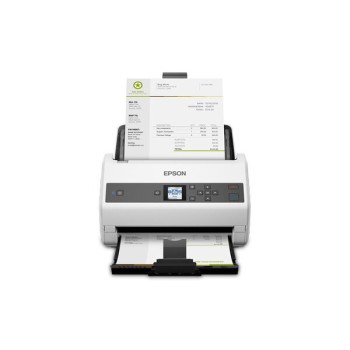
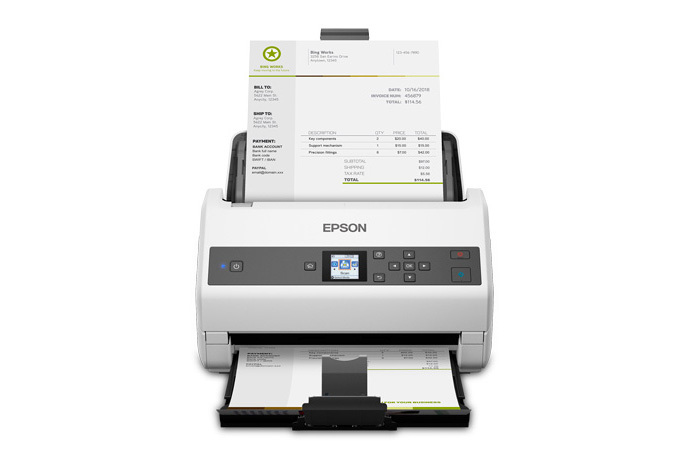
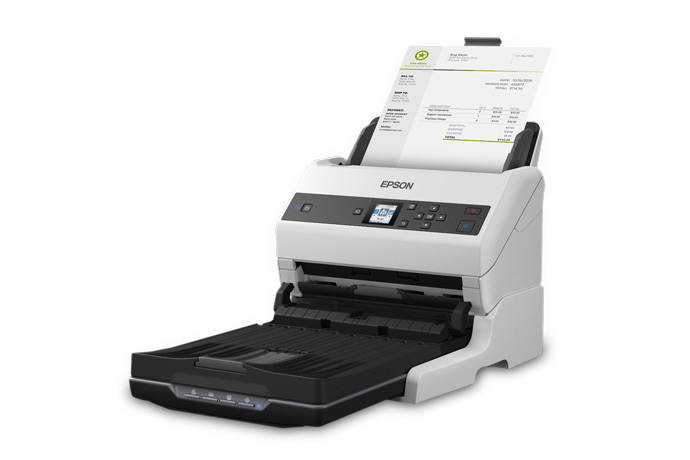
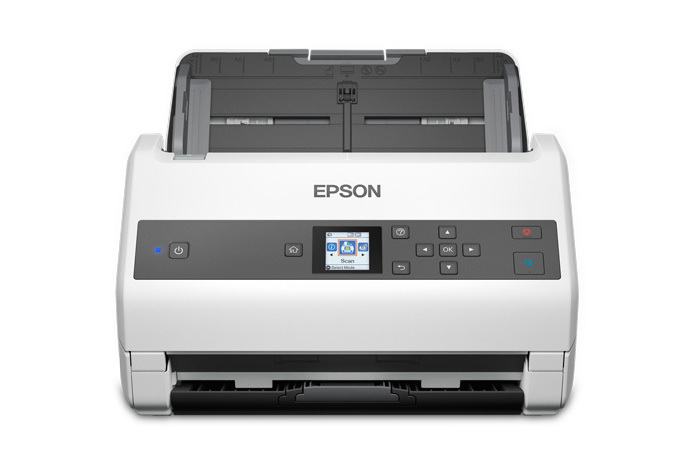
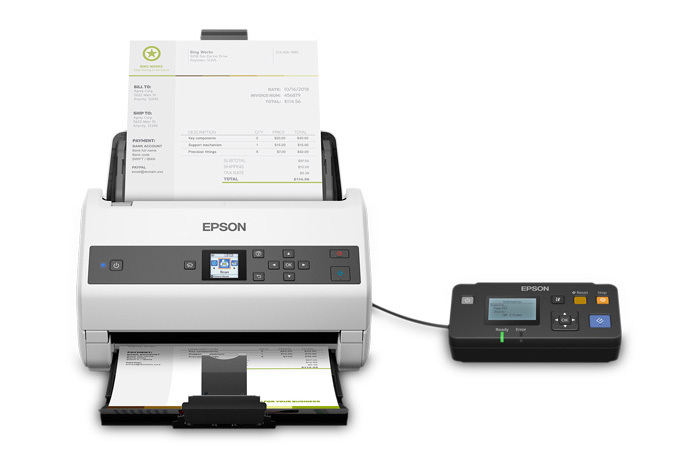
Escáner Epson WorkForce DS-870 - 65ppm - 600dpi - USB 3.0 - Dúplex - Blanco
SKU
B11B250201
Escáner epson workforce ds-870, ideal para digitalizar documentos de forma rápida y eficiente en entornos de oficina. cuenta con alimentación automática de documentos y función dúplex para escanear ambas caras de las hojas en una sola pasada, ahorrando tiempo. su diseño compacto y conexión usb lo hacen fácil de integrar en cualquier espacio de trabajo. perfecto para convertir pilas de papeles en archivos digitales manejables.
$18,319.00
Impuestos: $18,319.00
Solo 3 piezas disponibles
Entrega estimada
Entrega entre el 23/03/2026 y el 26/03/2026
Costo de envio
Calculado en el checkout
Se ajustara automaticamente con Skydropx
Compra con confianza
- Pago seguro
- MSI con tarjetas participantes
- Factura electronica SAT
Garantia
Garantia incluida segun fabricante
Garantia extendible disponible
Metodos de pago
Metodos disponibles al finalizar la compra
Etiquetas:
escaner
, epson
, workforce
, ds-870
, 65ppm
, 600dpi
, duplex
, usb 3.0
, oficina
, documentos
, digitalizacion
, alto volumen
, color
, blanco y negro
El escáner Epson WorkForce DS-870 es la solución perfecta para empresas y oficinas que necesitan digitalizar grandes volúmenes de documentos con máxima eficiencia. Con una velocidad de escaneo de hasta 65 páginas por minuto en blanco y negro y resolución óptica de 600 dpi, garantiza resultados nítidos y profesionales.Este modelo incluye escaneo dúplex automático, permitiendo digitalizar ambas caras de los documentos en una sola pasada, ahorrando tiempo y optimizando flujos de trabajo. Compatible con tamaños de papel hasta A3 y con alimentador automático de 100 hojas, es ideal para documentos de diferentes formatos y grosores.Equipado con conectividad USB 3.0 y opción Ethernet, se integra fácilmente en entornos de trabajo individuales o en red. Incluye software especializado como Epson Scan 2 y Document Capture Pro para una gestión avanzada de documentos. Su diseño compacto en color blanco y bajo consumo energético lo convierten en una opción sostenible y funcional para cualquier espacio de trabajo.
Especificaciones
| Capacidad de entrada | |
|---|---|
| Capacidad del alimentador automático de documentos | 100 hojas |
| Condiciones ambientales | |
| Intervalo de temperatura operativa (T-T) | 5 - 35 °C |
| Contenido del empaque | |
| Software incluido | Epson Scan 2 Document Capture Pro EMC Captiva ISIS |
| Control de energía | |
| Voltaje de entrada | 100 - 240 V |
| Consumo energético | 18 W |
| Frecuencia de entrada AC | 50 - 60 Hz |
| Consumo de energía (apagado) | 0.1 W |
| Tipo de fuente de alimentación | Corriente alterna |
| Consumo energético (en suspensión) | 1.4 W |
| Desempeño | |
| Fuentes de luz | LED RGB |
| Tipo de sensor | Colour CIS |
| Controladores de escaneado | ISIS, TWAIN |
| Ciclo de trabajo diario (máx.) | 7000 páginas |
| Dirección de papel | |
| Tipos de media soportados de escaneo | Tarjeta de presentación, Tarjeta de plástico, Post Card(JPN) |
| Tamaño máximo de papel ISO A-series | A3 |
| Peso del papel en Alimentador de Documentos Automático | 27 - 413 g/m² |
| Diseño | |
| Pantalla | LCD |
| Tipo de escaneado | Escáner alimentado con hojas |
| Color del producto | Negro, Blanco |
| Pantalla incorporada | Si |
| Exploración | |
| Escáner a color | Si |
| Escaneado dúplex | Si |
| Profundidad de color de salida | 24 Bit |
| Profundidad de color de entrada | 30 Bit |
| Profundidad de salida monocroma | 1 Bit |
| Resolución óptica de escáner | 600 x 600 DPI |
| Velocidad de escaneo ADF (b/n, A4) | 65 ppm |
| Profundidad de entrada de escala de grises | 10 Bit |
| Velocidad de producción (escala de grises, A4) | 16 ppm |
| Otras características | |
| Certificados de cumplimiento | RoHS |
| Peso y dimensiones | |
| Peso | 3.58 kg |
| Ancho | 302.3 mm |
| Altura | 215.9 mm |
| Profundidad | 210.8 mm |
| Puertos e Interfaces | |
| Puerto USB | Si |
| Versión USB | 3.2 Gen 1 (3.1 Gen 1) |
| Interfaces estándar | USB 3.2 Gen 1 (3.1 Gen 1) |
| Conectividad opcional | Ethernet |
| Red | |
| Ethernet | Si |
**Preguntas Frecuentes (FAQs)**
**1. ¿Qué sistemas operativos son compatibles con este escáner?**
El escáner es compatible con Windows y macOS. Para conocer las versiones específicas soportadas, te recomendamos revisar la ficha técnica completa en el sitio del fabricante o en la página del producto.
**2. ¿Cómo instalo el escáner por primera vez?**
Primero, conecta el escáner a tu computadora usando el cable USB 3.0 incluido. Luego, descarga e instala el software y los controladores más recientes desde el sitio web de soporte de Epson. Sigue las instrucciones del asistente de instalación.
**3. ¿El escáner funciona con redes o es solo por USB?**
El modelo DS-870 se conecta directamente a la computadora mediante el puerto USB 3.0. No tiene capacidad de conexión en red (Ethernet o Wi-Fi) integrada.
**4. ¿Qué significa "dúplex automático"?**
Significa que el escáner puede digitalizar ambas caras de un documento (anverso y reverso) de forma automática y en una sola pasada, ahorrando tiempo.
**5. ¿Dónde puedo conseguir el software para escanear?**
Puedes descargar el paquete de software Epson ScanSmart o los controladores específicos desde la sección de soporte de la página web de Epson México. Asegúrate de seleccionar el modelo correcto (DS-870).
**6. ¿Qué tipo de mantenimiento requiere?**
Requiere un mantenimiento básico: mantenerlo limpio y libre de polvo, usar un paño suave y seco para limpiar la superficie y el cristal del escáner. Evita el uso de líquidos o limpiadores abrasivos.
**7. ¿Qué cubre la garantía en México y cómo la activo?**
La garantía cubre defectos de fabricación. Para activarla, conserva tu ticket o factura de compra. Para cualquier gestión, contacta directamente al soporte técnico autorizado de Epson en México. Los detalles completos de la garantía se encuentran en la caja del producto.
**8. ¿El escáner viene con el cable USB?**
Sí, el producto incluye el cable USB 3.0 necesario para la conexión.
**9. ¿Puedo escanear a una resolución mayor a 600 ppp (dpi)?**
La resolución óptica máxima de hardware es de 600 x 600 dpi. El software puede ofrecer una resolución interpolada (mejorada) mayor, pero la calidad de la imagen no mejorará más allá de la resolución óptica.
**10. ¿Qué hago si el escáner no es reconocido por mi computadora?**
Verifica que el cable USB esté bien conectado en ambos extremos. Asegúrate de haber instalado los controladores correctos desde el sitio de Epson. Prueba con otro puerto USB 3.0 en tu computadora y reinicia ambos dispositivos.
**1. ¿Qué sistemas operativos son compatibles con este escáner?**
El escáner es compatible con Windows y macOS. Para conocer las versiones específicas soportadas, te recomendamos revisar la ficha técnica completa en el sitio del fabricante o en la página del producto.
**2. ¿Cómo instalo el escáner por primera vez?**
Primero, conecta el escáner a tu computadora usando el cable USB 3.0 incluido. Luego, descarga e instala el software y los controladores más recientes desde el sitio web de soporte de Epson. Sigue las instrucciones del asistente de instalación.
**3. ¿El escáner funciona con redes o es solo por USB?**
El modelo DS-870 se conecta directamente a la computadora mediante el puerto USB 3.0. No tiene capacidad de conexión en red (Ethernet o Wi-Fi) integrada.
**4. ¿Qué significa "dúplex automático"?**
Significa que el escáner puede digitalizar ambas caras de un documento (anverso y reverso) de forma automática y en una sola pasada, ahorrando tiempo.
**5. ¿Dónde puedo conseguir el software para escanear?**
Puedes descargar el paquete de software Epson ScanSmart o los controladores específicos desde la sección de soporte de la página web de Epson México. Asegúrate de seleccionar el modelo correcto (DS-870).
**6. ¿Qué tipo de mantenimiento requiere?**
Requiere un mantenimiento básico: mantenerlo limpio y libre de polvo, usar un paño suave y seco para limpiar la superficie y el cristal del escáner. Evita el uso de líquidos o limpiadores abrasivos.
**7. ¿Qué cubre la garantía en México y cómo la activo?**
La garantía cubre defectos de fabricación. Para activarla, conserva tu ticket o factura de compra. Para cualquier gestión, contacta directamente al soporte técnico autorizado de Epson en México. Los detalles completos de la garantía se encuentran en la caja del producto.
**8. ¿El escáner viene con el cable USB?**
Sí, el producto incluye el cable USB 3.0 necesario para la conexión.
**9. ¿Puedo escanear a una resolución mayor a 600 ppp (dpi)?**
La resolución óptica máxima de hardware es de 600 x 600 dpi. El software puede ofrecer una resolución interpolada (mejorada) mayor, pero la calidad de la imagen no mejorará más allá de la resolución óptica.
**10. ¿Qué hago si el escáner no es reconocido por mi computadora?**
Verifica que el cable USB esté bien conectado en ambos extremos. Asegúrate de haber instalado los controladores correctos desde el sitio de Epson. Prueba con otro puerto USB 3.0 en tu computadora y reinicia ambos dispositivos.
**Guía Rápida de Uso - Escáner Epson WorkForce DS-870**
1. **Desempaque:** Retira el escáner y todos los accesorios (cable USB) de la caja.
2. **Preparación:** Coloca el escáner en una superficie estable, plana y cerca de tu computadora.
3. **Conexión:** Conecta un extremo del cable USB 3.0 al escáner y el otro extremo a un puerto USB de tu computadora.
4. **Instalación:** Enciende tu computadora. Descarga e instala el software más reciente (controladores y utilidad Epson ScanSmart) desde el sitio web de soporte de Epson.
5. **Alimentación:** Conecta el cable de alimentación del escáner a un enchufe y enciende el equipo con el botón de encendido.
6. **Preparar documento:** Para el alimentador automático (ADF), acomoda hasta 50 hojas alineadas en la bandeja de entrada, con la cara a escanear hacia arriba. Para el cristal plano, levanta la tapa y coloca el documento boca abajo.
7. **Seleccionar origen:** En el software de escaneo (Epson ScanSmart o tu programa preferido), selecciona el origen del documento: "Alimentador Automático" para varias hojas o "Cristal Plano" para un original único o frágil.
8. **Configurar escaneo:** Elige el tipo de documento (color, blanco y negro), la resolución (ej. 300 dpi para documentos, 600 dpi para imágenes) y el formato de salida (PDF, JPEG). Activa la opción "Dúplex" si necesitas escanear ambas caras.
9. **Vista previa (opcional):** Usa la función "Vista Previa" para ajustar el área de escaneo y comprobar la configuración.
10. **Escanear:** Haz clic en el botón "Escanear". El escáner procesará los documentos. Para el ADF, las hojas pasarán automáticamente.
11. **Guardar:** Una vez completado, el software te pedirá que guardes el archivo digital en la ubicación que elijas de tu computadora.
12. **Apagar:** Cuando termines, puedes apagar el escáner para ahorrar energía.
1. **Desempaque:** Retira el escáner y todos los accesorios (cable USB) de la caja.
2. **Preparación:** Coloca el escáner en una superficie estable, plana y cerca de tu computadora.
3. **Conexión:** Conecta un extremo del cable USB 3.0 al escáner y el otro extremo a un puerto USB de tu computadora.
4. **Instalación:** Enciende tu computadora. Descarga e instala el software más reciente (controladores y utilidad Epson ScanSmart) desde el sitio web de soporte de Epson.
5. **Alimentación:** Conecta el cable de alimentación del escáner a un enchufe y enciende el equipo con el botón de encendido.
6. **Preparar documento:** Para el alimentador automático (ADF), acomoda hasta 50 hojas alineadas en la bandeja de entrada, con la cara a escanear hacia arriba. Para el cristal plano, levanta la tapa y coloca el documento boca abajo.
7. **Seleccionar origen:** En el software de escaneo (Epson ScanSmart o tu programa preferido), selecciona el origen del documento: "Alimentador Automático" para varias hojas o "Cristal Plano" para un original único o frágil.
8. **Configurar escaneo:** Elige el tipo de documento (color, blanco y negro), la resolución (ej. 300 dpi para documentos, 600 dpi para imágenes) y el formato de salida (PDF, JPEG). Activa la opción "Dúplex" si necesitas escanear ambas caras.
9. **Vista previa (opcional):** Usa la función "Vista Previa" para ajustar el área de escaneo y comprobar la configuración.
10. **Escanear:** Haz clic en el botón "Escanear". El escáner procesará los documentos. Para el ADF, las hojas pasarán automáticamente.
11. **Guardar:** Una vez completado, el software te pedirá que guardes el archivo digital en la ubicación que elijas de tu computadora.
12. **Apagar:** Cuando termines, puedes apagar el escáner para ahorrar energía.