


Documentacion del producto
Documentacion disponible proximamente
- PDFs
- Fichas tecnicas
- Manuales
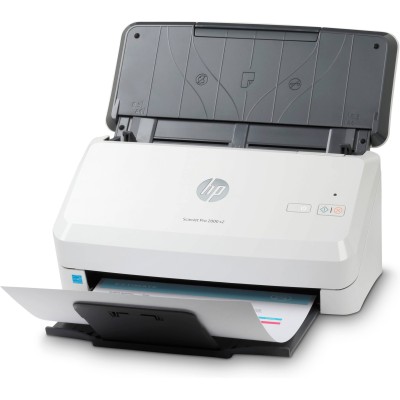
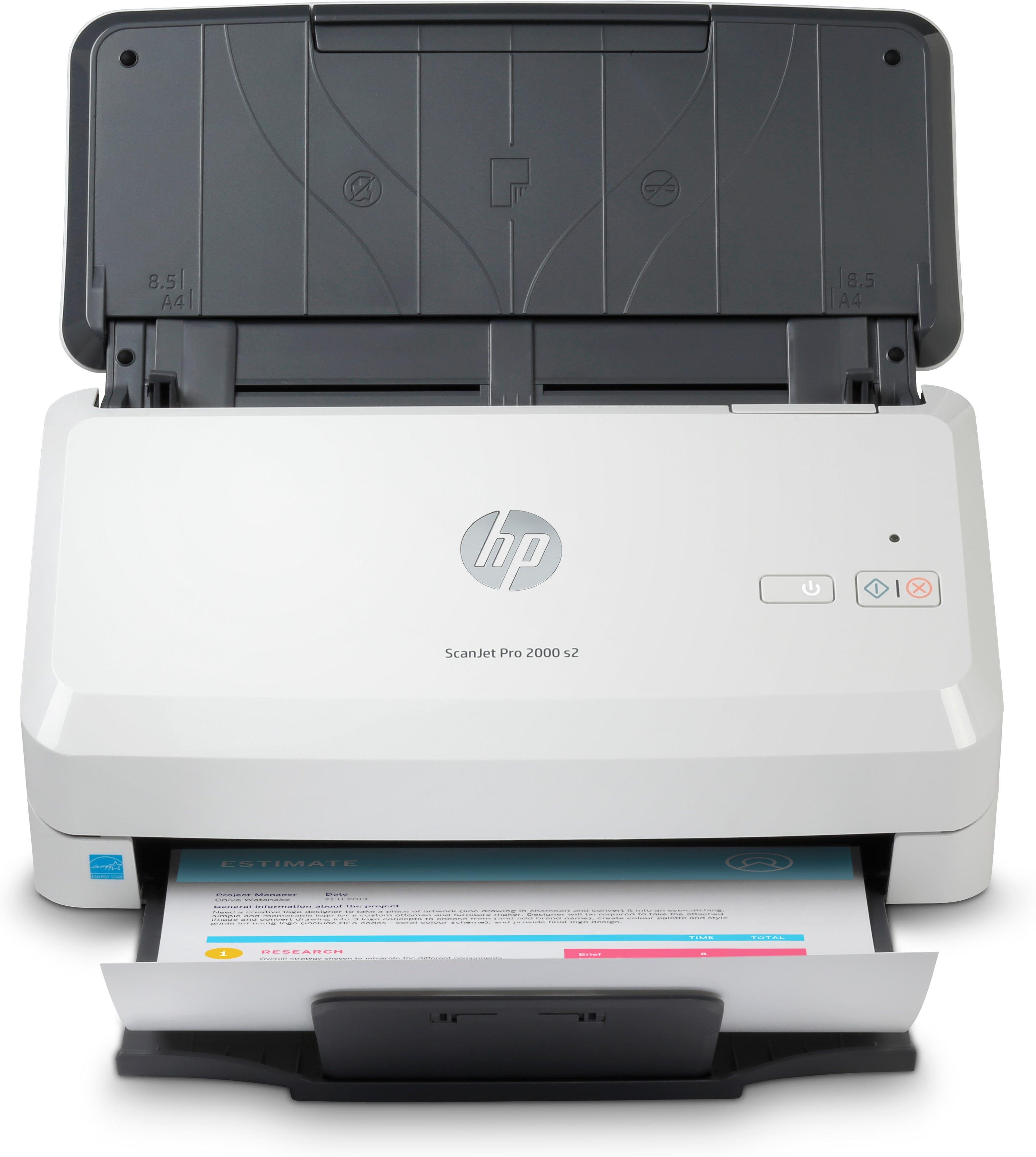
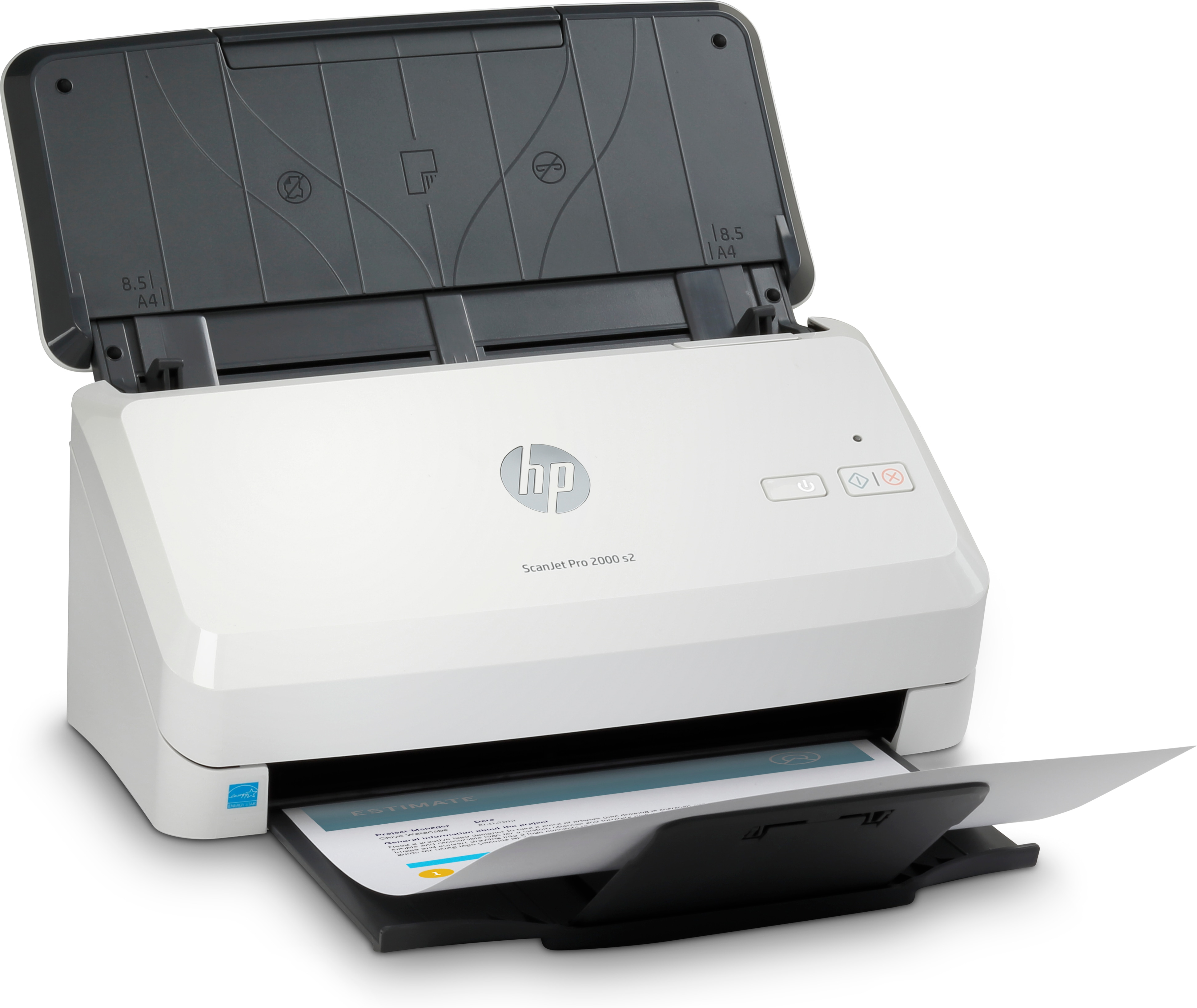
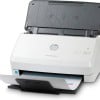
Escáner HP Scanjet Pro 2000 S2 35ppm USB 3.0 Dúplex Blanco - Modelo 6FW06A
SKU
6FW06A
Escáner hp de alta velocidad ideal para digitalizar documentos de forma eficiente en entornos de oficina. su diseño compacto en color blanco ofrece un escaneo dúplex automático, permitiendo capturar ambas caras de las páginas en una sola pasada. se conecta fácilmente mediante usb y es perfecto para convertir pilas de papeles en archivos digitales manejables, ayudando a organizar y archivar con rapidez.
$10,030.00
Impuestos: $10,030.00
Solo 3 piezas disponibles
Entrega estimada
Entrega entre el 20/05/2026 y el 23/05/2026
Costo de envio
Calculado en el checkout
Se ajustara automaticamente con Skydropx
Compra con confianza
- Pago seguro
- MSI con tarjetas participantes
- Factura electronica SAT
Garantia
Garantia incluida segun fabricante
Garantia extendible disponible
Metodos de pago
Metodos disponibles al finalizar la compra
Etiquetas:
escáner
, hp
, scanjet pro
, 35ppm
, dúplex
, usb 3.0
, oficina
, documentos
, digitalización
, profesional
, escáner rápido
, hp 6fw06a
El escáner HP Scanjet Pro 2000 S2 es la solución perfecta para oficinas y profesionales que necesitan digitalizar grandes volúmenes de documentos con máxima eficiencia. Con una velocidad impresionante de 35 páginas por minuto y función de escaneo dúplex automático, permite digitalizar ambas caras de los documentos en una sola pasada, ahorrando tiempo y aumentando la productividad.Equipado con conexión USB 3.0 de alta velocidad, garantiza transferencias rápidas de documentos escaneados. Su alimentador automático de 50 hojas y ciclo de trabajo diario de 3000 páginas lo hacen ideal para entornos de trabajo exigentes. Compatible con Windows, macOS y Linux, ofrece versatilidad total para cualquier entorno laboral.Incluye software profesional como HP Scan y HP Scanner Tools Utility, además de soportar formatos BMP, JPEG, PNG y TIFF. Con certificación ENERGY STAR y diseño compacto, combina rendimiento profesional con eficiencia energética y ahorro de espacio.
Especificaciones
| Capacidad de entrada | |
|---|---|
| Capacidad del alimentador automático de documentos | 50 hojas |
| Condiciones ambientales | |
| Intervalo de temperatura operativa (T-T) | 10 - 35 °C |
| Intervalo de humedad relativa para funcionamiento | 10 - 80% |
| Contenido del empaque | |
| Cables incluidos | Corriente alterna, USB |
| Software incluido | Windows: HP WIA scan driver, HP TWAIN scan driver (32-bit and 64-bit), HP Scan, HP Scanner Tools Utility, OpenText ISIS |
| Control de energía | |
| Tipo de fuente de alimentación | Corriente alterna |
| Datos de logística | |
| País de origen | China |
| Peso de la tarima | 426 kg |
| Cantidad por tarima | 96 pieza(s) |
| Número de capas por tarima | 8 pieza(s) |
| Número de cartones por capa | 12 pieza(s) |
| Dimensiones de la tarima (Ancho x Profundidad x Altura) | 1200 x 1000 x 2082 mm |
| Desempeño | |
| Segmento HP | Hogar, Oficina en casa |
| Tipo de sensor | CMOS CIS |
| Memoria interna | 256 MB |
| Procesador incorporado | Si |
| Funciones de los botones | Escaneo en escala de grises |
| Controladores de escaneado | TWAIN, WIA |
| Nivel de ruido de escaneado | 58 Db |
| Ciclo de trabajo diario (máx.) | 3000 páginas |
| Dirección de papel | |
| Tamaño máximo de papel ISO A-series | A4 |
| Diseño | |
| Tipo de escaneado | Escáner alimentado con hojas |
| Color del producto | Negro, Blanco |
| Pantalla incorporada | No |
| Empaquetado de datos | |
| Alto del paquete | 242 mm |
| Peso del paquete | 4.2 kg |
| Ancho del paquete | 397 mm |
| Largo del paquete | 248 mm |
| Exploración | |
| Escáner a color | Si |
| Escaneado dúplex | Si |
| Niveles en escala de gris | 256 |
| Duración diaria de la batería | 3500 páginas |
| Resolución óptica de escáner | 600 x 600 DPI |
| Otras características | |
| Certificación | CISPR 22:2008 & CISPR 32:2012/EN 55032:2012 - Class B, EN 61000-3-2:2014, EN 61000-3-3:2013, EN 55024:2010 |
| Contenidos de caja | Power cord; Power Adapter; USB Cable; Scanner Engine; Flyers; Install Guide |
| Certificados de cumplimiento | RoHS |
| Formatos de imagen soportados | BMP, JPEG, PNG, TIFF |
| Requisitos de sistema recomendados | macOS Catalina 10.15, macOS Mojave 10.14, macOS High Sierra 10.13, Microsoft® Windows® 10, 8.1, 7, XP: 32/64-bit, 2008 R2, 2012 R2, 2016, 2019, 2 GB available hard disk space, CD-ROM/DVD drive or Internet connection, USB port, Microsoft® Internet Explorer |
| Peso y dimensiones | |
| Peso | 2.7 kg |
| Ancho | 300 mm |
| Altura | 154 mm |
| Profundidad | 172 mm |
| Puertos e Interfaces | |
| Puerto USB | Si |
| Requisitos del sistema | |
| Sistemas operativos Mac soportados | Si |
| Sistemas operativos Linux soportados | Si |
| Sistemas operativos Windows soportados | Windows 10, Windows 7, Windows 8.1 |
| Sustentabilidad | |
| Certificados de sustentabilidad | ENERGY STAR |
| Cumplimiento de la sostenibilidad | Si |
**Preguntas Frecuentes (FAQ)**
**1. ¿Qué sistemas operativos son compatibles con este escáner?**
Es compatible con Windows y macOS. Para conocer las versiones específicas soportadas, te recomendamos revisar la ficha técnica completa en el sitio de HP o en la caja del producto.
**2. ¿Se necesita instalar un software especial para usarlo?**
Sí, es necesario instalar el controlador y el software HP Scan, que puedes descargar gratis desde el sitio oficial de soporte de HP. El escáner puede no funcionar correctamente solo con los controladores genéricos del sistema.
**3. ¿El escáner viene con el cable USB incluido?**
Sí, el modelo incluye un cable USB 3.0 necesario para la conexión y el alto rendimiento. Asegúrate de conectarlo a un puerto USB 3.0 (normalmente de color azul) de tu computadora.
**4. ¿Qué significa 'escaneo dúplex automático'?**
Significa que el escáner puede capturar ambas caras de un documento (anverso y reverso) de forma automática en una sola pasada, sin que tengas que voltear las páginas manualmente. Ahorra mucho tiempo.
**5. ¿Cómo se realiza el mantenimiento o limpieza del escáner?**
Apaga y desenchufa el equipo. Limpia la superficie exterior con un paño suave y seco. Para el cristal y los rodillos de alimentación, usa un paño sin pelusa ligeramente humedecido con agua. No uses disolventes, aerosoles ni líquidos directamente sobre el equipo.
**6. ¿Qué hago si el escáner se atasca o 'come' un documento?**
Apaga el escáner inmediatamente. Sigue con cuidado las instrucciones del manual para liberar el documento atascado, tirando suavemente en la dirección del recorrido del papel para no rasgarlo. No forces el mecanismo.
**7. ¿Cuál es la garantía del producto en México y cómo la activo?**
El producto cuenta con garantía. El plazo y cobertura exactos pueden variar; se recomienda conservar el ticket de compra y registrar el producto en el sitio web de HP México para activar y validar la garantía.
**8. ¿Puedo escanear a una memoria USB directamente sin computadora?**
No, este modelo requiere estar conectado a una computadora a través del cable USB 3.0 para funcionar. No tiene puerto para memoria USB ni funcionalidad de red independiente.
**1. ¿Qué sistemas operativos son compatibles con este escáner?**
Es compatible con Windows y macOS. Para conocer las versiones específicas soportadas, te recomendamos revisar la ficha técnica completa en el sitio de HP o en la caja del producto.
**2. ¿Se necesita instalar un software especial para usarlo?**
Sí, es necesario instalar el controlador y el software HP Scan, que puedes descargar gratis desde el sitio oficial de soporte de HP. El escáner puede no funcionar correctamente solo con los controladores genéricos del sistema.
**3. ¿El escáner viene con el cable USB incluido?**
Sí, el modelo incluye un cable USB 3.0 necesario para la conexión y el alto rendimiento. Asegúrate de conectarlo a un puerto USB 3.0 (normalmente de color azul) de tu computadora.
**4. ¿Qué significa 'escaneo dúplex automático'?**
Significa que el escáner puede capturar ambas caras de un documento (anverso y reverso) de forma automática en una sola pasada, sin que tengas que voltear las páginas manualmente. Ahorra mucho tiempo.
**5. ¿Cómo se realiza el mantenimiento o limpieza del escáner?**
Apaga y desenchufa el equipo. Limpia la superficie exterior con un paño suave y seco. Para el cristal y los rodillos de alimentación, usa un paño sin pelusa ligeramente humedecido con agua. No uses disolventes, aerosoles ni líquidos directamente sobre el equipo.
**6. ¿Qué hago si el escáner se atasca o 'come' un documento?**
Apaga el escáner inmediatamente. Sigue con cuidado las instrucciones del manual para liberar el documento atascado, tirando suavemente en la dirección del recorrido del papel para no rasgarlo. No forces el mecanismo.
**7. ¿Cuál es la garantía del producto en México y cómo la activo?**
El producto cuenta con garantía. El plazo y cobertura exactos pueden variar; se recomienda conservar el ticket de compra y registrar el producto en el sitio web de HP México para activar y validar la garantía.
**8. ¿Puedo escanear a una memoria USB directamente sin computadora?**
No, este modelo requiere estar conectado a una computadora a través del cable USB 3.0 para funcionar. No tiene puerto para memoria USB ni funcionalidad de red independiente.
**Guía Rápida de Uso**
1. **Desempaqueta:** Retira todo el material de empaque del escáner y del alimentador de documentos (ADF).
2. **Ubicación:** Coloca el escáner en una superficie estable, plana y cerca de una toma de corriente y de tu computadora.
3. **Conecta:** Enchufa el cable de alimentación. Conecta el cable USB 3.0 incluido al escáner y a un puerto USB 3.0 (azul) de tu computadora.
4. **Enciende:** Presiona el botón de encendido. Espera a que la luz de estado se estabilice.
5. **Instala Software:** En tu computadora, descarga e instala el software más reciente "HP Scan" o "HP Easy Scan" desde el sitio de soporte de HP (hp.com). Sigue las instrucciones en pantalla.
6. **Prepara Documentos:** Asegúrate de que las hojas no estén dobladas, engrapadas o dañadas. Retira clips y grapas. Alinea bien la pila de documentos.
7. **Coloca Documentos:** Para escanear varias hojas, coloca la pila con el lado a escanear hacia arriba en la bandeja de entrada del ADF. Ajusta la guía lateral al ancho del papel.
8. **Configura y Escanea:** Abre el software HP Scan en tu computadora. Selecciona el tipo de documento, color, resolución (DPI) y destino (archivo PDF, correo, etc.). Para escanear ambas caras, activa la opción "Dúplex".
9. **Inicia:** Haz clic en "Escanear" o "Previsualizar" en el software. El escáner alimentará y escaneará las páginas automáticamente.
10. **Resultado:** Revisa las imágenes escaneadas en tu computadora. Guarda los archivos en la ubicación deseada.
11. **Apagado:** Una vez terminado, puedes apagar el escáner con el botón de encendido.
**Consejo:** Para configuraciones avanzadas (OCR, formatos de archivo, escaneo a red), consulta la ayuda dentro del software HP Scan o el manual de usuario completo.
1. **Desempaqueta:** Retira todo el material de empaque del escáner y del alimentador de documentos (ADF).
2. **Ubicación:** Coloca el escáner en una superficie estable, plana y cerca de una toma de corriente y de tu computadora.
3. **Conecta:** Enchufa el cable de alimentación. Conecta el cable USB 3.0 incluido al escáner y a un puerto USB 3.0 (azul) de tu computadora.
4. **Enciende:** Presiona el botón de encendido. Espera a que la luz de estado se estabilice.
5. **Instala Software:** En tu computadora, descarga e instala el software más reciente "HP Scan" o "HP Easy Scan" desde el sitio de soporte de HP (hp.com). Sigue las instrucciones en pantalla.
6. **Prepara Documentos:** Asegúrate de que las hojas no estén dobladas, engrapadas o dañadas. Retira clips y grapas. Alinea bien la pila de documentos.
7. **Coloca Documentos:** Para escanear varias hojas, coloca la pila con el lado a escanear hacia arriba en la bandeja de entrada del ADF. Ajusta la guía lateral al ancho del papel.
8. **Configura y Escanea:** Abre el software HP Scan en tu computadora. Selecciona el tipo de documento, color, resolución (DPI) y destino (archivo PDF, correo, etc.). Para escanear ambas caras, activa la opción "Dúplex".
9. **Inicia:** Haz clic en "Escanear" o "Previsualizar" en el software. El escáner alimentará y escaneará las páginas automáticamente.
10. **Resultado:** Revisa las imágenes escaneadas en tu computadora. Guarda los archivos en la ubicación deseada.
11. **Apagado:** Una vez terminado, puedes apagar el escáner con el botón de encendido.
**Consejo:** Para configuraciones avanzadas (OCR, formatos de archivo, escaneo a red), consulta la ayuda dentro del software HP Scan o el manual de usuario completo.