Documentacion del producto
Documentacion disponible proximamente
- PDFs
- Fichas tecnicas
- Manuales
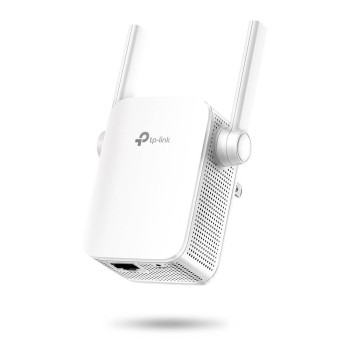
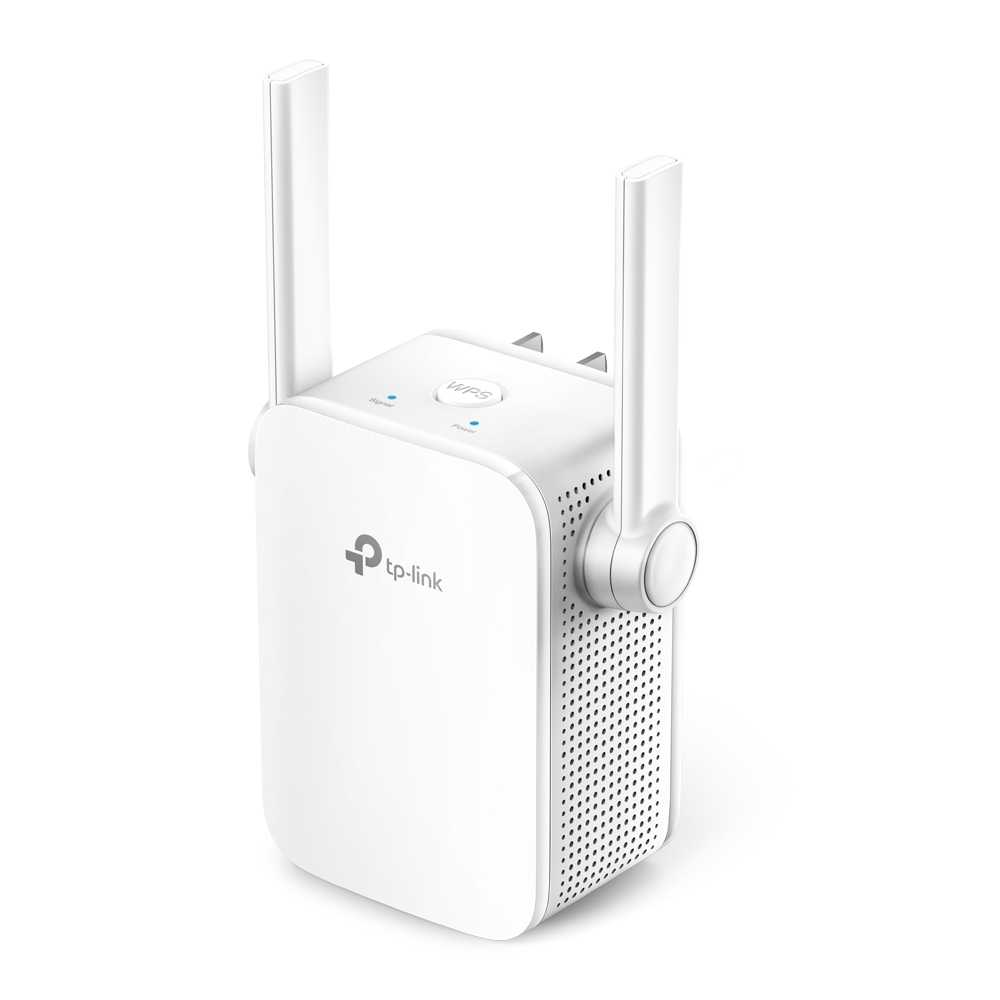
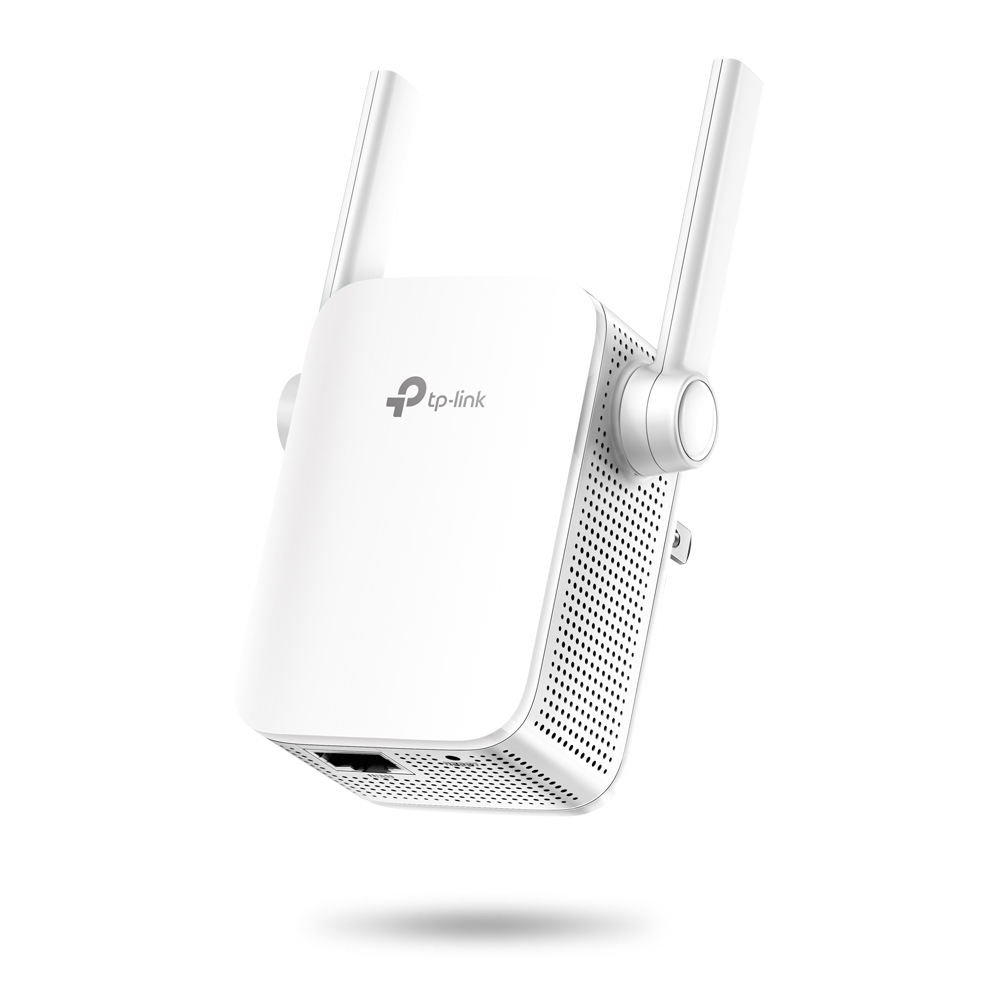
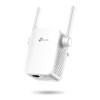
Extensor de Rango WiFi TP-LINK 300 Mbps 2.4 GHz 2 Antenas Modelo TL-WA855RE
SKU
TL-WA855RE
Extensor de rango WiFi TP-Link que amplía la cobertura de tu red existente para eliminar zonas sin señal. Es fácil de instalar y configura con solo presionar un botón, ideal para llevar la conexión a habitaciones, oficinas o áreas donde el WiFi es débil. Su diseño compacto se conecta directamente al enchufe y cuenta con dos antenas externas para una mejor distribución de la señal, mejorando la conectividad para todos tus dispositivos inalámbricos compatibles.
$279.00
Impuestos: $279.00
Solo 5 piezas disponibles
Entrega estimada
Entrega entre el 30/04/2026 y el 03/05/2026
Costo de envio
Calculado en el checkout
Se ajustara automaticamente con Skydropx
Compra con confianza
- Pago seguro
- MSI con tarjetas participantes
- Factura electronica SAT
Garantia
Garantia incluida segun fabricante
Garantia extendible disponible
Metodos de pago
Metodos disponibles al finalizar la compra
Etiquetas:
extensor wifi
, tp-link
, amplificador señal
, 300 mbps
, 2.4 ghz
, repetidor wifi
, wifi hogar
, oficina
, antenas externas
, boton wps
, conexion estable
, zona muerta
, red inalambrica
El extensor de rango WiFi TP-LINK TL-WA855RE es la solución perfecta para ampliar la cobertura de tu red inalámbrica en cualquier espacio. Con una velocidad de transferencia de hasta 300 Mbps en la banda de 2.4 GHz, este dispositivo elimina las zonas muertas de señal, permitiéndote disfrutar de una conexión estable en toda tu casa u oficina.Equipado con 2 antenas externas que mejoran significativamente la recepción de señal, el TL-WA855RE es compatible con los estándares IEEE 802.11b/g/n y Wi-Fi 4. Su instalación es extremadamente sencilla gracias al botón WPS que permite emparejamiento automático con tu router principal, sin necesidad de configuraciones complicadas.Este extensor es ideal para usuarios que necesitan extender la cobertura WiFi a áreas como sótanos, garajes, habitaciones traseras o espacios de trabajo alejados del router principal. Consume solo 3.6W de energía y cuenta con certificaciones CE y FCC que garantizan su calidad y seguridad. Incluye puerto Ethernet LAN para conectar dispositivos cableados y soporta los principales sistemas operativos Windows.
Especificaciones
| Antena | |
|---|---|
| Tipo de antena | Externo |
| Cantidad de antenas | 2 |
| Potencia de transmisión (CE) | 15 dbm |
| Certificados | |
| Certificados de cumplimiento | RoHS |
| Condiciones ambientales | |
| Intervalo de temperatura de almacenaje | -40 - 70 °C |
| Intervalo de temperatura operativa (T-T) | 0 - 40 °C |
| Intervalo de humedad relativa durante almacenaje | 5 - 90% |
| Intervalo de humedad relativa para funcionamiento | 10 - 90% |
| Contenido del empaque | |
| Manual | Si |
| Cables incluidos | LAN (RJ-45) |
| Guía de configuración rápida | Si |
| Control de energía | |
| Consumo energético | 3.6 W |
| Datos de logística | |
| Código de Sistema de Armonización (SA) | 85176990 |
| Desempeño | |
| Tipo | Transmisor y receptor de red |
| Botón WPS | Si |
| Velocidad de transferencia de datos | 300 Mbit/s |
| Sistemas operativos Windows soportados | Windows 10 Education, Windows 10 Education x64, Windows 10 Enterprise, Windows 10 Enterprise x64, Windows 10 Home, Windows 10 Home x64, Windows 10 Pro, Windows 10 Pro x64, Windows 2000, Windows 2000 Professional, Windows 7 Enterprise, Windows 7 Enterprise x64, Windows 7 Home Basic, Windows 7 Home Basic x64, Windows 7 Home Premium, Windows 7 Home Premium x64, Windows 7 Professional, Windows 7 Professional x64, Windows 7 Starter, Windows 7 Starter x64, Windows 7 Ultimate, Windows 7 Ultimate x64, Windows 8, Windows 8 Enterprise, Windows 8 Enterprise x64, Windows 8 Pro, Windows 8 Pro x64, Windows 8 x64, Windows 8.1, Windows 8.1 Enterprise, Windows 8.1 Enterprise x64, Windows 8.1 Pro, Windows 8.1 Pro x64, Windows 8.1 x64, Windows 98SE, Windows NT, Windows Vista Business, Windows Vista Business x64, Windows Vista Enterprise, Windows Vista Enterprise x64, Windows Vista Home Basic, Windows Vista Home Basic x64, Windows Vista Home Premium, Windows Vista Home Premium x64, Windows Vista Ultimate, Windows Vista Ultimate x64, Windows XP Home, Windows XP Home x64, Windows XP Professional, Windows XP Professional x64 |
| Ethernet LAN, velocidad de transferencia de datos | 10,100 Mbit/s |
| Diseño | |
| Certificación | CE, FCC |
| Color del producto | Blanco |
| Botón de restaurar | Si |
| Material de la cubierta | Plástico |
| Empaquetado de datos | |
| Alto del paquete | 89 mm |
| Peso del paquete | 190 g |
| Ancho del paquete | 156.5 mm |
| Largo del paquete | 101.5 mm |
| Peso y dimensiones | |
| Ancho | 80 mm |
| Altura | 77.3 mm |
| Profundidad | 40 mm |
| Puertos e Interfaces | |
| Puertos Ethernet LAN (RJ-45) | 1 |
| Red | |
| Wifi | Si |
| Banda Wi-Fi | Banda única (2,4 GHz) |
| Estándares de red | IEEE 802.11b, IEEE 802.11g, IEEE 802.11n |
| Estándares de Wi-Fi | 802.11b, 802.11g, Wi-Fi 4 (802.11n) |
| Algoritmos de seguridad | 64-bit WEP, 128-bit WEP, WPA, WPA-PSK, WPA2, WPA2-PSK |
| Tecnología de cableado | 10/100Base-T(X) |
| Wi-Fi velocidad de transferencia de datos (máx.) | 300 Mbit/s |
**Preguntas Frecuentes (FAQs)**
**1. ¿Qué hace exactamente este extensor?**
Amplía el alcance de tu red WiFi existente, eliminando zonas sin señal (puntos muertos). Recibe la señal de tu router principal y la retransmite, creando una segunda red con el mismo nombre (o uno nuevo).
**2. ¿Es compatible con cualquier router?**
Sí, es compatible con prácticamente todos los routers WiFi estándar del mercado, independientemente de la marca (TP-LINK, Huawei, TELMEX, Totalplay, etc.), ya que funciona en la banda de 2.4 GHz.
**3. ¿Cómo se instala? ¿Necesito una computadora?**
No necesitas una computadora. La instalación más sencilla es usando el botón WPS. Solo debes presionar el botón WPS en tu router y luego en el extensor. También puedes configurarlo desde un celular o tablet conectándote a su red temporal.
**4. ¿Dónde debo colocarlo para que funcione bien?**
Es el paso más importante. Colócalo en un punto intermedio entre el router y la zona donde necesitas más señal. Debe estar dentro del área donde aún haya cobertura del router, preferentemente a la mitad del camino. Evita esquinas, detrás de muebles o cerca de electrodomésticos.
**5. ¿Por qué mi celular no se cambia automáticamente al extensor cuando me acerco?**
Esto lo decide el dispositivo (celular, laptop). Para una experiencia más fluida, se recomienda configurar el extensor para que use el **mismo nombre (SSID) y contraseña** que tu red principal. Así, tu dispositivo verá una sola red y se moverá entre el router y el extensor de forma más natural.
**6. ¿Qué garantía tiene y cómo la hago válida?**
TP-LINK ofrece garantía limitada contra defectos de fabricación. Para hacerla válida, debes conservar la factura de compra y contactar al centro de servicio autorizado de TP-LINK en México. Los detalles completos de la garantía vienen en la caja del producto.
**7. ¿Se puede conectar un dispositivo por cable a este extensor?**
Sí. Tiene un puerto Ethernet (RJ-45). Puedes conectar un cable de red desde este puerto a una computadora, consola de videojuegos o Smart TV para darle conexión a internet estable, aunque el extensor esté recibiendo la señal de forma inalámbrica.
**8. La luz de señal (o de alimentación) parpadea o se pone roja, ¿qué significa?**
Generalmente, una luz que parpadea indica que está en proceso de conexión o configuración. Una luz roja o naranja fija en la señal suele indicar que está demasiado lejos del router. Debes **acercarlo más al router**, configurarlo allí y luego moverlo a la ubicación ideal.
**9. ¿Cómo protege mi red este dispositivo?**
Soporta los estándares de seguridad WiFi más comunes (WPA/WPA2). La contraseña de la red extendida puede ser la misma que la de tu red principal o una nueva que tú configures, manteniendo tu red segura.
**1. ¿Qué hace exactamente este extensor?**
Amplía el alcance de tu red WiFi existente, eliminando zonas sin señal (puntos muertos). Recibe la señal de tu router principal y la retransmite, creando una segunda red con el mismo nombre (o uno nuevo).
**2. ¿Es compatible con cualquier router?**
Sí, es compatible con prácticamente todos los routers WiFi estándar del mercado, independientemente de la marca (TP-LINK, Huawei, TELMEX, Totalplay, etc.), ya que funciona en la banda de 2.4 GHz.
**3. ¿Cómo se instala? ¿Necesito una computadora?**
No necesitas una computadora. La instalación más sencilla es usando el botón WPS. Solo debes presionar el botón WPS en tu router y luego en el extensor. También puedes configurarlo desde un celular o tablet conectándote a su red temporal.
**4. ¿Dónde debo colocarlo para que funcione bien?**
Es el paso más importante. Colócalo en un punto intermedio entre el router y la zona donde necesitas más señal. Debe estar dentro del área donde aún haya cobertura del router, preferentemente a la mitad del camino. Evita esquinas, detrás de muebles o cerca de electrodomésticos.
**5. ¿Por qué mi celular no se cambia automáticamente al extensor cuando me acerco?**
Esto lo decide el dispositivo (celular, laptop). Para una experiencia más fluida, se recomienda configurar el extensor para que use el **mismo nombre (SSID) y contraseña** que tu red principal. Así, tu dispositivo verá una sola red y se moverá entre el router y el extensor de forma más natural.
**6. ¿Qué garantía tiene y cómo la hago válida?**
TP-LINK ofrece garantía limitada contra defectos de fabricación. Para hacerla válida, debes conservar la factura de compra y contactar al centro de servicio autorizado de TP-LINK en México. Los detalles completos de la garantía vienen en la caja del producto.
**7. ¿Se puede conectar un dispositivo por cable a este extensor?**
Sí. Tiene un puerto Ethernet (RJ-45). Puedes conectar un cable de red desde este puerto a una computadora, consola de videojuegos o Smart TV para darle conexión a internet estable, aunque el extensor esté recibiendo la señal de forma inalámbrica.
**8. La luz de señal (o de alimentación) parpadea o se pone roja, ¿qué significa?**
Generalmente, una luz que parpadea indica que está en proceso de conexión o configuración. Una luz roja o naranja fija en la señal suele indicar que está demasiado lejos del router. Debes **acercarlo más al router**, configurarlo allí y luego moverlo a la ubicación ideal.
**9. ¿Cómo protege mi red este dispositivo?**
Soporta los estándares de seguridad WiFi más comunes (WPA/WPA2). La contraseña de la red extendida puede ser la misma que la de tu red principal o una nueva que tú configures, manteniendo tu red segura.
**Guía Rápida de Configuración**
**Método Recomendado (Usando el botón WPS):**
1. Conecta el extensor a un enchufe eléctrico **cerca de tu router principal**.
2. Espera a que la luz de alimentación se encienda.
3. En un plazo máximo de 2 minutos, presiona el botón WPS en tu router.
4. Inmediatamente después, presiona el botón WPS del extensor (al lado del puerto Ethernet).
5. Espera unos 2 minutos. La luz de señal se volverá **azul sólida** (óptima) o **naranja** (aceptable), indicando que está conectado.
6. **Ahora, desconecta el extensor y llévalo a su ubicación final** (a medio camino entre el router y la zona sin señal).
7. Conéctalo de nuevo. La luz de señal debe mantenerse azul o naranja. Si se pone roja, está demasiado lejos; acércalo un poco más al router.
**Método Alternativo (Configuración Web desde Celular):**
1. Conecta el extensor a un enchufe cerca del router.
2. Desde tu celular o tablet, ve a ajustes de WiFi y conéctate a la red llamada **"TP-LINK_Extender_XXXX"**.
3. Abre un navegador (Chrome, Safari). Te redirigirá automáticamente a la página de configuración. Si no, escribe **http://tplinkrepeater.net**.
4. Sigue los pasos en pantalla. Te pedirá seleccionar tu red WiFi principal e ingresar su contraseña.
5. Puedes elegir usar el mismo nombre (SSID) y contraseña de tu red principal o crear unos nuevos para la red extendida.
6. Guarda la configuración, espera a que se reinicie y luego mueve el extensor a su ubicación final, verificando la luz de señal.
**Método Recomendado (Usando el botón WPS):**
1. Conecta el extensor a un enchufe eléctrico **cerca de tu router principal**.
2. Espera a que la luz de alimentación se encienda.
3. En un plazo máximo de 2 minutos, presiona el botón WPS en tu router.
4. Inmediatamente después, presiona el botón WPS del extensor (al lado del puerto Ethernet).
5. Espera unos 2 minutos. La luz de señal se volverá **azul sólida** (óptima) o **naranja** (aceptable), indicando que está conectado.
6. **Ahora, desconecta el extensor y llévalo a su ubicación final** (a medio camino entre el router y la zona sin señal).
7. Conéctalo de nuevo. La luz de señal debe mantenerse azul o naranja. Si se pone roja, está demasiado lejos; acércalo un poco más al router.
**Método Alternativo (Configuración Web desde Celular):**
1. Conecta el extensor a un enchufe cerca del router.
2. Desde tu celular o tablet, ve a ajustes de WiFi y conéctate a la red llamada **"TP-LINK_Extender_XXXX"**.
3. Abre un navegador (Chrome, Safari). Te redirigirá automáticamente a la página de configuración. Si no, escribe **http://tplinkrepeater.net**.
4. Sigue los pasos en pantalla. Te pedirá seleccionar tu red WiFi principal e ingresar su contraseña.
5. Puedes elegir usar el mismo nombre (SSID) y contraseña de tu red principal o crear unos nuevos para la red extendida.
6. Guarda la configuración, espera a que se reinicie y luego mueve el extensor a su ubicación final, verificando la luz de señal.