Documentacion del producto
Documentacion disponible proximamente
- PDFs
- Fichas tecnicas
- Manuales
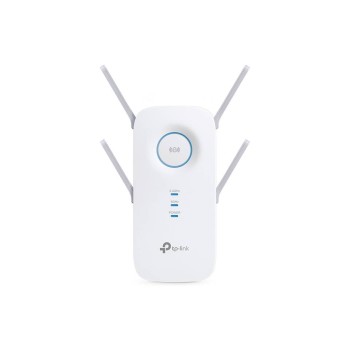
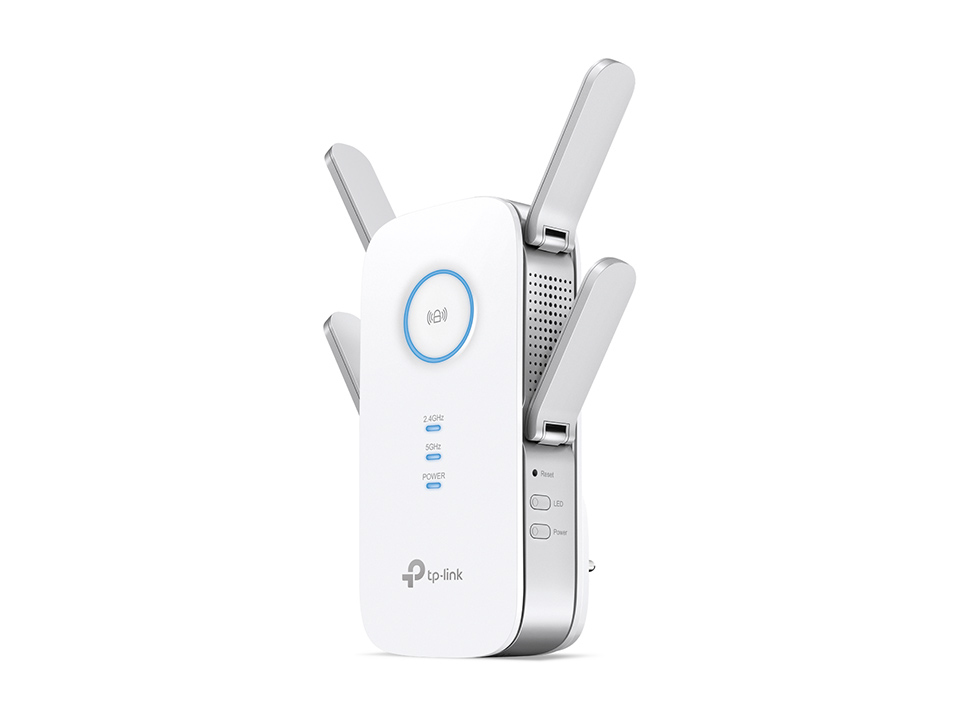
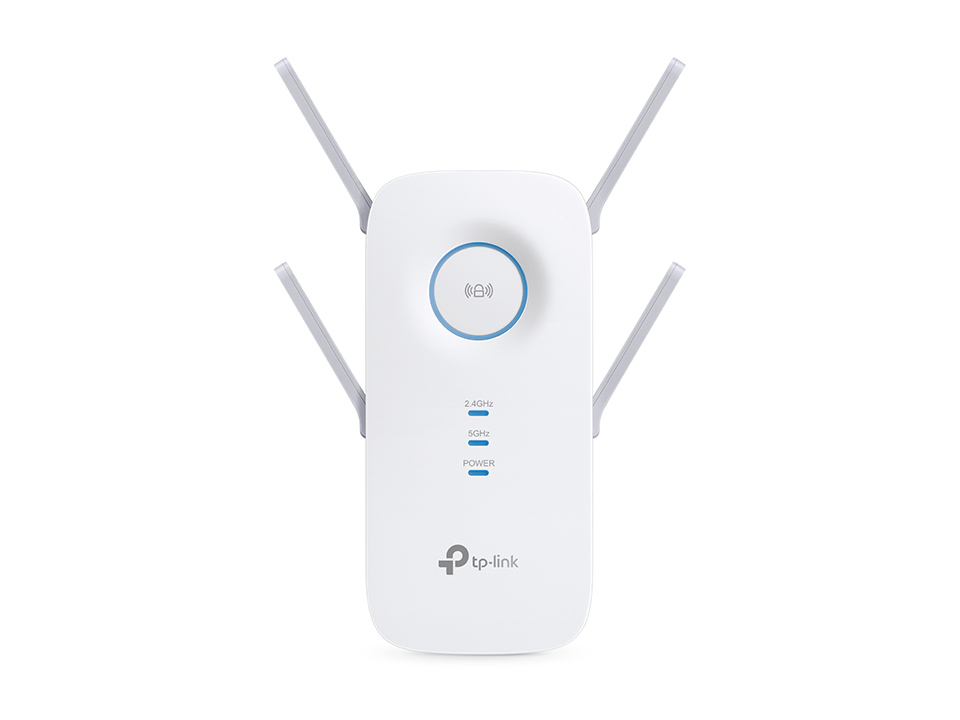
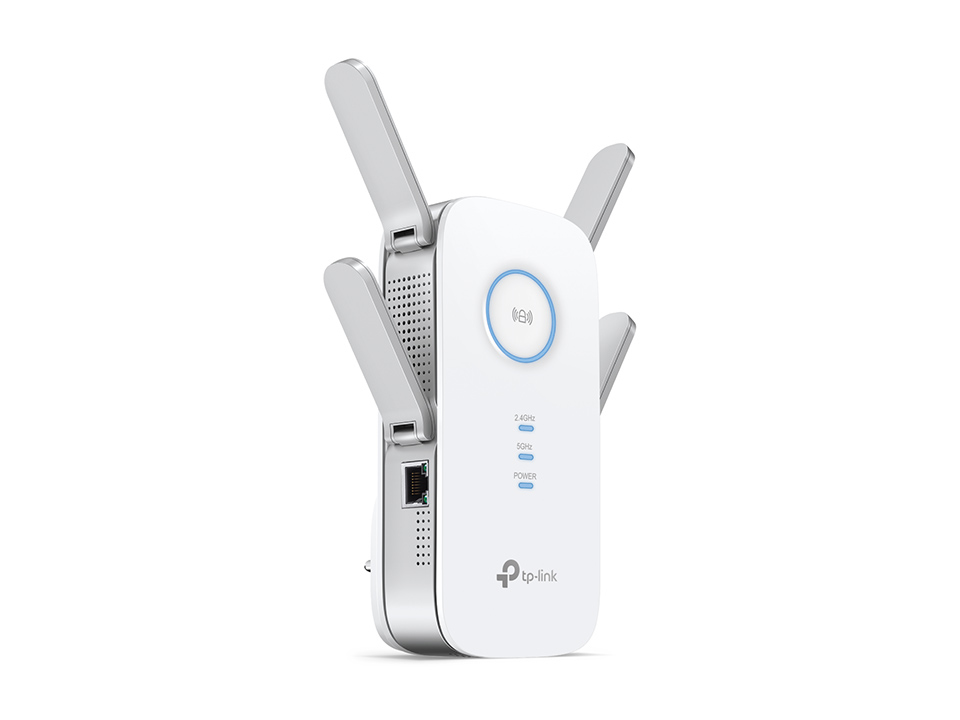
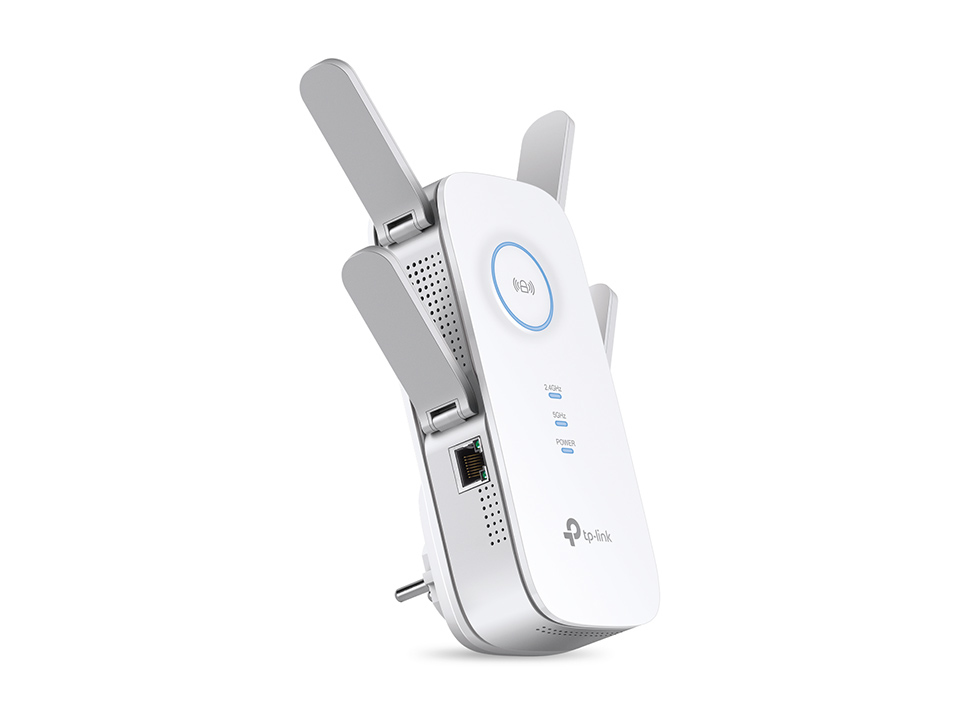
Extensor de Rango WiFi TP-LINK AC2600 Doble Banda 4 Antenas RE650
SKU
RE650
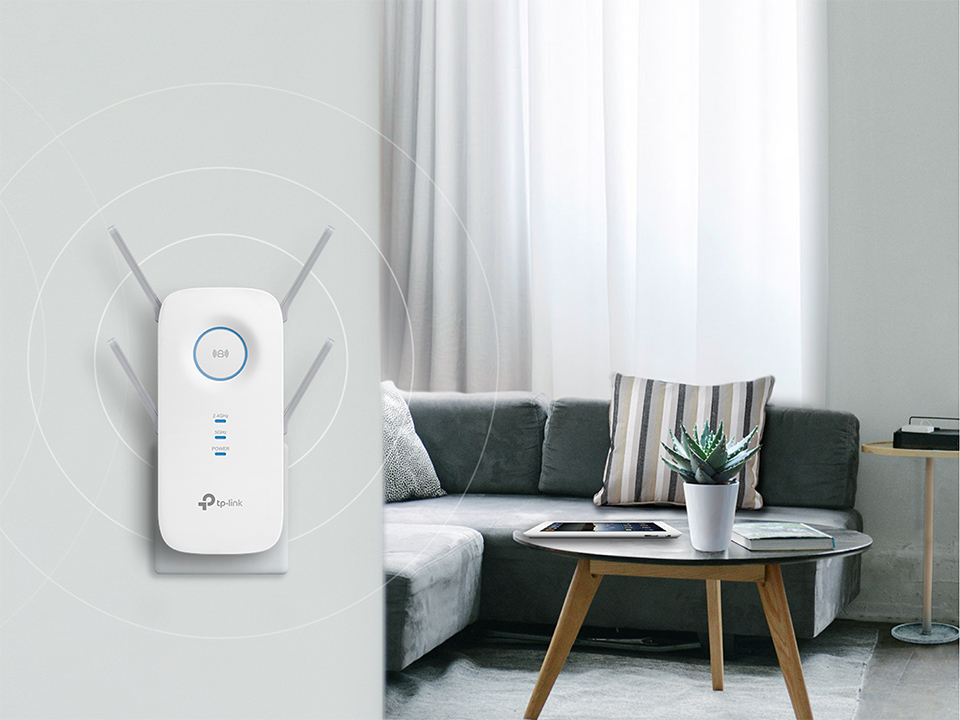
Extensor de rango wifi tp-link ac2600 que amplía la cobertura de tu red existente para eliminar zonas sin señal. su diseño con cuatro antenas externas mejora la recepción en áreas difíciles, ideal para transmitir video en hd y conectar múltiples dispositivos simultáneamente. compatible con la mayoría de routers wifi, su instalación es sencilla para un refuerzo rápido y eficiente de tu conexión en toda la casa u oficina.
$1,449.00
Impuestos: $1,449.00
Solo 3 piezas disponibles
Entrega estimada
Entrega entre el 28/03/2026 y el 31/03/2026
Costo de envio
Calculado en el checkout
Se ajustara automaticamente con Skydropx
Compra con confianza
- Pago seguro
- MSI con tarjetas participantes
- Factura electronica SAT
Garantia
Garantia incluida segun fabricante
Garantia extendible disponible
Metodos de pago
Metodos disponibles al finalizar la compra
Etiquetas:
extensor wifi
, tp-link
, re650
, doble banda
, 4 antenas
, ac2600
, amplificador señal
, wifi hogar
, oficina
, velocidad 1733mbps
, boton wps
, conexion estable
, redes
El extensor de rango TP-LINK RE650 es la solución perfecta para eliminar zonas muertas en tu red WiFi. Con tecnología AC2600 y doble banda (2.4 GHz y 5 GHz), ofrece velocidades de transferencia de hasta 1733 Mbps, ideal para streaming en HD, gaming y videollamadas sin interrupciones. Equipado con 4 antenas externas de alta ganancia, garantiza una cobertura estable y amplia en toda tu casa u oficina. Su configuración es sencilla gracias al botón WPS que permite conexión instantánea, y es compatible con una amplia gama de sistemas operativos como Windows, Mac y Linux. Además, cuenta con un puerto Gigabit Ethernet para conectar dispositivos cableados y algoritmos de seguridad WPA2 para proteger tu red. Perfecto para hogares con múltiples dispositivos, oficinas pequeñas o espacios donde necesites extender tu señal WiFi de manera confiable.
Especificaciones
| Antena | |
|---|---|
| Tipo de antena | Externo |
| Cantidad de antenas | 4 |
| Potencia de transmisión (CE) | 2.4 GHz ≤20dBm, 5 GHz ≤23dBm |
| Certificados | |
| Certificados de cumplimiento | CE, Comisión Federal de Comunicaciones (FCC), RoHS |
| Condiciones ambientales | |
| Intervalo de temperatura de almacenaje | -40 - 70 °C |
| Intervalo de temperatura operativa (T-T) | 0 - 40 °C |
| Intervalo de humedad relativa durante almacenaje | 5 - 90% |
| Intervalo de humedad relativa para funcionamiento | 10 - 90% |
| Contenido del empaque | |
| Guía de configuración rápida | Si |
| Control de energía | |
| Voltaje de entrada AC | 100 - 240 V |
| Frecuencia de entrada AC | 50/60 Hz |
| Consumo de energía (máx.) | 12 W |
| Datos de logística | |
| Código de Sistema de Armonización (SA) | 85176990 |
| Desempeño | |
| Tipo | Transmisor de red |
| Botón WPS | Si |
| Compatible con Mac | Si |
| Navegador compatible | Internet Explorer 11, Firefox 12.0, Chrome 20.0, Safari 4.0 |
| Sistemas operativos Mac soportados | Si |
| Velocidad de transferencia de datos | 1733 Mbit/s |
| Sistemas operativos Linux soportados | Si |
| Sistemas operativos Windows soportados | Windows 10 Education, Windows 10 Education x64, Windows 10 Enterprise, Windows 10 Enterprise x64, Windows 10 Home, Windows 10 Home x64, Windows 10 IOT Core, Windows 10 Pro, Windows 10 Pro x64, Windows 2000, Windows 2000 Professional, Windows 7 Enterprise, Windows 7 Enterprise x64, Windows 7 Home Basic, Windows 7 Home Basic x64, Windows 7 Home Premium, Windows 7 Home Premium x64, Windows 7 Professional, Windows 7 Professional x64, Windows 7 Starter, Windows 7 Starter x64, Windows 7 Ultimate, Windows 7 Ultimate x64, Windows 8, Windows 8 Enterprise, Windows 8 Enterprise x64, Windows 8 Pro, Windows 8 Pro x64, Windows 8 x64, Windows 98SE, Windows NT, Windows Vista Business, Windows Vista Business x64, Windows Vista Enterprise, Windows Vista Enterprise x64, Windows Vista Home Basic, Windows Vista Home Basic x64, Windows Vista Home Premium, Windows Vista Home Premium x64, Windows Vista Ultimate, Windows Vista Ultimate x64, Windows XP Home, Windows XP Home x64, Windows XP Professional, Windows XP Professional x64 |
| Ethernet LAN, velocidad de transferencia de datos | 10,100,1000 Mbit/s |
| Diseño | |
| Certificación | CE |
| Indicadores LED | Si |
| Color del producto | Blanco |
| Botón de restaurar | Si |
| Cantidad por paquete | 1 pieza(s) |
| Empaquetado de datos | |
| Tipo de empaque | Caja |
| Alto del paquete | 97 mm |
| Peso del paquete | 610 g |
| Ancho del paquete | 202 mm |
| Largo del paquete | 125 mm |
| Peso y dimensiones | |
| Ancho | 163 mm |
| Altura | 40 mm |
| Profundidad | 86 mm |
| Puertos e Interfaces | |
| Puertos Ethernet LAN (RJ-45) | 1 |
| Red | |
| Wifi | Si |
| Banda Wi-Fi | Doble banda (2,4 GHz / 5 GHz) |
| Estándares de red | IEEE 802.11a, IEEE 802.11ac, IEEE 802.11b, IEEE 802.11g, IEEE 802.11n |
| Estándares de Wi-Fi | 802.11a, 802.11b, 802.11g, Wi-Fi 4 (802.11n), Wi-Fi 5 (802.11ac) |
| Algoritmos de seguridad | 64-bit WEP, 128-bit WEP, WPA-PSK, WPA2-PSK |
| Tecnología de cableado | 10/100/1000Base-T(X) |
| Wi-Fi velocidad de transferencia de datos (máx.) | 1733 Mbit/s |
**Preguntas Frecuentes (FAQs)**
**1. ¿Es compatible con cualquier router?**
Sí, el extensor RE650 es compatible con la mayoría de routers WiFi del mercado, independientemente de la marca. Funciona con estándares 802.11ac/n/g/b/a.
**2. ¿Cómo sé si necesito un extensor de rango?**
Si tienes áreas en tu casa u oficina donde la señal WiFi es débil o inexistente (zonas muertas), este dispositivo ampliará la cobertura de tu red existente.
**3. ¿Es difícil de instalar?**
No, el proceso es sencillo. Generalmente se realiza a través de la aplicación Tether de TP-Link o desde un navegador web. No se requieren conocimientos técnicos avanzados.
**4. ¿Puedo crear una nueva red con un nombre diferente?**
Sí, durante la configuración puedes elegir extender tu red existente (mismo nombre) o crear una red de invitados con un nombre (SSID) y contraseña distintos.
**5. ¿Funciona con ambas bandas (2.4 GHz y 5 GHz) a la vez?**
Sí, el extensor es de doble banda simultánea. Puede ampliar la señal de ambas bandas de tu router original, ofreciendo mayor velocidad en la banda de 5 GHz.
**6. ¿Qué hago si el extensor no se conecta o la luz parpadea?**
Asegúrate de que esté enchufado en un tomacorriente entre el router y la zona de cobertura débil, y no detrás de muebles. Reinicia el dispositivo y sigue nuevamente los pasos de configuración. Si el problema persiste, consulta la guía de soporte de TP-Link.
**7. ¿Cuál es la garantía del producto?**
TP-Link ofrece una garantía limitada. Para hacerla válida, conserva tu ticket de compra y la caja original. Consulta los términos específicos en el sitio web del fabricante o con tu proveedor.
**8. ¿Es seguro? ¿Pueden hackear mi red a través del extensor?**
El dispositivo utiliza los mismos protocolos de seguridad estándar (WPA2/WPA3) que tu router. Es crucial configurarlo con una contraseña fuerte y mantener su firmware actualizado.
**9. ¿Se puede usar en una oficina o solo en casa?**
Es ideal para ambos entornos, hogar y oficina pequeña/mediana, donde se necesite eliminar puntos muertos de WiFi.
**10. ¿Dónde debo colocarlo para el mejor rendimiento?**
En un tomacorriente a medio camino entre tu router y el área donde necesitas más señal. Evita colocarlo en esquinas, detrás de objetos metálicos o electrodomésticos grandes como microondas.
**1. ¿Es compatible con cualquier router?**
Sí, el extensor RE650 es compatible con la mayoría de routers WiFi del mercado, independientemente de la marca. Funciona con estándares 802.11ac/n/g/b/a.
**2. ¿Cómo sé si necesito un extensor de rango?**
Si tienes áreas en tu casa u oficina donde la señal WiFi es débil o inexistente (zonas muertas), este dispositivo ampliará la cobertura de tu red existente.
**3. ¿Es difícil de instalar?**
No, el proceso es sencillo. Generalmente se realiza a través de la aplicación Tether de TP-Link o desde un navegador web. No se requieren conocimientos técnicos avanzados.
**4. ¿Puedo crear una nueva red con un nombre diferente?**
Sí, durante la configuración puedes elegir extender tu red existente (mismo nombre) o crear una red de invitados con un nombre (SSID) y contraseña distintos.
**5. ¿Funciona con ambas bandas (2.4 GHz y 5 GHz) a la vez?**
Sí, el extensor es de doble banda simultánea. Puede ampliar la señal de ambas bandas de tu router original, ofreciendo mayor velocidad en la banda de 5 GHz.
**6. ¿Qué hago si el extensor no se conecta o la luz parpadea?**
Asegúrate de que esté enchufado en un tomacorriente entre el router y la zona de cobertura débil, y no detrás de muebles. Reinicia el dispositivo y sigue nuevamente los pasos de configuración. Si el problema persiste, consulta la guía de soporte de TP-Link.
**7. ¿Cuál es la garantía del producto?**
TP-Link ofrece una garantía limitada. Para hacerla válida, conserva tu ticket de compra y la caja original. Consulta los términos específicos en el sitio web del fabricante o con tu proveedor.
**8. ¿Es seguro? ¿Pueden hackear mi red a través del extensor?**
El dispositivo utiliza los mismos protocolos de seguridad estándar (WPA2/WPA3) que tu router. Es crucial configurarlo con una contraseña fuerte y mantener su firmware actualizado.
**9. ¿Se puede usar en una oficina o solo en casa?**
Es ideal para ambos entornos, hogar y oficina pequeña/mediana, donde se necesite eliminar puntos muertos de WiFi.
**10. ¿Dónde debo colocarlo para el mejor rendimiento?**
En un tomacorriente a medio camino entre tu router y el área donde necesitas más señal. Evita colocarlo en esquinas, detrás de objetos metálicos o electrodomésticos grandes como microondas.
**Guía Rápida de Configuración - Extensor TP-Link RE650**
1. **Ubicación:** Enchufa el extensor RE650 en un tomacorriente, preferentemente a mitad de camino entre tu router y el área con mala señal.
2. **Espera:** Dale unos segundos hasta que el LED de alimentación se encienda.
3. **Conéctate:** Desde tu celular o computadora, ve a los ajustes de WiFi y conéctate a la red llamada "TP-LINK_Extender_XXXX".
4. **Configura:** Abre un navegador web (Chrome, Safari, etc.) y escribe **tplinkrepeater.net** en la barra de direcciones. También puedes usar la app "TP-Link Tether".
5. **Sigue los pasos:** Se abrirá una página o la app te guiará. Crea una contraseña para administrar el extensor.
6. **Selecciona tu red:** El extensor escaneará y mostrará las redes WiFi disponibles. Elige tu red doméstica (tanto la de 2.4 GHz como la de 5 GHz).
7. **Introduce la contraseña:** Escribe la contraseña exacta de tu red WiFi (la misma que usas normalmente).
8. **Personaliza (Opcional):** Puedes dejar el mismo nombre (SSID) de tu red o crear uno nuevo para el extensor (ej. "MiCasa_EXT").
9. **Aplica:** Guarda la configuración. El extensor se reiniciará.
10. **Verifica:** Una vez reiniciado, el LED deberá mostrar una luz sólida (verde o azul, según el modelo), indicando una conexión óptima. Ya puedes mover el dispositivo al lugar final deseado.
11. **Conéctate de nuevo:** En tus dispositivos, busca la red WiFi extendida (con el nombre que elegiste) y conéctate usando la misma contraseña de siempre.
12. **Nota:** Para detalles avanzados o solución de problemas, consulta el manual completo en el sitio de soporte de TP-Link.
1. **Ubicación:** Enchufa el extensor RE650 en un tomacorriente, preferentemente a mitad de camino entre tu router y el área con mala señal.
2. **Espera:** Dale unos segundos hasta que el LED de alimentación se encienda.
3. **Conéctate:** Desde tu celular o computadora, ve a los ajustes de WiFi y conéctate a la red llamada "TP-LINK_Extender_XXXX".
4. **Configura:** Abre un navegador web (Chrome, Safari, etc.) y escribe **tplinkrepeater.net** en la barra de direcciones. También puedes usar la app "TP-Link Tether".
5. **Sigue los pasos:** Se abrirá una página o la app te guiará. Crea una contraseña para administrar el extensor.
6. **Selecciona tu red:** El extensor escaneará y mostrará las redes WiFi disponibles. Elige tu red doméstica (tanto la de 2.4 GHz como la de 5 GHz).
7. **Introduce la contraseña:** Escribe la contraseña exacta de tu red WiFi (la misma que usas normalmente).
8. **Personaliza (Opcional):** Puedes dejar el mismo nombre (SSID) de tu red o crear uno nuevo para el extensor (ej. "MiCasa_EXT").
9. **Aplica:** Guarda la configuración. El extensor se reiniciará.
10. **Verifica:** Una vez reiniciado, el LED deberá mostrar una luz sólida (verde o azul, según el modelo), indicando una conexión óptima. Ya puedes mover el dispositivo al lugar final deseado.
11. **Conéctate de nuevo:** En tus dispositivos, busca la red WiFi extendida (con el nombre que elegiste) y conéctate usando la misma contraseña de siempre.
12. **Nota:** Para detalles avanzados o solución de problemas, consulta el manual completo en el sitio de soporte de TP-Link.