

Documentacion del producto
Documentacion disponible proximamente
- PDFs
- Fichas tecnicas
- Manuales
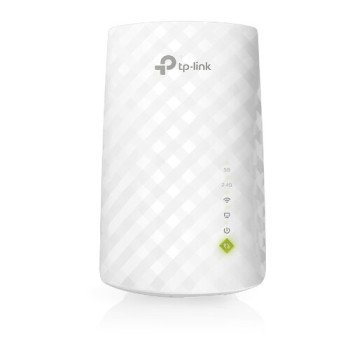
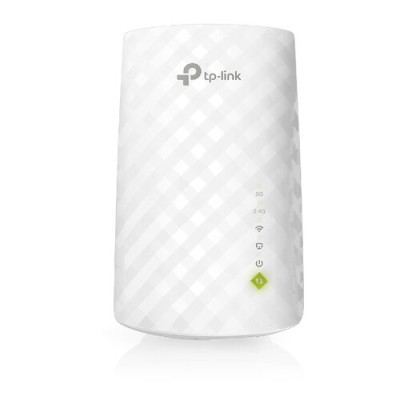
Extensor de Rango WiFi TP-Link RE220 Dual Band 750 Mbps
SKU
RE220
Extensor de rango wifi tp-link re220, ideal para eliminar zonas sin cobertura en tu hogar u oficina. funciona en bandas duales para una conexión más estable y rápida, compatible con la mayoría de routers wifi estándar. su diseño compacto se conecta directamente al enchufe para una instalación sencilla y sin cables adicionales, ampliando tu red existente de manera eficiente.
$439.00
Impuestos: $439.00
Solo 5 piezas disponibles
Entrega estimada
Entrega entre el 20/05/2026 y el 23/05/2026
Costo de envio
Calculado en el checkout
Se ajustara automaticamente con Skydropx
Compra con confianza
- Pago seguro
- MSI con tarjetas participantes
- Factura electronica SAT
Garantia
Garantia incluida segun fabricante
Garantia extendible disponible
Metodos de pago
Metodos disponibles al finalizar la compra
Etiquetas:
extensor wifi
, tp-link
, re220
, dual band
, 750 mbps
, amplificador señal
, wifi hogar
, red inalambrica
, boton wps
, firmware actualizable
, compacto
, mejora cobertura
, banda 2.4 ghz
, banda 5 ghz
El extensor de rango WiFi TP-Link RE220 es la solución perfecta para eliminar zonas muertas en tu red inalámbrica. Con tecnología dual band, opera simultáneamente en las frecuencias de 2.4 GHz y 5 GHz, alcanzando una velocidad total de hasta 750 Mbps. Esto te permite disfrutar de streaming en alta definición, juegos en línea y videollamadas sin interrupciones en toda tu casa u oficina.Su diseño compacto (110 x 75.2 x 65.8 mm) se integra discretamente en cualquier entorno, mientras que el botón WPS facilita una conexión segura y rápida con solo presionar un botón. Además, cuenta con firmware actualizable para mantener tu dispositivo al día con las últimas mejoras de seguridad y rendimiento.Ideal para hogares con múltiples dispositivos conectados, oficinas pequeñas o espacios donde la señal WiFi es débil. Opera en un rango de temperatura de 0 a 40 °C y humedad relativa de 10 a 90%, asegurando un funcionamiento confiable en condiciones normales. Con el RE220, optimiza tu red y mantén una conexión estable en cada rincón.
Especificaciones
| Condiciones ambientales | |
|---|---|
| Intervalo de temperatura de almacenaje | -40 - 70 °C |
| Intervalo de temperatura operativa (T-T) | 0 - 40 °C |
| Intervalo de humedad relativa durante almacenaje | 5 - 90% |
| Intervalo de humedad relativa para funcionamiento | 10 - 90% |
| Datos de logística | |
| Código de Sistema de Armonización (SA) | 85176990 |
| Desempeño | |
| Tipo | Transmisor de red |
| Botón WPS | Si |
| Firmware actualizable | Si |
| Velocidad de transferencia de datos | 750 Mbit/s |
| Ethernet LAN, velocidad de transferencia de datos | 10,100 Mbit/s |
| Peso y dimensiones | |
| Ancho | 110 mm |
| Altura | 75.2 mm |
| Profundidad | 65.8 mm |
**Preguntas Frecuentes (FAQs)**
**1. ¿Es compatible con cualquier router WiFi?**
Sí, el RE220 es compatible con la mayoría de routers WiFi estándar del mercado, independientemente de la marca. Funciona con redes de 2.4 GHz y 5 GHz.
**2. ¿Cómo se instala el extensor?**
Es muy sencillo. Conéctalo a un tomacorriente, presiona el botón WPS en tu router y luego en el extensor (o usa la app Tether de TP-Link para configurarlo desde tu celular).
**3. ¿Puedo usar más de un extensor RE220 en mi casa?**
Sí, puedes usar varios extensores para cubrir áreas más grandes. Se recomienda colocarlos en puntos estratégicos para evitar interferencias entre ellos.
**4. ¿El extensor crea una red WiFi nueva?**
Por defecto, crea una red extendida con el mismo nombre (SSID) de tu red original, pero añadiendo "_EXT" al final, para que puedas identificar fácilmente a cuál conectarte.
**5. ¿Qué hago si el extensor no se conecta o la señal es débil?**
Asegúrate de colocarlo a medio camino entre tu router y el área con mala señal, dentro del alcance de la red original. Evita obstáculos como paredes gruesas o electrodomésticos grandes. Reiniciar ambos dispositivos suele resolver problemas de conexión.
**6. ¿Tiene garantía el producto?**
Sí, TP-Link ofrece garantía limitada. Para más detalles sobre cobertura y procedimiento, te recomendamos revisar la ficha del producto en el sitio web o contactar directamente al soporte del fabricante.
**7. ¿Es seguro usar un extensor de rango?**
Sí, el RE220 soporta los estándares de seguridad WiFi comunes (WPA/WPA2). Usa la misma contraseña segura de tu red principal.
**8. ¿El extensor reduce la velocidad de mi internet?**
Siempre hay una ligera pérdida de velocidad porque el extensor recibe y retransmite la señal. Para obtener el mejor rendimiento, conéctate a la banda de 5 GHz cuando estés cerca del extensor y a la de 2.4 GHz para mayor alcance.
**1. ¿Es compatible con cualquier router WiFi?**
Sí, el RE220 es compatible con la mayoría de routers WiFi estándar del mercado, independientemente de la marca. Funciona con redes de 2.4 GHz y 5 GHz.
**2. ¿Cómo se instala el extensor?**
Es muy sencillo. Conéctalo a un tomacorriente, presiona el botón WPS en tu router y luego en el extensor (o usa la app Tether de TP-Link para configurarlo desde tu celular).
**3. ¿Puedo usar más de un extensor RE220 en mi casa?**
Sí, puedes usar varios extensores para cubrir áreas más grandes. Se recomienda colocarlos en puntos estratégicos para evitar interferencias entre ellos.
**4. ¿El extensor crea una red WiFi nueva?**
Por defecto, crea una red extendida con el mismo nombre (SSID) de tu red original, pero añadiendo "_EXT" al final, para que puedas identificar fácilmente a cuál conectarte.
**5. ¿Qué hago si el extensor no se conecta o la señal es débil?**
Asegúrate de colocarlo a medio camino entre tu router y el área con mala señal, dentro del alcance de la red original. Evita obstáculos como paredes gruesas o electrodomésticos grandes. Reiniciar ambos dispositivos suele resolver problemas de conexión.
**6. ¿Tiene garantía el producto?**
Sí, TP-Link ofrece garantía limitada. Para más detalles sobre cobertura y procedimiento, te recomendamos revisar la ficha del producto en el sitio web o contactar directamente al soporte del fabricante.
**7. ¿Es seguro usar un extensor de rango?**
Sí, el RE220 soporta los estándares de seguridad WiFi comunes (WPA/WPA2). Usa la misma contraseña segura de tu red principal.
**8. ¿El extensor reduce la velocidad de mi internet?**
Siempre hay una ligera pérdida de velocidad porque el extensor recibe y retransmite la señal. Para obtener el mejor rendimiento, conéctate a la banda de 5 GHz cuando estés cerca del extensor y a la de 2.4 GHz para mayor alcance.
**Guía Rápida de Uso - TP-Link RE220**
1. **Ubicación:** Enchufa el extensor en un tomacorriente, preferentemente a medio camino entre tu router y el área donde necesitas mejor señal.
2. **Encendido:** Espera a que el LED de alimentación se encienda.
3. **Conexión Rápida (Método WPS):** Presiona el botón WPS en tu router principal y luego, en menos de 2 minutos, presiona el botón WPS del extensor RE220. Espera a que el LED parpadee y luego se ilumine fijo.
4. **Configuración Alternativa (App):** Si tu router no tiene WPS, descarga la app "TP-Link Tether" en tu smartphone.
5. **Conecta a la App:** Conéctate a la red WiFi temporal del extensor (nombre similar a "TP-Link_Extender_XXX").
6. **Sigue los Pasos:** La app te guiará para seleccionar tu red WiFi doméstica e ingresar su contraseña.
7. **Finaliza:** La app aplicará la configuración. El LED del extensor se pondrá azul o verde (señal óptima) o ámbar (señal aceptable).
8. **Reubicación (Opcional):** Si la luz es roja, la señal del router es débil. Prueba enchufando el extensor más cerca del router y repite desde el paso 3.
9. **Conéctate:** En tus dispositivos, busca y conéctate a tu red WiFi extendida (el nombre será el de tu red original con "_EXT" al final, o el que hayas configurado).
10. **Listo:** Disfruta de una mejor cobertura WiFi.
**Nota:** Para opciones avanzadas (cambiar nombre de red, contraseña, etc.), usa siempre la app Tether.
1. **Ubicación:** Enchufa el extensor en un tomacorriente, preferentemente a medio camino entre tu router y el área donde necesitas mejor señal.
2. **Encendido:** Espera a que el LED de alimentación se encienda.
3. **Conexión Rápida (Método WPS):** Presiona el botón WPS en tu router principal y luego, en menos de 2 minutos, presiona el botón WPS del extensor RE220. Espera a que el LED parpadee y luego se ilumine fijo.
4. **Configuración Alternativa (App):** Si tu router no tiene WPS, descarga la app "TP-Link Tether" en tu smartphone.
5. **Conecta a la App:** Conéctate a la red WiFi temporal del extensor (nombre similar a "TP-Link_Extender_XXX").
6. **Sigue los Pasos:** La app te guiará para seleccionar tu red WiFi doméstica e ingresar su contraseña.
7. **Finaliza:** La app aplicará la configuración. El LED del extensor se pondrá azul o verde (señal óptima) o ámbar (señal aceptable).
8. **Reubicación (Opcional):** Si la luz es roja, la señal del router es débil. Prueba enchufando el extensor más cerca del router y repite desde el paso 3.
9. **Conéctate:** En tus dispositivos, busca y conéctate a tu red WiFi extendida (el nombre será el de tu red original con "_EXT" al final, o el que hayas configurado).
10. **Listo:** Disfruta de una mejor cobertura WiFi.
**Nota:** Para opciones avanzadas (cambiar nombre de red, contraseña, etc.), usa siempre la app Tether.