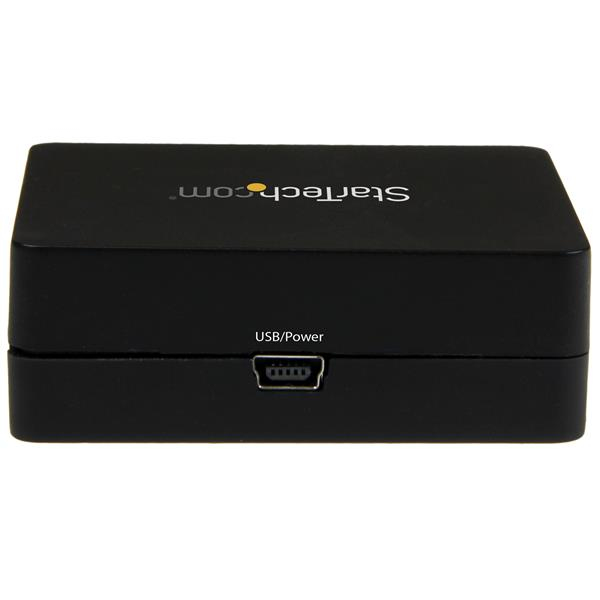
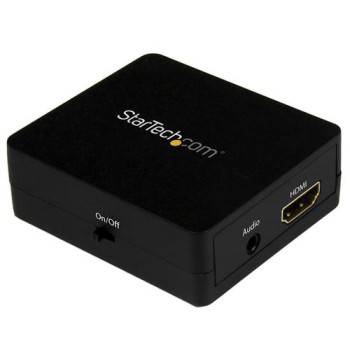
Extractor de Audio StarTech.com HDMI a 3.5mm Sonido Estéreo 2.1 HD2A
SKU
HD2A
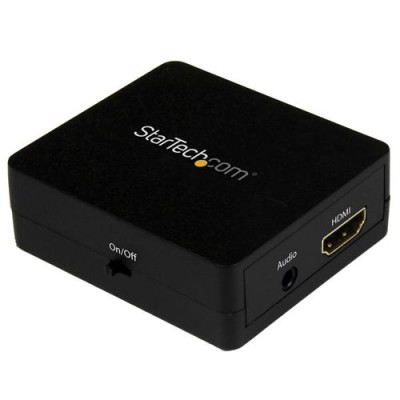
Extractor de audio StarTech.com que convierte la señal de audio de un puerto HDMI a una salida de sonido estéreo de 3.5 mm. Ideal para conectar dispositivos como laptops, consolas de videojuegos o reproductores multimedia a sistemas de audio externos, como altavoces o audífonos, sin necesidad de una conexión de video. Su diseño compacto y fácil de usar no requiere de software adicional, ofreciendo una solución práctica para mejorar la experiencia auditiva en tu configuración de entretenimiento o trabajo.
$369.00
Impuestos: $369.00
Solo 1 piezas disponibles
Entrega estimada
Entrega entre el 15/02/2026 y el 18/02/2026
Costo de envio
Calculado en el checkout
Se ajustara automaticamente con Skydropx
Compra con confianza
- Pago seguro
- MSI con tarjetas participantes
- Factura electronica SAT
Garantia
Garantia incluida segun fabricante
Garantia extendible disponible
Metodos de pago
Metodos disponibles al finalizar la compra
Etiquetas:
extractor audio
, startech
, hdmi a 3.5mm
, sonido estéreo
, convertidor audio
, hd2a
, audio para altavoces
, entretenimiento hogar
, oficina
, soporte hdcp
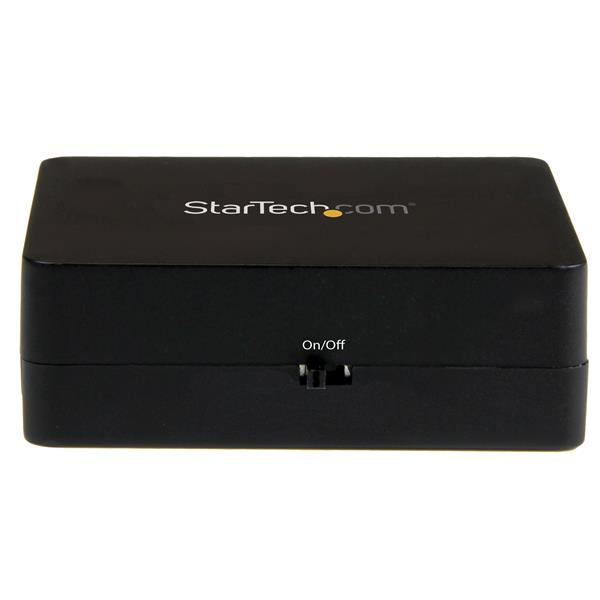
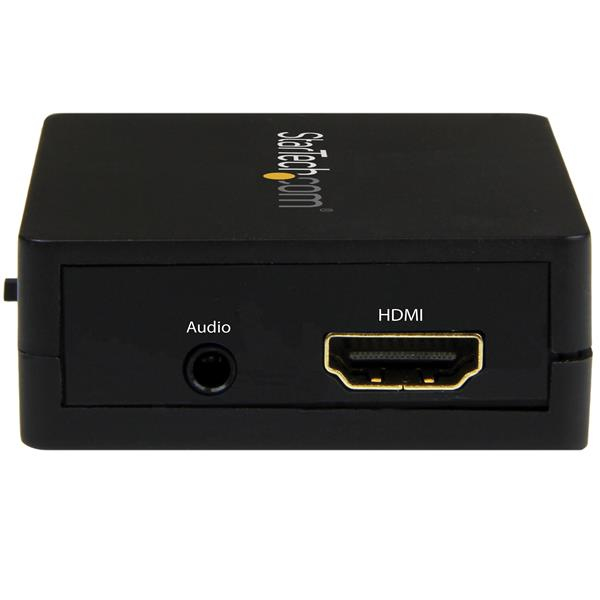
El extractor de audio StarTech.com HD2A transforma la señal de audio digital HDMI en salida analógica de 3.5mm, permitiendo conectar dispositivos como altavoces externos, sistemas de sonido o audífonos a fuentes HDMI como consolas de videojuegos, reproductores Blu-ray o computadoras. Ofrece calidad de sonido estéreo 2.1 con soporte para resoluciones de video hasta 1080p y compatibilidad HDCP para contenido protegido. Su diseño compacto y alimentación por USB lo hacen fácil de instalar y usar en entornos domésticos, oficinas o salas de conferencias. Perfecto para usuarios que buscan ampliar las opciones de audio de sus dispositivos multimedia sin complicaciones.
Especificaciones
| Audio | |
|---|---|
| Soporte de audio | Si |
| Canales de salida de audio | 2.1 canales |
| Características | |
| Certificación | CE, FCC |
| Control de energía | |
| USB con suministro de corriente | Si |
| Datos de logística | |
| Código de Sistema de Armonización (SA) | 85176990 |
| Empaquetado de datos | |
| Alto del paquete | 32 mm |
| Cables incluidos | USB |
| Peso del paquete | 135 g |
| Ancho del paquete | 170 mm |
| Largo del paquete | 143 mm |
| Otras características | |
| Circuito integrado | Explore-EP93Z3E |
| Peso y dimensiones | |
| Peso | 38 g |
| Ancho | 55 mm |
| Altura | 20 mm |
| Profundidad | 60 mm |
| Puertos e Interfaces | |
| Salida de audio | 3.5 mm |
| Interfaz de host | HDMI |
| Interfaz de salida | HDMI |
| Vídeo | |
| HDCP | Si |
| Formato de vídeo soportado | 480p, 720p, 1080p |
| Máxima resolución de video | 1920 x 1080 Pixeles |
**Preguntas Frecuentes (FAQs)**
**1. ¿Qué dispositivos son compatibles con este extractor?**
Es compatible con cualquier fuente de audio/video que tenga salida HDMI, como consolas de videojuegos (PlayStation, Xbox, Nintendo Switch), reproductores Blu-ray, computadoras, laptops y decodificadores de TV. Verifica que tu dispositivo soporte HDCP.
**2. ¿Necesita fuente de alimentación externa?**
No. El extractor obtiene la energía directamente del puerto HDMI de la fuente, por lo que no requiere un adaptador de corriente o cable USB adicional.
**3. ¿Puedo usar el extractor y seguir viendo video en mi TV o monitor?**
Sí. El dispositivo tiene una salida HDMI que pasa la señal de video (y audio) sin interrupción hacia tu pantalla, mientras extrae solo el audio por el conector de 3.5mm.
**4. ¿Qué tipo de cable de audio necesito para conectarlo a mis bocinas o audífonos?**
Necesitas un cable de audio con conector macho de 3.5mm en ambos extremos (estéreo estándar). Este cable no está incluido con el extractor.
**5. ¿El extractor reduce la calidad del video (resolución o tasa de refresco)?**
No. Está diseñado para pasar la señal de video sin alterarla. Para confirmar las resoluciones y frecuencias específicas soportadas, consulta la ficha técnica completa del producto.
**6. No obtengo sonido. ¿Qué puedo hacer?**
1) Verifica que todos los cables estén bien conectados. 2) Asegúrate de que la fuente de video (consola, PC) esté configurada para enviar audio por HDMI. 3) Comprueba que el volumen de tu bocina o audífonos esté encendido y alto. 4) Prueba con otro cable de audio de 3.5mm.
**7. ¿Cuál es la garantía del producto y dónde puedo obtener soporte?**
El producto cuenta con garantía contra defectos de fabricación. Para consultas sobre el proceso de garantía o soporte técnico, contacta directamente al proveedor (Diten) o al fabricante (StarTech.com) con tu número de serie y comprobante de compra.
**8. ¿Es seguro para uso prolongado?**
Sí. Al no requerir alimentación externa y estar diseñado para operación pasiva, no genera calor excesivo y es seguro para sesiones largas. Evita doblar o dañar físicamente los cables y conectores.
**1. ¿Qué dispositivos son compatibles con este extractor?**
Es compatible con cualquier fuente de audio/video que tenga salida HDMI, como consolas de videojuegos (PlayStation, Xbox, Nintendo Switch), reproductores Blu-ray, computadoras, laptops y decodificadores de TV. Verifica que tu dispositivo soporte HDCP.
**2. ¿Necesita fuente de alimentación externa?**
No. El extractor obtiene la energía directamente del puerto HDMI de la fuente, por lo que no requiere un adaptador de corriente o cable USB adicional.
**3. ¿Puedo usar el extractor y seguir viendo video en mi TV o monitor?**
Sí. El dispositivo tiene una salida HDMI que pasa la señal de video (y audio) sin interrupción hacia tu pantalla, mientras extrae solo el audio por el conector de 3.5mm.
**4. ¿Qué tipo de cable de audio necesito para conectarlo a mis bocinas o audífonos?**
Necesitas un cable de audio con conector macho de 3.5mm en ambos extremos (estéreo estándar). Este cable no está incluido con el extractor.
**5. ¿El extractor reduce la calidad del video (resolución o tasa de refresco)?**
No. Está diseñado para pasar la señal de video sin alterarla. Para confirmar las resoluciones y frecuencias específicas soportadas, consulta la ficha técnica completa del producto.
**6. No obtengo sonido. ¿Qué puedo hacer?**
1) Verifica que todos los cables estén bien conectados. 2) Asegúrate de que la fuente de video (consola, PC) esté configurada para enviar audio por HDMI. 3) Comprueba que el volumen de tu bocina o audífonos esté encendido y alto. 4) Prueba con otro cable de audio de 3.5mm.
**7. ¿Cuál es la garantía del producto y dónde puedo obtener soporte?**
El producto cuenta con garantía contra defectos de fabricación. Para consultas sobre el proceso de garantía o soporte técnico, contacta directamente al proveedor (Diten) o al fabricante (StarTech.com) con tu número de serie y comprobante de compra.
**8. ¿Es seguro para uso prolongado?**
Sí. Al no requerir alimentación externa y estar diseñado para operación pasiva, no genera calor excesivo y es seguro para sesiones largas. Evita doblar o dañar físicamente los cables y conectores.
**Guía Rápida de Uso**
1. **Apaga** tu fuente de video (consola, PC, etc.) y tu TV o monitor antes de conectar.
2. **Conecta** el cable HDMI de tu fuente de video (ej. PlayStation) al puerto **HDMI IN** del extractor.
3. **Conecta** un segundo cable HDMI desde el puerto **HDMI OUT** del extractor a la entrada HDMI de tu TV o monitor.
4. **Toma** un cable de audio con conector de 3.5mm macho en ambos extremos (no incluido).
5. **Inserta** un extremo de este cable en el puerto de **AUDIO 3.5mm** del extractor.
6. **Conecta** el otro extremo del cable de audio a la entrada de tus **bocinas externas, soundbar o audífonos**.
7. **Enciende** primero tu TV o monitor y selecciona la entrada HDMI correcta.
8. **Enciende** tu fuente de video (consola, PC, etc.).
9. **Configura** el audio en tu fuente de video: ve a ajustes de sonido y selecciona **Salida de audio por HDMI** (no desactivar).
10. **Ajusta** el volumen directamente en tus bocinas o audífonos. El extractor no tiene control de volumen propio.
11. **Listo**. El video se verá en tu pantalla y el audio saldrá por tus bocinas/audífonos conectados.
12. Para desconectar, apaga los dispositivos primero y luego retira los cables.
1. **Apaga** tu fuente de video (consola, PC, etc.) y tu TV o monitor antes de conectar.
2. **Conecta** el cable HDMI de tu fuente de video (ej. PlayStation) al puerto **HDMI IN** del extractor.
3. **Conecta** un segundo cable HDMI desde el puerto **HDMI OUT** del extractor a la entrada HDMI de tu TV o monitor.
4. **Toma** un cable de audio con conector de 3.5mm macho en ambos extremos (no incluido).
5. **Inserta** un extremo de este cable en el puerto de **AUDIO 3.5mm** del extractor.
6. **Conecta** el otro extremo del cable de audio a la entrada de tus **bocinas externas, soundbar o audífonos**.
7. **Enciende** primero tu TV o monitor y selecciona la entrada HDMI correcta.
8. **Enciende** tu fuente de video (consola, PC, etc.).
9. **Configura** el audio en tu fuente de video: ve a ajustes de sonido y selecciona **Salida de audio por HDMI** (no desactivar).
10. **Ajusta** el volumen directamente en tus bocinas o audífonos. El extractor no tiene control de volumen propio.
11. **Listo**. El video se verá en tu pantalla y el audio saldrá por tus bocinas/audífonos conectados.
12. Para desconectar, apaga los dispositivos primero y luego retira los cables.