Documentacion del producto
Documentacion disponible proximamente
- PDFs
- Fichas tecnicas
- Manuales
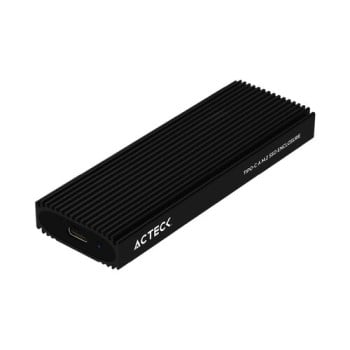
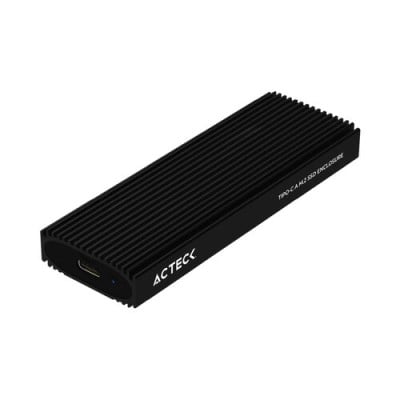
Carcasa para SSD Acteck Armor Pro HC660 M.2 USB-C Negro AC-936453
SKU
AC-936453
Carcasa acteck armor pro hc660 para discos m.2, diseñada para ofrecer portabilidad y protección a tu almacenamiento. su construcción robusta en color negro y conexión usb-c garantiza transferencias rápidas y compatibilidad con dispositivos modernos. ideal para transportar, respaldar o ampliar la capacidad de tus archivos de manera sencilla y segura.
$389.00
Impuestos: $389.00
Solo 3 piezas disponibles
Entrega estimada
Entrega entre el 27/04/2026 y el 30/04/2026
Costo de envio
Calculado en el checkout
Se ajustara automaticamente con Skydropx
Compra con confianza
- Pago seguro
- MSI con tarjetas participantes
- Factura electronica SAT
Garantia
Garantia incluida segun fabricante
Garantia extendible disponible
Metodos de pago
Metodos disponibles al finalizar la compra
Etiquetas:
carcasa ssd
, acteck
, armor pro
, m.2
, usb-c
, almacenamiento externo
, ssd portátil
, computadora
, windows
, mac
, nvme
, 4tb
, negro
La carcasa Acteck Armor Pro HC660 es la solución perfecta para convertir tu SSD M.2 en un dispositivo de almacenamiento externo portátil. Con su diseño compacto y elegante en color negro, fabricado en ABS y aluminio, ofrece durabilidad y un peso ligero de solo 120 gramos.Esta carcasa soporta unidades M.2 NVMe con capacidad máxima de 4TB y cuenta con conexión USB-C 3.2 Gen 1, proporcionando transferencias rápidas de datos con protocolos UASP y TRIM. Es compatible con sistemas operativos Windows y Mac, haciéndola versátil para diferentes usuarios.Perfecta para profesionales, estudiantes o cualquier persona que necesite ampliar el almacenamiento de su laptop o computadora de escritorio de manera fácil y rápida. Su tamaño compacto (110x38x13 mm) la hace ideal para llevar contigo y proteger tu SSD en cualquier lugar.
Especificaciones
| Contenido del empaque | |
|---|---|
| Tipo de empaque | Caja |
| Control de energía | |
| Voltaje de entrada de adaptador AC | 5 V |
| Corriente de entrada del adaptador de CA | 3 A |
| Desempeño | |
| Protocolo de enlace de datos | UASP, TRIM |
| Diseño | |
| Materiales | Acrilonitrilo butadieno estireno (ABS), Aluminio |
| Tipo de producto | Carcasa para SSD |
| Color del producto | Negro |
| Medios de almacenaje | |
| NVMe | Si |
| Capacidad máxima de almacenaje | 4 TB |
| Tamaño de la unidad de almacenamiento | M.2 |
| Interfaces de disco de almacenamiento soportados | M.2 |
| Peso y dimensiones | |
| Peso | 120 g |
| Ancho | 110 mm |
| Altura | 13 mm |
| Profundidad | 38 mm |
| Alto del paquete | 930 mm |
| Ancho del paquete | 142 mm |
| Largo del paquete | 32 mm |
| Puertos e Interfaces | |
| Versión USB | 3.2 Gen 1 (3.1 Gen 1) |
| Conexión USB | Si |
| Tipo de conector USB | USB Tipo C |
| Cantidad de puertos USB | 1 |
| Género del conector USB | Hembra |
| Requisitos del sistema | |
| Sistemas operativos Mac soportados | Si |
| Sistemas operativos Windows soportados | Si |
**Preguntas Frecuentes (FAQ)**
**1. ¿Qué tipo de SSD M.2 es compatible con esta carcasa?**
Es compatible con unidades SSD M.2 en formato 2280 (22mm de ancho x 80mm de largo). Se recomienda verificar la ficha técnica del producto para confirmar compatibilidad con protocolos SATA o NVMe.
**2. ¿Cómo instalo físicamente el SSD dentro de la carcasa?**
Generalmente, se desenrosca la tapa, se inserta el SSD en la ranura M.2 en un ángulo de 30 grados, se presiona hacia abajo para fijarlo y se asegura con un tornillo pequeño (que suele incluirse). Luego se coloca la tapa.
**3. ¿Necesito formatear el SSD antes de usarlo?**
Depende. Si el SSD es nuevo o viene de otro sistema, es probable que necesite ser formateado. La carcasa es reconocida como un disco extraíble. En Windows puede usar el "Administrador de discos" y en Mac la "Utilidad de Discos". Formatee a exFAT para compatibilidad entre Windows y Mac, o NTFS/APFS para uso exclusivo en uno de ellos.
**4. ¿Funciona con mi computadora?**
Sí, es compatible con computadoras con Windows y Mac que tengan un puerto USB (ya sea USB-C o USB-A usando un adaptador o cable incluido/compatible). No requiere controladores adicionales en sistemas operativos modernos.
**5. ¿Incluye el cable necesario para conectarlo?**
La descripción no lo especifica. Por favor, revise la lista de contenido en la ficha del producto o el empaque físico para confirmar si incluye cable USB-C a USB-C, USB-C a USB-A, o ambos.
**6. ¿Qué debo hacer si mi computadora no reconoce la carcasa con el SSD?**
1. Verifique que el SSD esté bien instalado y asegurado.
2. Pruebe con otro puerto USB en su computadora.
3. Pruebe con otro cable USB (si tiene uno compatible).
4. Conecte la carcasa a otro equipo para descartar problemas con su computadora.
5. Asegúrese de que el SSD esté formateado correctamente.
**7. ¿Tiene garantía este producto?**
Sí, según la descripción cuenta con garantía en México. Consulte los términos y condiciones de garantía con el vendedor o en el sitio web del fabricante (Acteck).
**8. ¿Es seguro desconectar la carcasa sin más?**
No. Para evitar daños en los datos, siempre debe "expulsar" o "retirar de forma segura" el dispositivo desde su sistema operativo (icono en la bandeja del sistema en Windows o arrastrando a la papelera en Mac) antes de desconectar el cable físico.
**1. ¿Qué tipo de SSD M.2 es compatible con esta carcasa?**
Es compatible con unidades SSD M.2 en formato 2280 (22mm de ancho x 80mm de largo). Se recomienda verificar la ficha técnica del producto para confirmar compatibilidad con protocolos SATA o NVMe.
**2. ¿Cómo instalo físicamente el SSD dentro de la carcasa?**
Generalmente, se desenrosca la tapa, se inserta el SSD en la ranura M.2 en un ángulo de 30 grados, se presiona hacia abajo para fijarlo y se asegura con un tornillo pequeño (que suele incluirse). Luego se coloca la tapa.
**3. ¿Necesito formatear el SSD antes de usarlo?**
Depende. Si el SSD es nuevo o viene de otro sistema, es probable que necesite ser formateado. La carcasa es reconocida como un disco extraíble. En Windows puede usar el "Administrador de discos" y en Mac la "Utilidad de Discos". Formatee a exFAT para compatibilidad entre Windows y Mac, o NTFS/APFS para uso exclusivo en uno de ellos.
**4. ¿Funciona con mi computadora?**
Sí, es compatible con computadoras con Windows y Mac que tengan un puerto USB (ya sea USB-C o USB-A usando un adaptador o cable incluido/compatible). No requiere controladores adicionales en sistemas operativos modernos.
**5. ¿Incluye el cable necesario para conectarlo?**
La descripción no lo especifica. Por favor, revise la lista de contenido en la ficha del producto o el empaque físico para confirmar si incluye cable USB-C a USB-C, USB-C a USB-A, o ambos.
**6. ¿Qué debo hacer si mi computadora no reconoce la carcasa con el SSD?**
1. Verifique que el SSD esté bien instalado y asegurado.
2. Pruebe con otro puerto USB en su computadora.
3. Pruebe con otro cable USB (si tiene uno compatible).
4. Conecte la carcasa a otro equipo para descartar problemas con su computadora.
5. Asegúrese de que el SSD esté formateado correctamente.
**7. ¿Tiene garantía este producto?**
Sí, según la descripción cuenta con garantía en México. Consulte los términos y condiciones de garantía con el vendedor o en el sitio web del fabricante (Acteck).
**8. ¿Es seguro desconectar la carcasa sin más?**
No. Para evitar daños en los datos, siempre debe "expulsar" o "retirar de forma segura" el dispositivo desde su sistema operativo (icono en la bandeja del sistema en Windows o arrastrando a la papelera en Mac) antes de desconectar el cable físico.
**Guía Rápida de Uso**
1. **Reúna lo necesario:** Carcasa Acteck Armor Pro HC660, su SSD M.2 (formato 2280), un destornillador pequeño (generalmente Phillips #00) y el cable USB-C (verifique si está incluido).
2. **Abra la carcasa:** Desenrosque con cuidado los tornillos de la tapa y retírela.
3. **Instale el SSD:** Localice la ranura M.2. Inserte el SSD en un ángulo de aproximadamente 30 grados hasta que el conector encaje por completo.
4. **Fije el SSD:** Presione suavemente el extremo opuesto del SSD hacia la placa base de la carcasa y asegúrelo con el tornillo pequeño (suele venir incluido en la carcasa o con el SSD).
5. **Cierre la carcasa:** Coloque la tapa y apriete los tornillos firmemente, pero sin exceder la fuerza.
6. **Conecte a la computadora:** Conecte un extremo del cable USB-C a la carcasa y el otro a un puerto USB (USB-C o USB-A con adaptador) de su computadora con Windows o Mac.
7. **Reconocimiento del sistema:** Su sistema operativo deberá detectar automáticamente un nuevo dispositivo de almacenamiento.
8. **Formateo (si es necesario):** Si el SSD es nuevo o no aparece con su espacio completo, ábralo. En **Windows**, use "Administrador de discos". En **Mac**, use "Utilidad de Discos". Seleccione la unidad y formatee (ej., exFAT para compatibilidad cruzada). **ADVERTENCIA: Formatear borrará todos los datos.**
9. **Uso normal:** Ya puede copiar, mover o eliminar archivos arrastrándolos hacia la unidad nueva que aparecerá en su equipo.
10. **Expulsión segura:** Antes de desconectar físicamente el cable, siempre expulse la unidad. En Windows, haga clic en el icono de "Hardware seguro" en la bandeja. En Mac, arrastre el icono de la unidad a la Papelera o use el botón de expulsar.
11. **Almacenamiento:** Guarde la carcasa en un lugar seco y libre de polvo cuando no la use.
12. **Soporte:** Si tiene problemas, consulte la ficha técnica completa del producto o contacte al soporte de Acteck en México.
1. **Reúna lo necesario:** Carcasa Acteck Armor Pro HC660, su SSD M.2 (formato 2280), un destornillador pequeño (generalmente Phillips #00) y el cable USB-C (verifique si está incluido).
2. **Abra la carcasa:** Desenrosque con cuidado los tornillos de la tapa y retírela.
3. **Instale el SSD:** Localice la ranura M.2. Inserte el SSD en un ángulo de aproximadamente 30 grados hasta que el conector encaje por completo.
4. **Fije el SSD:** Presione suavemente el extremo opuesto del SSD hacia la placa base de la carcasa y asegúrelo con el tornillo pequeño (suele venir incluido en la carcasa o con el SSD).
5. **Cierre la carcasa:** Coloque la tapa y apriete los tornillos firmemente, pero sin exceder la fuerza.
6. **Conecte a la computadora:** Conecte un extremo del cable USB-C a la carcasa y el otro a un puerto USB (USB-C o USB-A con adaptador) de su computadora con Windows o Mac.
7. **Reconocimiento del sistema:** Su sistema operativo deberá detectar automáticamente un nuevo dispositivo de almacenamiento.
8. **Formateo (si es necesario):** Si el SSD es nuevo o no aparece con su espacio completo, ábralo. En **Windows**, use "Administrador de discos". En **Mac**, use "Utilidad de Discos". Seleccione la unidad y formatee (ej., exFAT para compatibilidad cruzada). **ADVERTENCIA: Formatear borrará todos los datos.**
9. **Uso normal:** Ya puede copiar, mover o eliminar archivos arrastrándolos hacia la unidad nueva que aparecerá en su equipo.
10. **Expulsión segura:** Antes de desconectar físicamente el cable, siempre expulse la unidad. En Windows, haga clic en el icono de "Hardware seguro" en la bandeja. En Mac, arrastre el icono de la unidad a la Papelera o use el botón de expulsar.
11. **Almacenamiento:** Guarde la carcasa en un lugar seco y libre de polvo cuando no la use.
12. **Soporte:** Si tiene problemas, consulte la ficha técnica completa del producto o contacte al soporte de Acteck en México.