Documentacion del producto
Documentacion disponible proximamente
- PDFs
- Fichas tecnicas
- Manuales
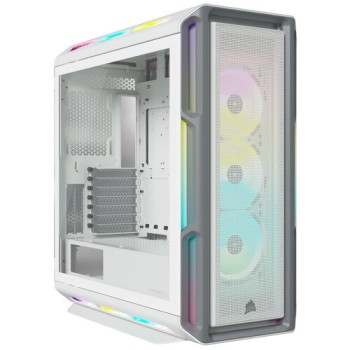
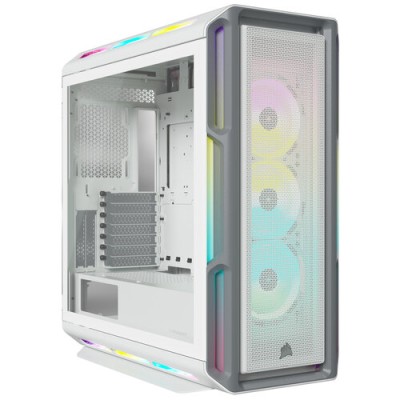
Gabinete Gamer Corsair iCUE 5000T Blanco - Media Torre ATX con RGB y Panel de Vidrio Templado
SKU
CC-9011231-WW
Descubre el gabinete gamer Corsair iCUE 5000T, diseñado para ofrecer máximo rendimiento y estilo. Con iluminación RGB personalizable, excelente gestión de cables y compatibilidad con sistemas de enfriamiento líquido, es ideal para construir tu PC gaming soñada.
$5,679.00
Impuestos: $5,679.00
Solo 3 piezas disponibles
Entrega estimada
Entrega entre el 02/02/2026 y el 05/02/2026
Costo de envio
Calculado en el checkout
Se ajustara automaticamente con Skydropx
Compra con confianza
- Pago seguro
- MSI con tarjetas participantes
- Factura electronica SAT
Garantia
Garantia incluida segun fabricante
Garantia extendible disponible
Metodos de pago
Metodos disponibles al finalizar la compra
Etiquetas:
gabinete
, gamer
, corsair
, icue 5000t
, media torre
, atx
, rgb
, panel vidrio
, enfriamiento líquido
, gestión cables
, blanco
, gaming
, setup pc
El gabinete gamer Corsair iCUE 5000T en color blanco es la elección perfecta para quienes buscan combinar alto rendimiento con un diseño estético avanzado. Su estructura de media torre soporta placas madre ATX, EATX y Micro ATX, ofreciendo amplio espacio para componentes de gama alta.Disfruta de una experiencia visual única gracias a su panel lateral de vidrio templado que muestra el interior de tu setup, junto con iluminación RGB multicolor en los ventiladores incluidos, controlable a través del sistema iCUE de Corsair. La gestión de cables integrada facilita un interior ordenado, mientras que los filtros antipolvo mantienen tus componentes limpios por más tiempo.Optimizado para gaming, este gabinete incluye 3 ventiladores frontales de 120 mm preinstalados y soporte para enfriamiento líquido con radiadores de hasta 360 mm. Compatible con tarjetas gráficas de hasta 40 cm y disipadores de CPU de 17 cm, asegura que tus componentes más potentes encajen perfectamente. Con puertos USB modernos, incluido uno tipo C, y fácil acceso a botones de encendido y reset, el iCUE 5000T está dirigido a gamers y entusiastas que valoran el rendimiento y la personalización.
Especificaciones
| Datos de logística | |
|---|---|
| Código de Sistema de Armonización (SA) | 84733080 |
| Diseño | |
| Tipo | PC |
| Iluminación | Si |
| Adecuado para | Juego |
| Factor de forma | Midi Tower |
| Ventana lateral | Si |
| Filtro anti-polvo | Si |
| Color del producto | Blanco |
| Gestión de cables | Si |
| Botón de restaurar | Si |
| Iluminación de color | Multi |
| Máxima longitud de PSU | 25 cm |
| Número de puertos 3.5" | 2 |
| Número de bahías 2.5'' | 4 |
| Ubicación de iluminación | Ventiladores de la caja |
| Botón de encendido/apagado | Si |
| Panel(es) de vidrio templado | Si |
| Número de ranuras de expansión | 9 |
| Altura máxima de la CPU más fresco | 17 cm |
| Máxima longitud de la tarjeta de gráficos | 40 cm |
| Formas de factor de tarjeta madre soportadas | ATX, EATX, Micro ATX |
| Enfriamiento | |
| Ventiladores frontales instalados | 3x 120 mm |
| Capacidad de enfriamiento líquido | Si |
| Tamaños de radiador trasero compatibles | 120 mm |
| Tamaños de radiador superior compatibles | 280,360 mm |
| Tamaños de radiador delantero compatibles | 280,360 mm |
| Diámetro de ventiladores traseros soportados | 120 mm |
| Número de ventiladores superiores soportados | 3 |
| Diámetro de ventiladores frontales soportados | 120,140 mm |
| Número de ventiladores posteriores soportados | 1 |
| Diámetros de ventiladores superiores soportados | 120,140 mm |
| Número de ventiladores frontales soportados (max.) | 3 |
| Fuente de alimentación | |
| Fuente de alimentación incluida | No |
| Factores de forma de la fuente de alimentación compatibles | ATX |
| Medios de almacenaje | |
| Factor de formato SSD | 2.5" |
| Tamaños de disco duro soportados | 2.5,3.5" |
| Peso y dimensiones | |
| Peso | 17.1 kg |
| Ancho | 251 mm |
| Altura | 560 mm |
| Profundidad | 530 mm |
| Puertos e Interfaces | |
| Salida de audio | Si |
| Entrada de audio | Si |
| Cantidad de puertos tipo A USB 3.2 Gen 1 (3.1 Gen 1) | 4 |
| Cantidad de puertos tipo C USB 3.2 Gen 2 (3.1 Gen 2) | 1 |
1. ¿Qué placas base son compatibles con este gabinete?
Es compatible con placas base de factor de forma ATX, E-ATX, Micro-ATX y Mini-ITX. Para confirmar medidas exactas de placas E-ATX, se recomienda revisar la ficha técnica oficial.
2. ¿Incluye ventiladores preinstalados?
Sí, el gabinete incluye ventiladores RGB preinstalados y controlados a través del sistema iCUE de Corsair. Para conocer la cantidad y tamaño exacto, consulta las especificaciones del producto.
3. ¿Cómo se conectan y controlan las luces RGB?
Las luces se controlan mediante el software Corsair iCUE. El gabinete incluye un controlador interno para gestionar los ventiladores y la iluminación. La conexión requiere un puerto USB 2.0 interno de la placa base.
4. ¿Es seguro transportar el gabinete con el panel de vidrio templado instalado?
Se recomienda extremar precaución. Para mayor seguridad durante el transporte o mudanzas, es mejor retirar el panel lateral de vidrio y transportarlo por separado, protegido con su funda o un paño suave.
5. ¿Qué tipos de enfriamiento líquido soporta?
El gabinete tiene soporte para configuraciones de enfriamiento líquido. Para conocer los tamaños máximos de radiadores compatibles en la parte frontal, superior o lateral, consulta el manual de usuario.
6. ¿Cómo se limpia el filtro antipolvo?
Los filtros desmontables se pueden limpiar con aire comprimido o lavando suavemente con agua tibia y dejando secar completamente antes de reinstalarlos. No uses productos químicos agresivos.
7. ¿Qué garantía tiene y cómo la activo?
Corsair ofrece una garantía limitada. Para activarla y conocer su duración exacta, debes registrar tu producto en el sitio web oficial de Corsair con el número de serie.
8. ¿El panel de vidrio es traslúcido o completamente transparente?
El panel lateral es de vidrio templado transparente para mostrar los componentes internos y la iluminación RGB.
9. ¿Qué debo hacer si un LED RGB no enciende o el controlador iCUE no lo detecta?
Verifica que todas las conexiones de alimentación y datos (USB interno) estén firmemente conectadas. Reinicia el software iCUE y, si el problema persiste, consulta la sección de soporte técnico de Corsair.
10. ¿Es difícil la gestión de cables en este gabinete?
Está diseñado con un espacio generoso detrás de la bandeja de la placa base (cámara de cables) y pasacables con cubiertas para una gestión ordenada. Se recomienda planificar las rutas de los cables antes de atornillar todos los componentes.
Es compatible con placas base de factor de forma ATX, E-ATX, Micro-ATX y Mini-ITX. Para confirmar medidas exactas de placas E-ATX, se recomienda revisar la ficha técnica oficial.
2. ¿Incluye ventiladores preinstalados?
Sí, el gabinete incluye ventiladores RGB preinstalados y controlados a través del sistema iCUE de Corsair. Para conocer la cantidad y tamaño exacto, consulta las especificaciones del producto.
3. ¿Cómo se conectan y controlan las luces RGB?
Las luces se controlan mediante el software Corsair iCUE. El gabinete incluye un controlador interno para gestionar los ventiladores y la iluminación. La conexión requiere un puerto USB 2.0 interno de la placa base.
4. ¿Es seguro transportar el gabinete con el panel de vidrio templado instalado?
Se recomienda extremar precaución. Para mayor seguridad durante el transporte o mudanzas, es mejor retirar el panel lateral de vidrio y transportarlo por separado, protegido con su funda o un paño suave.
5. ¿Qué tipos de enfriamiento líquido soporta?
El gabinete tiene soporte para configuraciones de enfriamiento líquido. Para conocer los tamaños máximos de radiadores compatibles en la parte frontal, superior o lateral, consulta el manual de usuario.
6. ¿Cómo se limpia el filtro antipolvo?
Los filtros desmontables se pueden limpiar con aire comprimido o lavando suavemente con agua tibia y dejando secar completamente antes de reinstalarlos. No uses productos químicos agresivos.
7. ¿Qué garantía tiene y cómo la activo?
Corsair ofrece una garantía limitada. Para activarla y conocer su duración exacta, debes registrar tu producto en el sitio web oficial de Corsair con el número de serie.
8. ¿El panel de vidrio es traslúcido o completamente transparente?
El panel lateral es de vidrio templado transparente para mostrar los componentes internos y la iluminación RGB.
9. ¿Qué debo hacer si un LED RGB no enciende o el controlador iCUE no lo detecta?
Verifica que todas las conexiones de alimentación y datos (USB interno) estén firmemente conectadas. Reinicia el software iCUE y, si el problema persiste, consulta la sección de soporte técnico de Corsair.
10. ¿Es difícil la gestión de cables en este gabinete?
Está diseñado con un espacio generoso detrás de la bandeja de la placa base (cámara de cables) y pasacables con cubiertas para una gestión ordenada. Se recomienda planificar las rutas de los cables antes de atornillar todos los componentes.
1. PREPARACIÓN: Coloca el gabinete sobre una superficie limpia, estable y preferentemente alfombrada. Retira ambos paneles laterales (el de vidrio y el metálico) deslizando o liberando los seguros según el manual.
2. INSTALACIÓN DE LA FUENTE: Instala la fuente de alimentación en su compartimento inferior, asegurándote de que el ventilador quede orientado hacia el filtro de polvo.
3. INSTALACIÓN DE LA PLACA BASE: Coloca la placa base con los componentes (CPU, RAM) ya instalados sobre los separadores (standoffs) correctos y atorníllala firmemente.
4. GESTIÓN DE CABLES: Conecta los cables principales de la fuente (24-pin, CPU, PCIe) y los de los paneles frontal y superior a la placa base. Pasa los cables sobrantes por la cámara trasera.
5. INSTALACIÓN DE TARJETA GRÁFICA: Retira las cubiertas PCIe traseras necesarias e inserta la tarjeta gráfica en el slot PCIe x16, asegurándola con un tornillo.
6. INSTALACIÓN DE ALMACENAMIENTO: Monta los discos duros (HDD) o sólidos (SSD) en las bahías correspondientes, ya sean de herramientess o con rieles.
7. CONEXIÓN DEL SISTEMA iCUE: Conecta el cable del controlador de ventiladores/RGB incluido a un puerto USB 2.0 interno de la placa base y a la alimentación SATA de la fuente.
8. VERIFICACIÓN FINAL: Antes de cerrar, verifica que no haya cables sueltos tocando ventiladores y que todas las conexiones estén firmes.
9. CERRADO: Coloca con cuidado el panel lateral de vidrio templado, alineando los seguros o pestañas. No lo forces.
10. PRIMER ENCENDIDO: Conecta el cable de poder, enciende la fuente y presiona el botón de encendido frontal. Instala el software Corsair iCUE para controlar la iluminación y los ventiladores.
NOTA: Para pasos detallados, medidas exactas o configuraciones específicas, consulta siempre el manual de usuario incluido o la página de soporte de Corsair.
2. INSTALACIÓN DE LA FUENTE: Instala la fuente de alimentación en su compartimento inferior, asegurándote de que el ventilador quede orientado hacia el filtro de polvo.
3. INSTALACIÓN DE LA PLACA BASE: Coloca la placa base con los componentes (CPU, RAM) ya instalados sobre los separadores (standoffs) correctos y atorníllala firmemente.
4. GESTIÓN DE CABLES: Conecta los cables principales de la fuente (24-pin, CPU, PCIe) y los de los paneles frontal y superior a la placa base. Pasa los cables sobrantes por la cámara trasera.
5. INSTALACIÓN DE TARJETA GRÁFICA: Retira las cubiertas PCIe traseras necesarias e inserta la tarjeta gráfica en el slot PCIe x16, asegurándola con un tornillo.
6. INSTALACIÓN DE ALMACENAMIENTO: Monta los discos duros (HDD) o sólidos (SSD) en las bahías correspondientes, ya sean de herramientess o con rieles.
7. CONEXIÓN DEL SISTEMA iCUE: Conecta el cable del controlador de ventiladores/RGB incluido a un puerto USB 2.0 interno de la placa base y a la alimentación SATA de la fuente.
8. VERIFICACIÓN FINAL: Antes de cerrar, verifica que no haya cables sueltos tocando ventiladores y que todas las conexiones estén firmes.
9. CERRADO: Coloca con cuidado el panel lateral de vidrio templado, alineando los seguros o pestañas. No lo forces.
10. PRIMER ENCENDIDO: Conecta el cable de poder, enciende la fuente y presiona el botón de encendido frontal. Instala el software Corsair iCUE para controlar la iluminación y los ventiladores.
NOTA: Para pasos detallados, medidas exactas o configuraciones específicas, consulta siempre el manual de usuario incluido o la página de soporte de Corsair.