Documentacion del producto
Documentacion disponible proximamente
- PDFs
- Fichas tecnicas
- Manuales
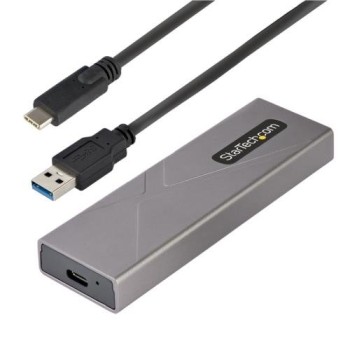
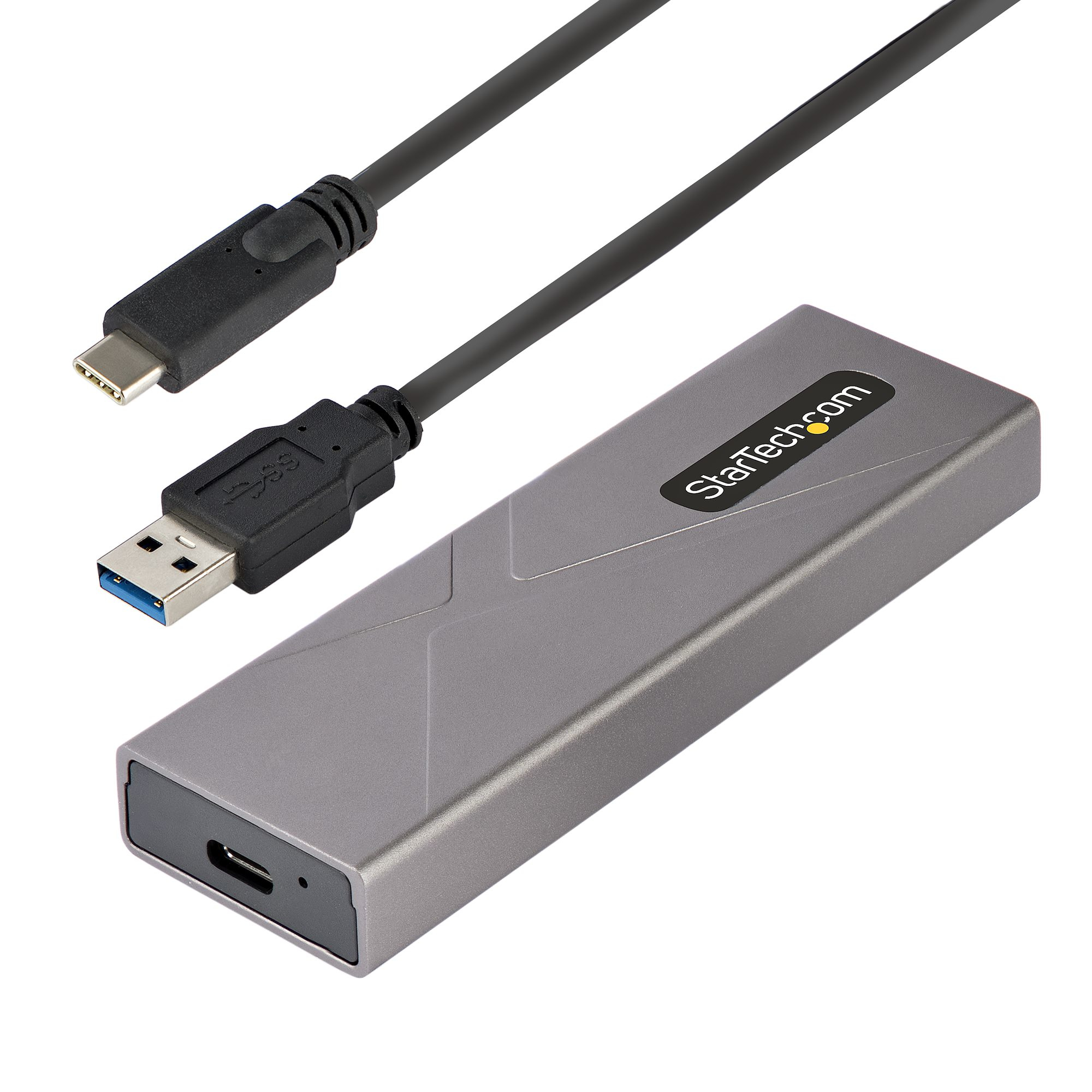
Carcasa SSD M.2 StarTech.com USB-C 3.2 Gen 2 NVMe/SATA - Modelo M2-USB-C-NVME-SATA
SKU
M2-USB-C-NVME-SATA
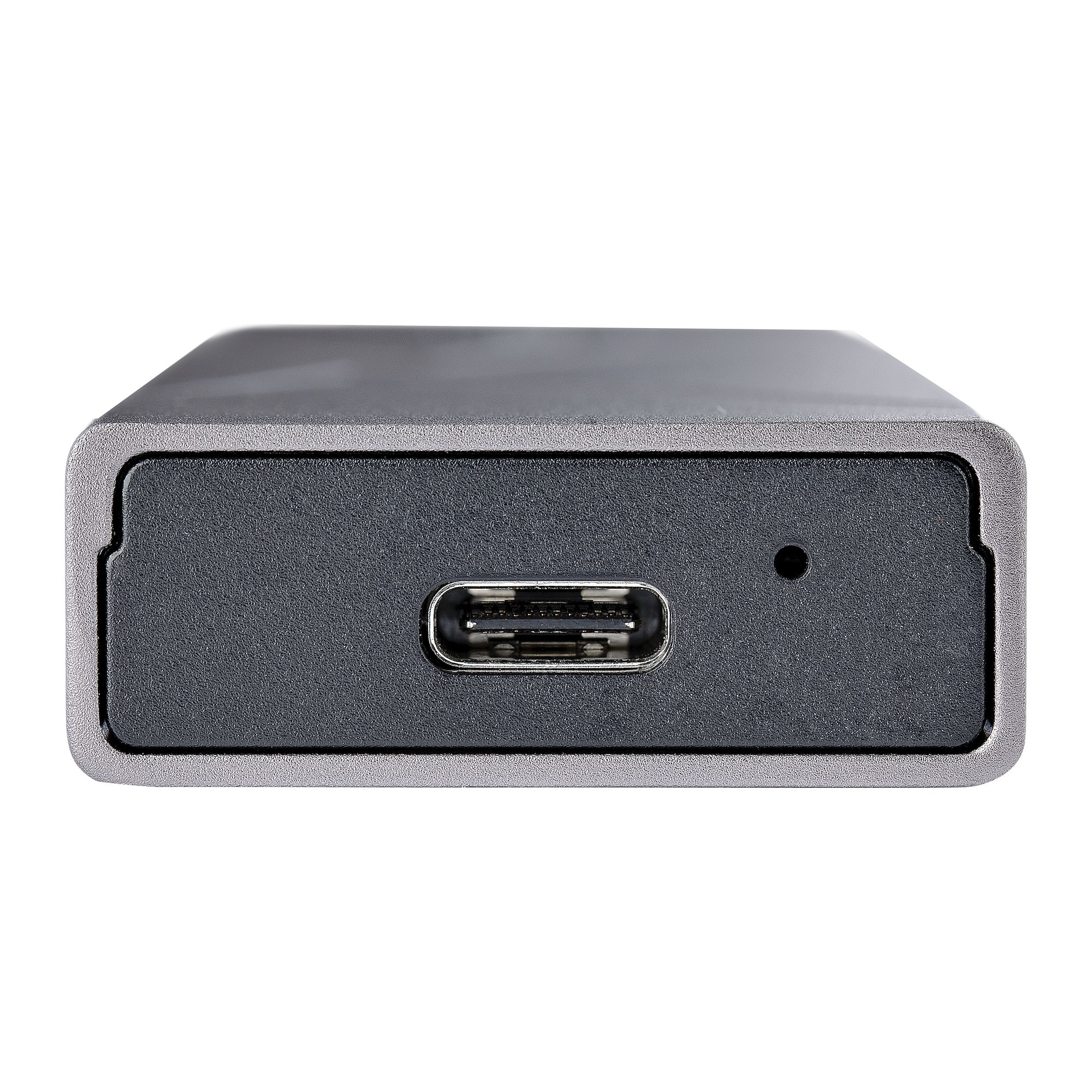
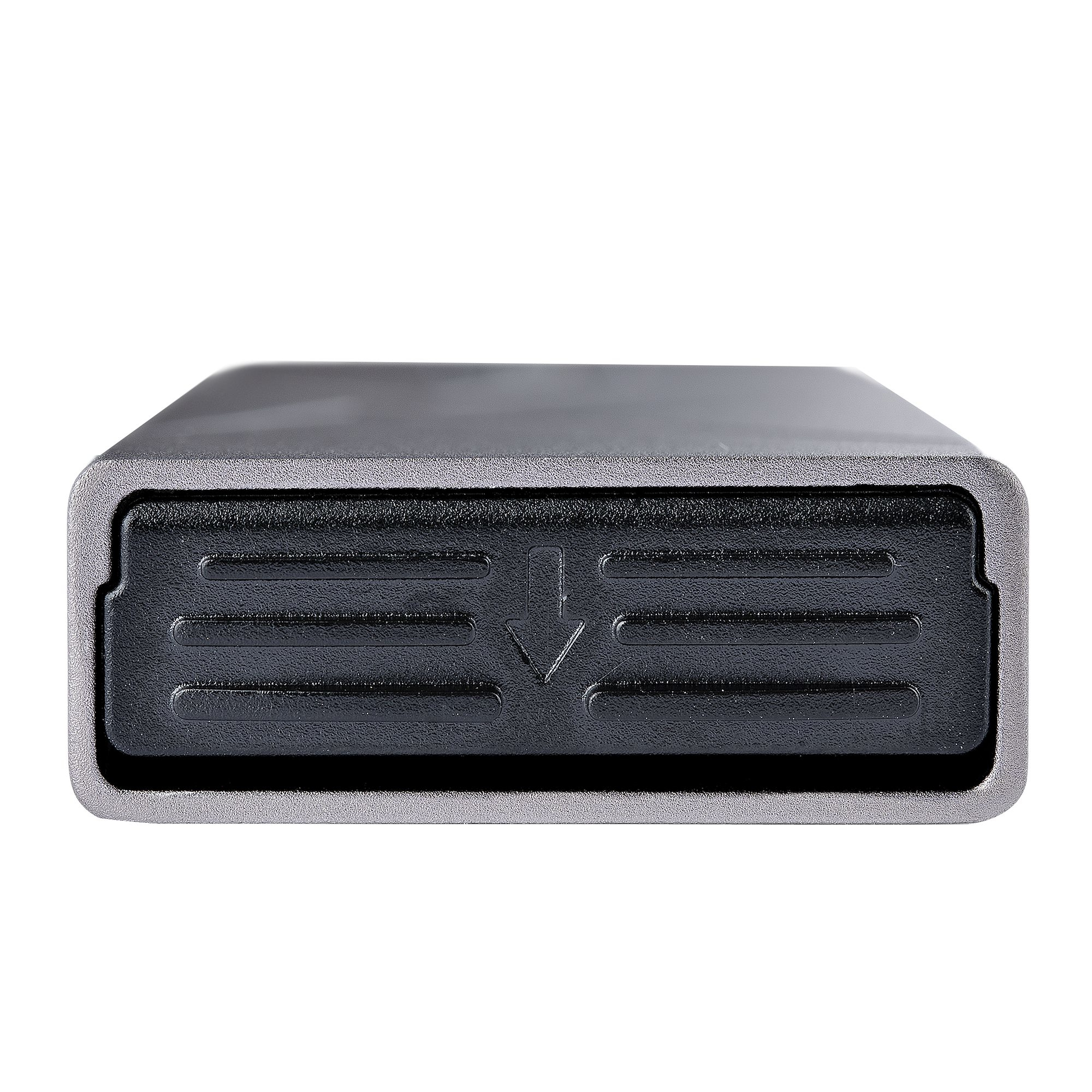
Carcasa externa StarTech.com para discos M.2, compatible con modelos y SATA. Conéctala fácilmente a tu computadora o laptop mediante su puerto USB tipo C para transferir archivos, hacer copias de seguridad o ampliar tu almacenamiento de forma portátil. Su diseño compacto y resistente protege tu disco, y no requiere herramientas para su instalación. Ideal para usuarios que necesitan acceso rápido y versátil a sus datos.
$1,349.00
Impuestos: $1,349.00
Solo 5 piezas disponibles
Entrega estimada
Entrega entre el 27/04/2026 y el 30/04/2026
Costo de envio
Calculado en el checkout
Se ajustara automaticamente con Skydropx
Compra con confianza
- Pago seguro
- MSI con tarjetas participantes
- Factura electronica SAT
Garantia
Garantia incluida segun fabricante
Garantia extendible disponible
Metodos de pago
Metodos disponibles al finalizar la compra
Etiquetas:
carcasa ssd
, m.2
, startech
, usb-c
, nvme
, sata
, disco externo
, almacenamiento
, usb 3.2
, backup
, transferencia datos
, portátil
, aluminio
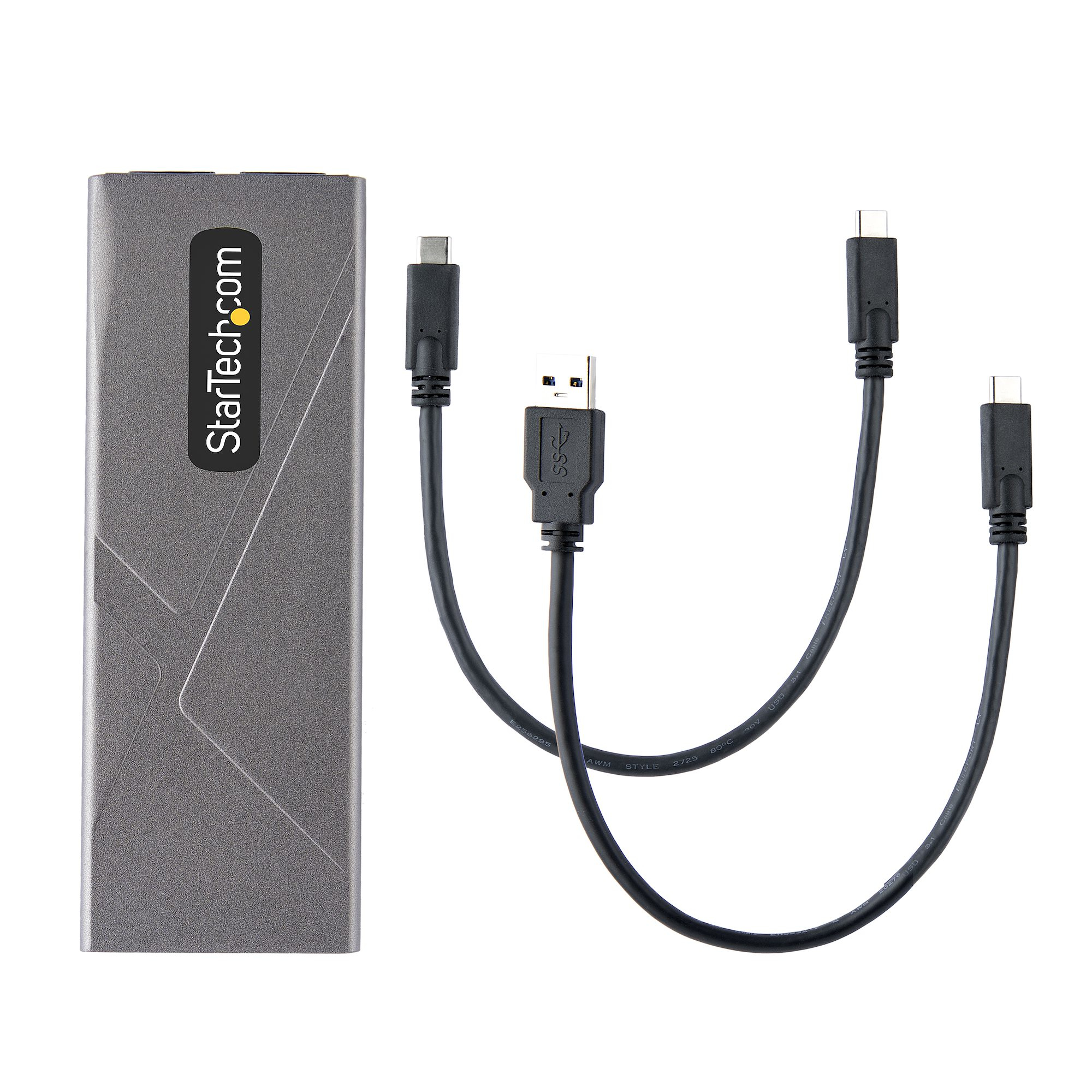
La carcasa SSD M.2 StarTech.com es la solución perfecta para convertir tu unidad M.2 en un disco externo de alto rendimiento. Compatible con interfaces NVMe y SATA, te permite aprovechar al máximo tu SSD con velocidades de transferencia de hasta 10 Gbps gracias a su conexión USB 3.2 Gen 2 Tipo-C.Diseñada en aluminio de calidad, esta carcasa no solo protege tu SSD sino que también disipa eficientemente el calor durante el uso intensivo. Es compatible con unidades M.2 de 30, 42, 60 y 80 mm, ofreciendo versatilidad para diferentes modelos. Incluye cables USB-C a USB-C y USB-A a USB-C para máxima compatibilidad con tus dispositivos.Ideal para profesionales que necesitan transportar grandes archivos, hacer backups rápidos o ampliar el almacenamiento de sus equipos. Con soporte UASP para mayor eficiencia y LEDs indicadores de actividad, es la herramienta esencial para quienes valoran velocidad y portabilidad en su trabajo diario.
Especificaciones
| Condiciones ambientales | |
|---|---|
| Intervalo de temperatura de almacenaje | -10 - 65 °C |
| Intervalo de temperatura operativa (T-T) | 0 - 40 °C |
| Intervalo de humedad relativa durante almacenaje | 5 - 95% |
| Intervalo de humedad relativa para funcionamiento | 10 - 90% |
| Contenido del empaque | |
| Manual | Si |
| Cables incluidos | USB tipo A a USB tipo C, USB tipo C a USB tipo C |
| Control de energía | |
| Tipo de alimentación | USB |
| Datos de logística | |
| Alto de la caja principal | 415 mm |
| Largo de la caja principal | 364 mm |
| Cantidad por caja principal | 40 pieza(s) |
| Longitud de la caja principal | 305 mm |
| Código de Sistema de Armonización (SA) | 84733080 |
| Desempeño | |
| Apoyo UASP | Si |
| Circuito integrado | Realtek - RTL9210B |
| Tiempo medio entre fallos | 112000 h |
| Velocidad de transferencia de datos | 10 Gbit/s |
| Diseño | |
| Materiales | Aluminio |
| Indicadores LED | Actividad, Corriente |
| Tipo de producto | Carcasa para SSD |
| Color del producto | Gris |
| Medios de almacenaje | |
| Tamaño de la unidad de almacenamiento | M.2 |
| Longitud de unidad de almacenamiento compatible | 30,42,60,80 mm |
| Interfaces de disco de almacenamiento soportados | M.2 |
| Número de unidades de almacenamiento compatibles | 1 |
| Peso y dimensiones | |
| Peso | 52 g |
| Ancho | 35 mm |
| Altura | 14 mm |
| Profundidad | 106 mm |
| Alto del paquete | 28 mm |
| Peso del paquete | 75 g |
| Ancho del paquete | 170 mm |
| Largo del paquete | 142 mm |
| Longitud de cable | 0.3 m |
| Puertos e Interfaces | |
| Versión USB | 3.2 Gen 2 (3.1 Gen 2) |
| Conexión USB | Si |
| Cable USB integrado | No |
| Tipo de conector USB | USB Tipo C |
| Cantidad de puertos USB | 1 |
| Género del conector USB | Hembra |
**Preguntas Frecuentes (FAQ)**
**1. ¿Qué tipo de discos M.2 es compatible con esta carcasa?**
Es compatible con discos SSD M.2 tanto en formato NVMe (PCIe) como SATA. Verifica que tu disco sea de tamaño 2230, 2242, 2260 o 2280 (largo de 30mm a 80mm).
**2. ¿Necesito herramientas o conocimientos especiales para instalar el SSD?**
No, la instalación es sencilla. Generalmente solo necesitarás un destornillador pequeño (Phillips #0 o #00) para fijar el disco al adaptador y luego colocarlo dentro de la carcasa.
**3. ¿Funciona con puertos USB-A normales?**
Sí, pero necesitarás un cable adaptador de USB-C a USB-A. Para obtener el máximo rendimiento (hasta 10 Gbps), se recomienda conectarlo a un puerto USB 3.2 Gen 2 (usualmente azul o con el símbolo SS).
**4. ¿La carcasa incluye el cable para conectarla?**
Según la ficha del producto, este modelo incluye un cable USB-C a USB-C. Para conectarlo a un puerto USB-A estándar, necesitarás un cable o adaptador adicional.
**5. ¿Es necesario formatear el disco antes de usarlo?**
Depende. Si el disco es nuevo, tu sistema operativo (Windows, macOS, Linux) te pedirá inicializarlo y formatearlo. Si ya tiene datos, debería reconocerse inmediatamente. Es recomendable hacer una copia de seguridad antes.
**6. ¿La carcasa se calienta mucho durante el uso prolongado?**
El cuerpo de aluminio ayuda a disipar el calor. Es normal que se sienta tibio, especialmente con discos NVMe de alto rendimiento. Evita cubrirla o usarla en ambientes con poca ventilación.
**7. ¿Qué hago si mi computadora no reconoce el disco?**
Primero, verifica que el SSD esté bien instalado y asegurado. Prueba con otro puerto USB, otro cable o en otra computadora. Asegúrate de que el disco esté formateado con un sistema de archivos compatible (exFAT, NTFS, APFS, etc.).
**8. ¿Tiene garantía el producto y cómo la activo?**
StarTech.com ofrece garantía limitada. Se recomienda conservar el comprobante de compra y registrar el producto en el sitio web oficial del fabricante para facilitar cualquier gestión.
**9. ¿Puedo usarlo con consolas de videojuegos, Smart TV o Android?**
Depende del dispositivo. Muchas Smart TV, consolas (como PlayStation o Xbox) y teléfonos con USB-C que soporten almacenamiento externo (OTG) pueden reconocerlo, especialmente si el disco está formateado en exFAT. Consulta el manual de tu dispositivo.
**10. ¿Es seguro desconectar la carcasa sin "expulsar" el dispositivo?**
No. Siempre debes usar la opción "Expulsar hardware con seguridad" (Windows) o "Expulsar" (macOS) antes de desconectar el cable para evitar corrupción de datos o daños en el disco.
**1. ¿Qué tipo de discos M.2 es compatible con esta carcasa?**
Es compatible con discos SSD M.2 tanto en formato NVMe (PCIe) como SATA. Verifica que tu disco sea de tamaño 2230, 2242, 2260 o 2280 (largo de 30mm a 80mm).
**2. ¿Necesito herramientas o conocimientos especiales para instalar el SSD?**
No, la instalación es sencilla. Generalmente solo necesitarás un destornillador pequeño (Phillips #0 o #00) para fijar el disco al adaptador y luego colocarlo dentro de la carcasa.
**3. ¿Funciona con puertos USB-A normales?**
Sí, pero necesitarás un cable adaptador de USB-C a USB-A. Para obtener el máximo rendimiento (hasta 10 Gbps), se recomienda conectarlo a un puerto USB 3.2 Gen 2 (usualmente azul o con el símbolo SS).
**4. ¿La carcasa incluye el cable para conectarla?**
Según la ficha del producto, este modelo incluye un cable USB-C a USB-C. Para conectarlo a un puerto USB-A estándar, necesitarás un cable o adaptador adicional.
**5. ¿Es necesario formatear el disco antes de usarlo?**
Depende. Si el disco es nuevo, tu sistema operativo (Windows, macOS, Linux) te pedirá inicializarlo y formatearlo. Si ya tiene datos, debería reconocerse inmediatamente. Es recomendable hacer una copia de seguridad antes.
**6. ¿La carcasa se calienta mucho durante el uso prolongado?**
El cuerpo de aluminio ayuda a disipar el calor. Es normal que se sienta tibio, especialmente con discos NVMe de alto rendimiento. Evita cubrirla o usarla en ambientes con poca ventilación.
**7. ¿Qué hago si mi computadora no reconoce el disco?**
Primero, verifica que el SSD esté bien instalado y asegurado. Prueba con otro puerto USB, otro cable o en otra computadora. Asegúrate de que el disco esté formateado con un sistema de archivos compatible (exFAT, NTFS, APFS, etc.).
**8. ¿Tiene garantía el producto y cómo la activo?**
StarTech.com ofrece garantía limitada. Se recomienda conservar el comprobante de compra y registrar el producto en el sitio web oficial del fabricante para facilitar cualquier gestión.
**9. ¿Puedo usarlo con consolas de videojuegos, Smart TV o Android?**
Depende del dispositivo. Muchas Smart TV, consolas (como PlayStation o Xbox) y teléfonos con USB-C que soporten almacenamiento externo (OTG) pueden reconocerlo, especialmente si el disco está formateado en exFAT. Consulta el manual de tu dispositivo.
**10. ¿Es seguro desconectar la carcasa sin "expulsar" el dispositivo?**
No. Siempre debes usar la opción "Expulsar hardware con seguridad" (Windows) o "Expulsar" (macOS) antes de desconectar el cable para evitar corrupción de datos o daños en el disco.
**Guía Rápida de Uso**
1. **Prepara tu espacio:** Trabaja en una superficie limpia, seca y sin estática.
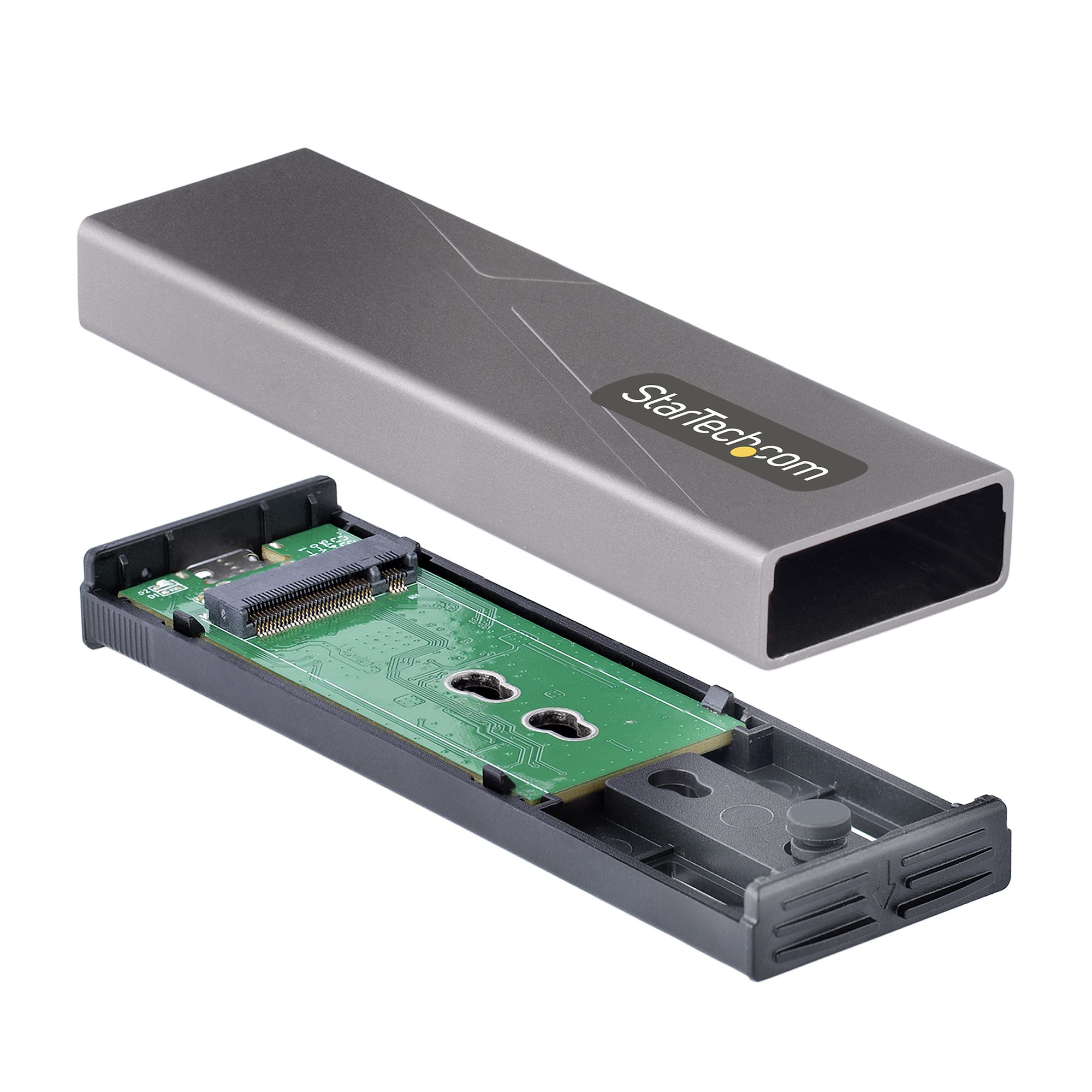
2. **Abre la carcasa:** Desliza o retira con cuidado la tapa de aluminio (el método puede variar; a veces se desenrosca un extremo).
3. **Prepara el SSD:** Si tu disco M.2 NVMe o SATA tiene un espaciador (standoff) preinstalado, ajústalo a la posición que coincida con el orificio de tu disco (ej. 2280).
4. **Instala el SSD:** Inserta el conector M.2 del disco en la ranura de la placa interna en un ángulo de unos 30 grados.
5. **Fija el disco:** Presiona suavemente el disco hacia abajo para que quede plano y asegúralo con el tornillo pequeño proporcionado en el espaciador correcto.
6. **Cierra la carcasa:** Vuelve a colocar la tapa de aluminio y asegúrala.
7. **Conecta a la computadora:** Usa el cable USB-C incluido para conectar la carcasa a un puerto USB-C o USB 3.2 de tu computadora.
8. **Reconoce el disco:** Enciende tu computadora. El sistema operativo deberá detectar el nuevo dispositivo. Si el disco es nuevo, ve al "Administrador de discos" (Windows) o "Utilidad de Discos" (macOS) para inicializarlo y formatearlo (exFAT es una opción universal para Windows y macOS).
9. **Transfiere datos:** Ya puedes arrastrar y soltar archivos hacia tu nuevo disco externo.
10. **Expulsa siempre:** Antes de desconectar el cable, usa la opción de "Expulsar" o "Retirar hardware con seguridad" de tu sistema operativo.
**Nota:** Para detalles específicos sobre el ensamblaje o compatibilidad, consulta la ficha técnica completa del producto o el manual en el sitio web de StarTech.com.
1. **Prepara tu espacio:** Trabaja en una superficie limpia, seca y sin estática.
2. **Abre la carcasa:** Desliza o retira con cuidado la tapa de aluminio (el método puede variar; a veces se desenrosca un extremo).
3. **Prepara el SSD:** Si tu disco M.2 NVMe o SATA tiene un espaciador (standoff) preinstalado, ajústalo a la posición que coincida con el orificio de tu disco (ej. 2280).
4. **Instala el SSD:** Inserta el conector M.2 del disco en la ranura de la placa interna en un ángulo de unos 30 grados.
5. **Fija el disco:** Presiona suavemente el disco hacia abajo para que quede plano y asegúralo con el tornillo pequeño proporcionado en el espaciador correcto.
6. **Cierra la carcasa:** Vuelve a colocar la tapa de aluminio y asegúrala.
7. **Conecta a la computadora:** Usa el cable USB-C incluido para conectar la carcasa a un puerto USB-C o USB 3.2 de tu computadora.
8. **Reconoce el disco:** Enciende tu computadora. El sistema operativo deberá detectar el nuevo dispositivo. Si el disco es nuevo, ve al "Administrador de discos" (Windows) o "Utilidad de Discos" (macOS) para inicializarlo y formatearlo (exFAT es una opción universal para Windows y macOS).
9. **Transfiere datos:** Ya puedes arrastrar y soltar archivos hacia tu nuevo disco externo.
10. **Expulsa siempre:** Antes de desconectar el cable, usa la opción de "Expulsar" o "Retirar hardware con seguridad" de tu sistema operativo.
**Nota:** Para detalles específicos sobre el ensamblaje o compatibilidad, consulta la ficha técnica completa del producto o el manual en el sitio web de StarTech.com.