

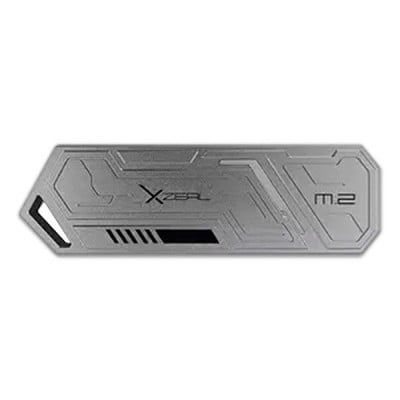
Carcasa para SSD XZeal NVMe M.2 USB-C Plata Modelo XZENNV1G
SKU
XZENNV1G
Carcasa Stylos XZeal para M.2, un gabinete portátil de aluminio color plata que te permite acceder y transportar tus archivos de forma rápida y sencilla. Su diseño compacto y robusto se conecta mediante USB-C para una transferencia de datos eficiente, ideal para ampliar la capacidad de almacenamiento de tu laptop o computadora de escritorio de manera externa. Es la solución práctica para llevar tu información contigo o hacer respaldos.
$453.57
Impuestos: $453.57
No Disponible
Entrega estimada
Entrega entre el 11/04/2026 y el 14/04/2026
Costo de envio
Calculado en el checkout
Se ajustara automaticamente con Skydropx
Compra con confianza
- Pago seguro
- MSI con tarjetas participantes
- Factura electronica SAT
Garantia
Garantia incluida segun fabricante
Garantia extendible disponible
Metodos de pago
Metodos disponibles al finalizar la compra
Etiquetas:
carcasa ssd
, xzeal
, nvme m.2
, usb-c
, disco externo
, almacenamiento portátil
, gabinete externo
, ssd nvme
, usb tipo c
, plata
, xzennv1g
, transferencia rápida
, backup
, portátil
La carcasa para SSD XZeal modelo XZENNV1G es la solución perfecta para quienes necesitan transportar sus datos de forma segura y rápida. Compatible con unidades NVMe M.2, este gabinete te permite convertir tu SSD interno en un disco externo portátil, ideal para backups, transferencias de archivos grandes o ampliar el almacenamiento de tu laptop o consola.Su conexión USB Tipo C garantiza velocidades de transferencia óptimas y es reversible para mayor comodidad. Fabricado en color plata, combina un diseño moderno con resistencia, protegiendo tu unidad de golpes y polvo. Es alimentado directamente por el puerto USB, sin necesidad de fuentes externas.Dirigido a usuarios que requieren almacenamiento extraíble de alto rendimiento, como gamers, profesionales creativos, estudiantes o cualquier persona que valore la portabilidad y velocidad. Fácil de instalar, solo inserta tu SSD NVMe M.2 y conéctalo a cualquier dispositivo con puerto USB-C.
Especificaciones
| Control de energía | |
|---|---|
| Tipo de alimentación | USB |
| Diseño | |
| Tipo de producto | Carcasa para SSD |
| Color del producto | Plata |
| Medios de almacenaje | |
| NVMe | Si |
| Tamaño de la unidad de almacenamiento | M.2 |
| Interfaces de disco de almacenamiento soportados | NVMe-oF |
| Número de unidades de almacenamiento compatibles | 1 |
| Puertos e Interfaces | |
| Conexión USB | Si |
| Tipo de conector USB | USB Tipo C |
| Cantidad de puertos USB | 1 |
| Género del conector USB | Hembra |
**Preguntas Frecuentes (FAQ)**
**1. ¿Qué tipo de SSD es compatible con esta carcasa?**
Es compatible con unidades SSD NVMe M.2 en factor de forma 2280 (22mm de ancho x 80mm de largo). No es compatible con SSD SATA M.2.
**2. ¿Qué velocidad de transferencia ofrece?**
La velocidad depende del puerto USB de tu computadora y del SSD instalado. Con USB 3.2 Gen 2 (10 Gbps) y un SSD rápido, puedes alcanzar altas velocidades. Para especificaciones exactas, consulta la ficha técnica del producto.
**3. ¿Necesito instalar algún software o controlador?**
No, generalmente funciona como "Plug & Play" en sistemas operativos modernos (Windows 10/11, macOS, Linux). El sistema lo reconocerá como una unidad de almacenamiento externa.
**4. ¿Cómo instalo el SSD dentro de la carcasa?**
Es sencillo: desatornillas la tapa, insertas el SSD en la ranura M.2 en un ángulo de 30 grados, lo presionas hacia abajo y lo aseguras con el tornillo incluido. Luego cierras la tapa. (Ver guía de uso).
**5. ¿La carcasa incluye el cable USB-C?**
La descripción del producto no lo especifica. Te recomendamos revisar la sección "Contenido del Empaque" en la ficha técnica o contactar al vendedor para confirmar.
**6. ¿Se calienta mucho durante el uso prolongado?**
El gabinete de metal (aluminio) ayuda a disipar el calor del SSD. Es normal que se sienta tibio, pero si se calienta en exceso, desconéctalo y déjalo reposar.
**7. ¿Tiene garantía?**
Sí, los productos XZeal cuentan con garantía. Consulta el tiempo de cobertura y los términos directamente con el proveedor o en el sitio web del fabricante.
**8. Mi computadora no reconoce la unidad, ¿qué hago?**
Primero, verifica que el SSD esté bien instalado. Prueba con otro puerto USB-C, otro cable o en otra computadora. Asegúrate de que el SSD esté formateado en un sistema de archivos compatible (como exFAT para usar entre Windows y macOS).
**1. ¿Qué tipo de SSD es compatible con esta carcasa?**
Es compatible con unidades SSD NVMe M.2 en factor de forma 2280 (22mm de ancho x 80mm de largo). No es compatible con SSD SATA M.2.
**2. ¿Qué velocidad de transferencia ofrece?**
La velocidad depende del puerto USB de tu computadora y del SSD instalado. Con USB 3.2 Gen 2 (10 Gbps) y un SSD rápido, puedes alcanzar altas velocidades. Para especificaciones exactas, consulta la ficha técnica del producto.
**3. ¿Necesito instalar algún software o controlador?**
No, generalmente funciona como "Plug & Play" en sistemas operativos modernos (Windows 10/11, macOS, Linux). El sistema lo reconocerá como una unidad de almacenamiento externa.
**4. ¿Cómo instalo el SSD dentro de la carcasa?**
Es sencillo: desatornillas la tapa, insertas el SSD en la ranura M.2 en un ángulo de 30 grados, lo presionas hacia abajo y lo aseguras con el tornillo incluido. Luego cierras la tapa. (Ver guía de uso).
**5. ¿La carcasa incluye el cable USB-C?**
La descripción del producto no lo especifica. Te recomendamos revisar la sección "Contenido del Empaque" en la ficha técnica o contactar al vendedor para confirmar.
**6. ¿Se calienta mucho durante el uso prolongado?**
El gabinete de metal (aluminio) ayuda a disipar el calor del SSD. Es normal que se sienta tibio, pero si se calienta en exceso, desconéctalo y déjalo reposar.
**7. ¿Tiene garantía?**
Sí, los productos XZeal cuentan con garantía. Consulta el tiempo de cobertura y los términos directamente con el proveedor o en el sitio web del fabricante.
**8. Mi computadora no reconoce la unidad, ¿qué hago?**
Primero, verifica que el SSD esté bien instalado. Prueba con otro puerto USB-C, otro cable o en otra computadora. Asegúrate de que el SSD esté formateado en un sistema de archivos compatible (como exFAT para usar entre Windows y macOS).
**Guía Rápida de Uso**
1. **Prepara tu SSD:** Asegúrate de tener un SSD NVMe M.2 (formato 2280).
2. **Abre la carcasa:** Con un destornillador de punta Phillips, retira el tornillo de la tapa lateral o posterior (dependiendo del diseño).
3. **Inserta el SSD:** Localiza el conector M.2 dentro. Inserta el SSD en un ángulo de aproximadamente 30 grados.
4. **Asegura el SSD:** Una vez conectado, presiona suavemente el extremo opuesto del SSD hacia abajo para que quede plano y fíjalo con el pequeño tornillo incluido.
5. **Cierra la carcasa:** Coloca la tapa y atorníllala firmemente.
6. **Conecta:** Usa un cable USB-C (verifica si está incluido) para conectar la carcasa a un puerto USB de tu computadora o laptop.
7. **Reconocimiento:** Tu sistema operativo deberá detectar automáticamente la nueva unidad de almacenamiento.
8. **Formatea (si es necesario):** Si la unidad es nueva o no aparece, ve a "Administración de discos" (Windows) o "Utilidad de Discos" (macOS) para formatearla (ej. en exFAT para compatibilidad universal).
9. **Para desconectar:** En Windows, usa la opción "Expulsar hardware". En macOS, arrastra el icono de la unidad a la papelera de reciclaje (que se convertirá en un símbolo de expulsión). Espera a que el sistema te indique que es seguro retirarlo.
10. **Mantenimiento:** Para limpiar, usa un paño suave y seco. No uses líquidos o aerosoles directamente sobre la carcasa o los conectores.
1. **Prepara tu SSD:** Asegúrate de tener un SSD NVMe M.2 (formato 2280).
2. **Abre la carcasa:** Con un destornillador de punta Phillips, retira el tornillo de la tapa lateral o posterior (dependiendo del diseño).
3. **Inserta el SSD:** Localiza el conector M.2 dentro. Inserta el SSD en un ángulo de aproximadamente 30 grados.
4. **Asegura el SSD:** Una vez conectado, presiona suavemente el extremo opuesto del SSD hacia abajo para que quede plano y fíjalo con el pequeño tornillo incluido.
5. **Cierra la carcasa:** Coloca la tapa y atorníllala firmemente.
6. **Conecta:** Usa un cable USB-C (verifica si está incluido) para conectar la carcasa a un puerto USB de tu computadora o laptop.
7. **Reconocimiento:** Tu sistema operativo deberá detectar automáticamente la nueva unidad de almacenamiento.
8. **Formatea (si es necesario):** Si la unidad es nueva o no aparece, ve a "Administración de discos" (Windows) o "Utilidad de Discos" (macOS) para formatearla (ej. en exFAT para compatibilidad universal).
9. **Para desconectar:** En Windows, usa la opción "Expulsar hardware". En macOS, arrastra el icono de la unidad a la papelera de reciclaje (que se convertirá en un símbolo de expulsión). Espera a que el sistema te indique que es seguro retirarlo.
10. **Mantenimiento:** Para limpiar, usa un paño suave y seco. No uses líquidos o aerosoles directamente sobre la carcasa o los conectores.
