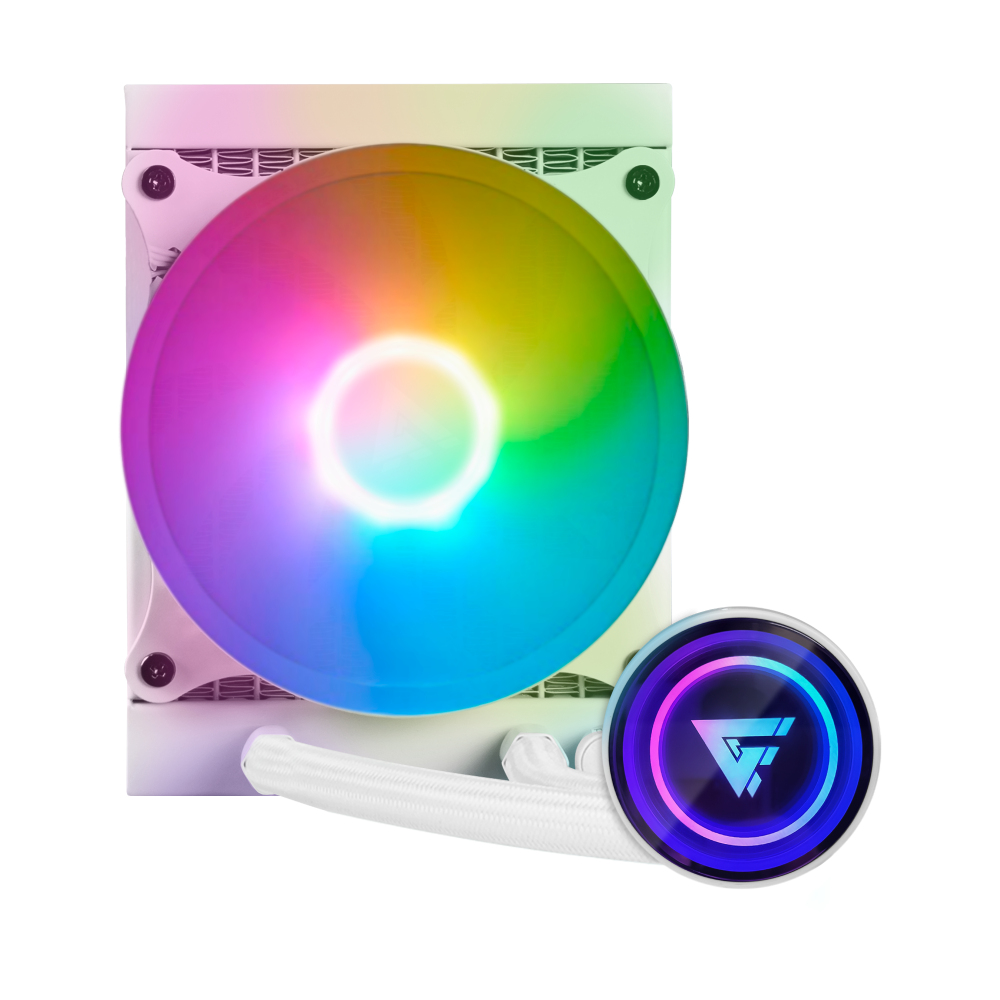
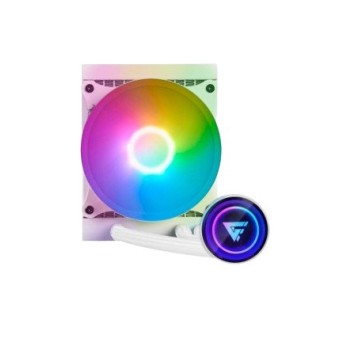
Enfriamiento Líquido Game Factor LQG501-WH - 1 Ventilador RGB Blanco - 2550 RPM
SKU
LQG501-WH
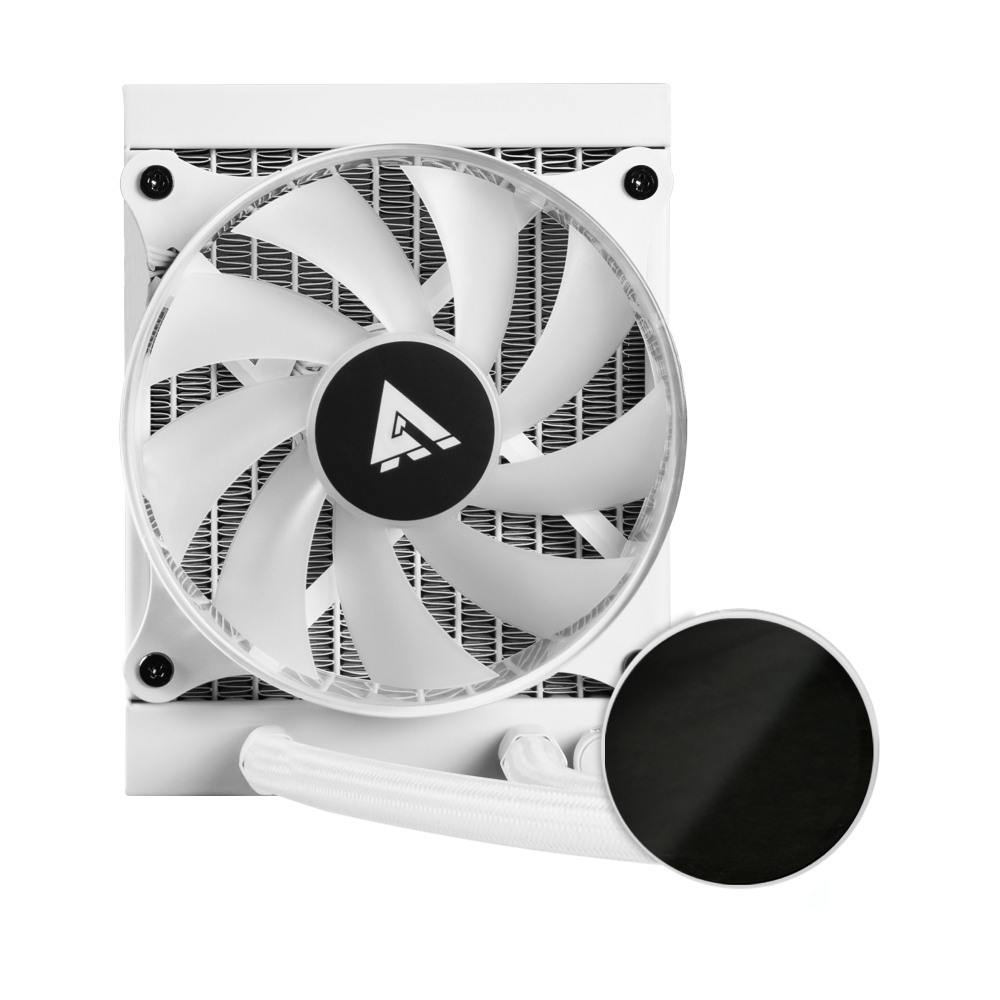
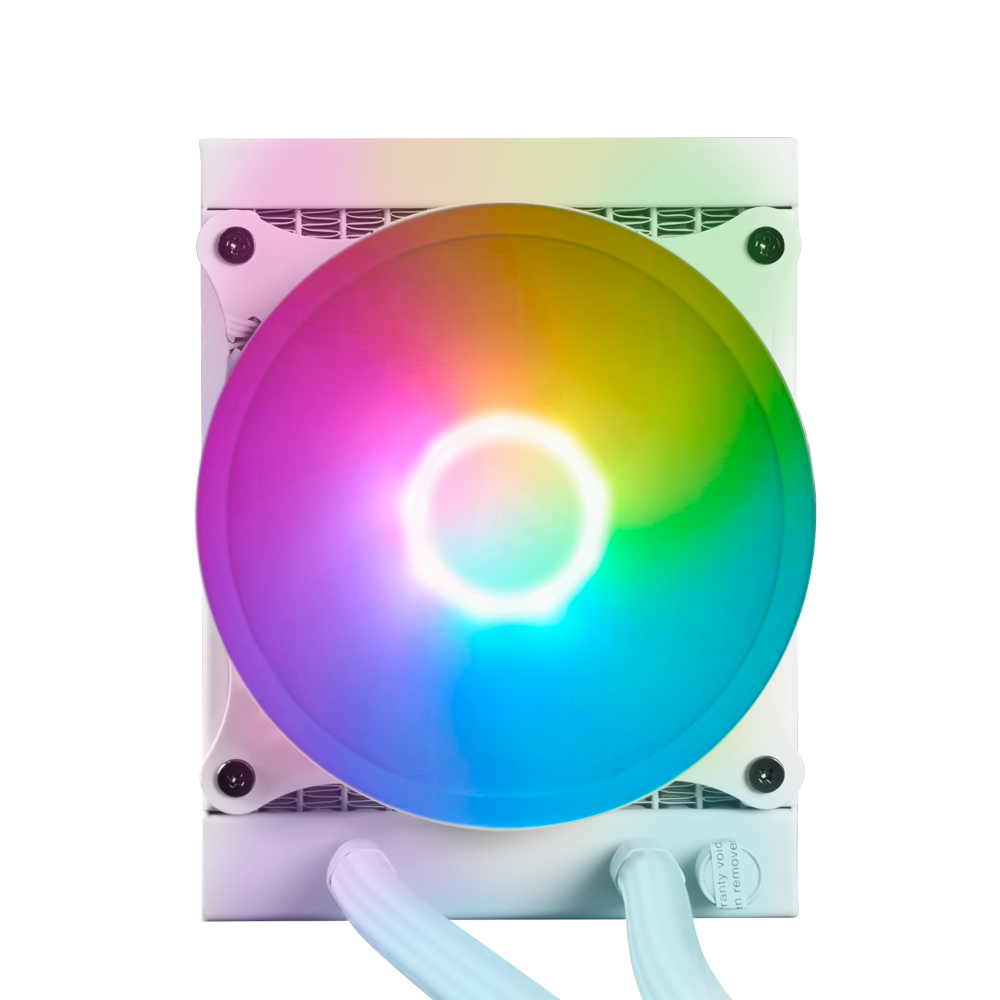
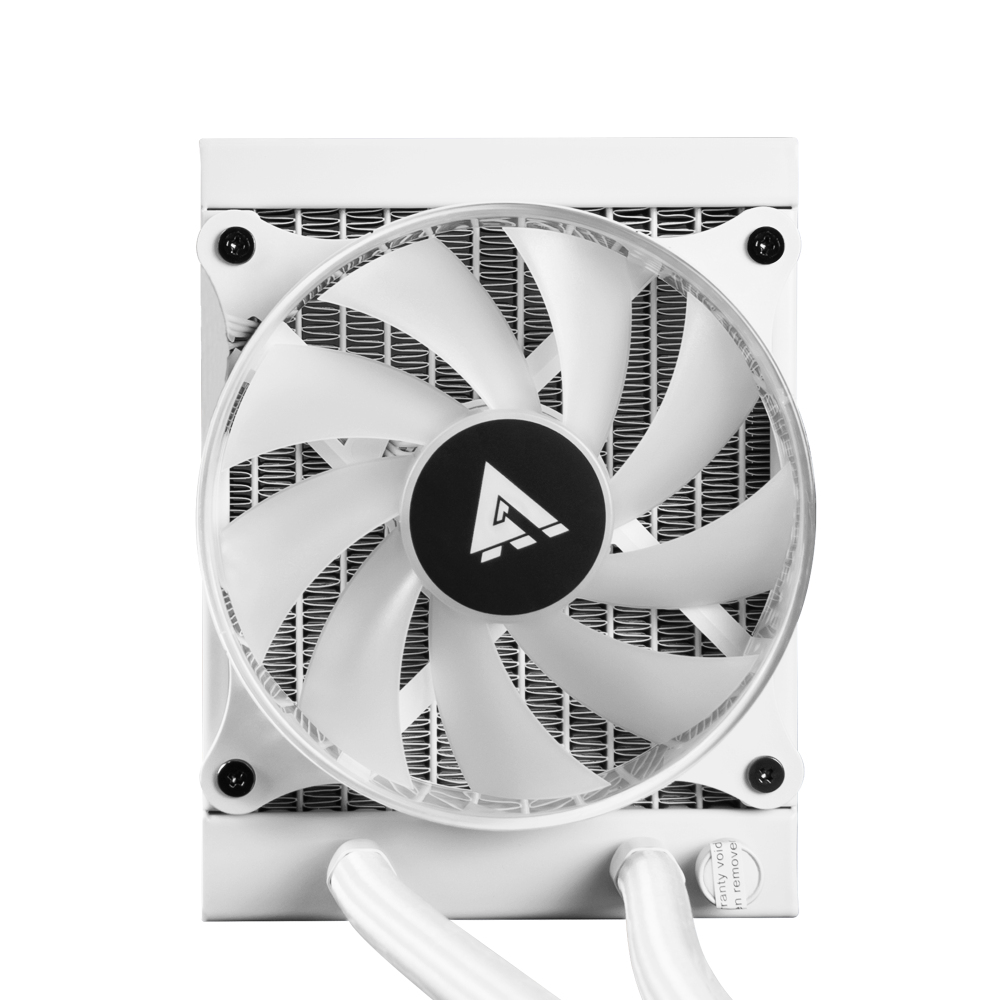
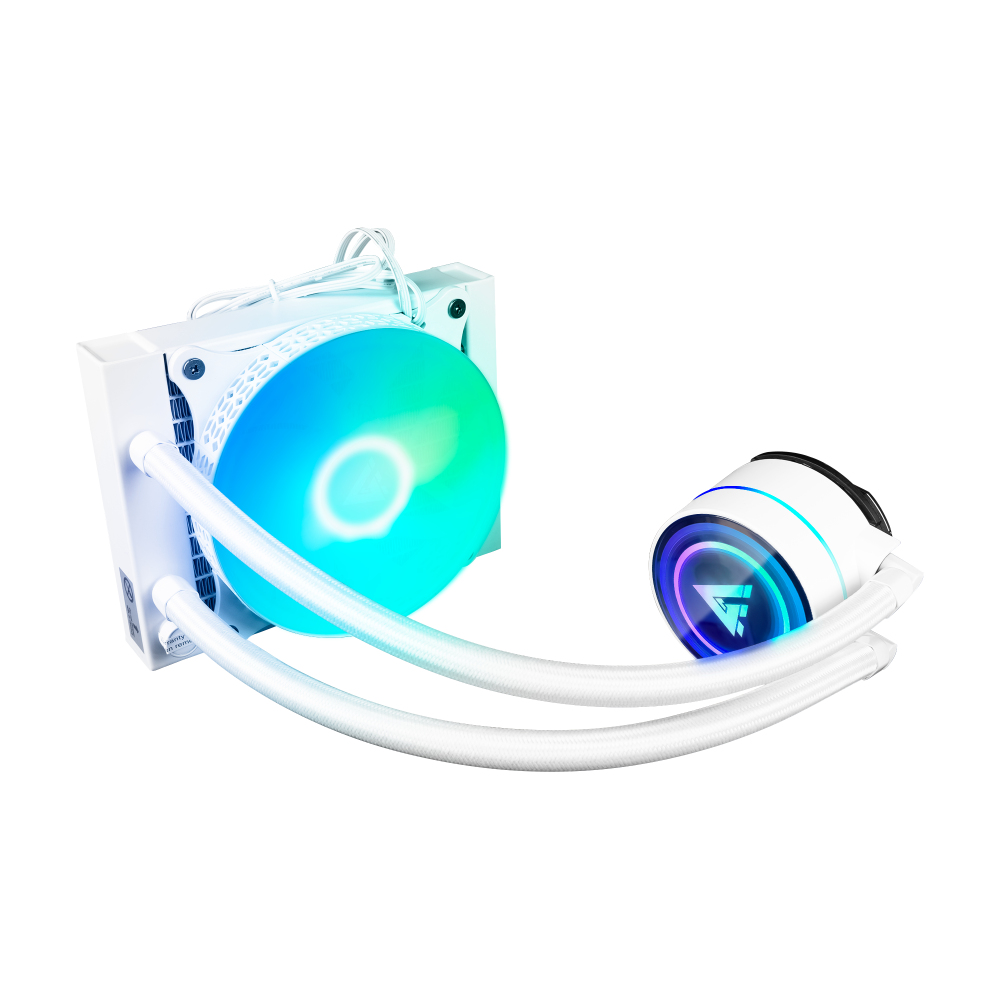
Sistema de enfriamiento líquido todo en uno Game Factor LQG501-WH con ventilador RGB blanco de 12 cm y máxima eficiencia a 2550 RPM. Ideal para mantener tu procesador a temperatura óptima durante sesiones intensas de gaming.
$659.00
Impuestos: $659.00
Solo 5 piezas disponibles
Entrega estimada
Entrega entre el 08/02/2026 y el 11/02/2026
Costo de envio
Calculado en el checkout
Se ajustara automaticamente con Skydropx
Compra con confianza
- Pago seguro
- MSI con tarjetas participantes
- Factura electronica SAT
Garantia
Garantia incluida segun fabricante
Garantia extendible disponible
Metodos de pago
Metodos disponibles al finalizar la compra
Etiquetas:
enfriamiento líquido
, game factor
, lqg501-wh
, ventilador rgb
, refrigerador pc
, gaming
, procesador
, sockets compatibles
, bajo ruido
, alto rendimiento
, rgb blanco
, 2550 rpm
, todo en uno
El enfriamiento líquido Game Factor LQG501-WH es la solución perfecta para gamers y entusiastas que buscan máximo rendimiento térmico. Con un diseño todo en uno de fácil instalación, este sistema mantiene tu procesador fresco incluso bajo cargas intensas, gracias a su ventilador de 12 cm que alcanza hasta 2550 RPM con un nivel de ruido de solo 18.9 dB.Compatible con una amplia gama de sockets incluyendo LGA 1150, 1151, 1200, 1700, AM4, AM5 y más, se adapta a la mayoría de configuraciones actuales. Su iluminación LED RGB en color blanco añade un toque estético a tu setup, mientras que sus dimensiones compactas (154x120x27 mm) facilitan su integración en gabinetes estándar.Diseñado para un voltaje de 12V y corriente nominal de 0.21A, ofrece un control de energía eficiente. Es la elección ideal para quienes priorizan un enfriamiento silencioso y efectivo, mejorando la estabilidad y vida útil de tu equipo.
Especificaciones
| Control de energía | |
|---|---|
| Voltaje | 12 V |
| Intensidad nominal | 0.21 A |
| Desempeño | |
| Tipo | Refrigerador de líquidos todo en uno |
| Localización adecuada | Procesador |
| Diámetro de ventilador | 12 cm |
| Velocidad de rotación (máx.) | 2550 RPM |
| Nivel de ruido (alta velocidad) | 18.9 Db |
| Sockets de procesador soportados | LGA 1150 (Zócalo H3), LGA 1151 (Zócalo H4), LGA 1155 (Socket H2), LGA 1156 (Socket H), LGA 1200 (Socket H5), LGA 1366 (Socket B), LGA 1700, LGA 2011 (Socket R), LGA 2011-v3 (Socket R), LGA 775 (Socket T), Socket AM2, Socket AM3, Enchufe AM3+, Enchufe AM4, Enchufe AM5, Toma FM1, Toma FM2 |
| Diseño | |
| Iluminación LED | Si |
| Color del producto | Blanco |
| Peso y dimensiones | |
| Ancho | 154 mm |
| Altura | 27 mm |
| Profundidad | 120 mm |
**Preguntas Frecuentes (FAQ)**
**1. ¿Con qué sockets de procesador es compatible?**
Es compatible con múltiples sockets, incluyendo los más comunes de Intel (LGA 1200, 115x) y AMD (AM4, AM5). Para una lista completa y exacta, consulta la ficha técnica del producto en el sitio web o el manual incluido.
**2. ¿Es difícil de instalar?**
No, está diseñado para una instalación sencilla. Incluye todos los soportes y tornillos necesarios. Se recomienda seguir paso a paso la guía de instalación.
**3. ¿Qué tan ruidoso es el ventilador de 2550 RPM?**
Está diseñado para ofrecer un buen equilibrio entre flujo de aire y bajo nivel de ruido. El sonido es perceptible a máxima velocidad, pero es considerado bajo para su categoría y RPM.
**4. ¿Requiere mantenimiento?**
No. Es un sistema de enfriamiento líquido de circuito cerrado (AIO). Está sellado de fábrica y no necesita rellenarse ni darle mantenimiento por parte del usuario.
**5. ¿Cómo se conecta la iluminación RGB?**
El ventilador RGB incluye un conector estándar (probablemente 3-pin ARGB o 4-pin RGB). Debes conectarlo al cabezal correspondiente de tu placa base o a un controlador RGB compatible. Verifica el tipo de conector en el manual.
**6. ¿Qué pasa si detecto un ruido de burbujeo o la bomba no funciona?**
Un leve sonido al encenderlo por primera vez puede ser normal mientras el líquido circula. Si el ruido persiste o la bomba no funciona (señalizada por altas temperaturas), apaga el equipo y contacta al soporte técnico o al lugar de compra. No desarmes la unidad.
**7. ¿Cuál es la garantía del producto?**
La garantía varía según el fabricante y el distribuidor. Generalmente, estos productos tienen una garantía de entre 2 y 5 años. Consulta los términos específicos en la factura de compra o el sitio web del fabricante.
**8. ¿Es seguro instalarlo si nunca lo he hecho?**
Sí, pero con precaución. Asegúrate de que la PC esté completamente apagada y desenchufada. Sigue las instrucciones al pie de la letra, especialmente al momento de aplicar la pasta térmica y asegurar la bomba al procesador. Si no te sientes seguro, busca ayuda de alguien con experiencia.
**1. ¿Con qué sockets de procesador es compatible?**
Es compatible con múltiples sockets, incluyendo los más comunes de Intel (LGA 1200, 115x) y AMD (AM4, AM5). Para una lista completa y exacta, consulta la ficha técnica del producto en el sitio web o el manual incluido.
**2. ¿Es difícil de instalar?**
No, está diseñado para una instalación sencilla. Incluye todos los soportes y tornillos necesarios. Se recomienda seguir paso a paso la guía de instalación.
**3. ¿Qué tan ruidoso es el ventilador de 2550 RPM?**
Está diseñado para ofrecer un buen equilibrio entre flujo de aire y bajo nivel de ruido. El sonido es perceptible a máxima velocidad, pero es considerado bajo para su categoría y RPM.
**4. ¿Requiere mantenimiento?**
No. Es un sistema de enfriamiento líquido de circuito cerrado (AIO). Está sellado de fábrica y no necesita rellenarse ni darle mantenimiento por parte del usuario.
**5. ¿Cómo se conecta la iluminación RGB?**
El ventilador RGB incluye un conector estándar (probablemente 3-pin ARGB o 4-pin RGB). Debes conectarlo al cabezal correspondiente de tu placa base o a un controlador RGB compatible. Verifica el tipo de conector en el manual.
**6. ¿Qué pasa si detecto un ruido de burbujeo o la bomba no funciona?**
Un leve sonido al encenderlo por primera vez puede ser normal mientras el líquido circula. Si el ruido persiste o la bomba no funciona (señalizada por altas temperaturas), apaga el equipo y contacta al soporte técnico o al lugar de compra. No desarmes la unidad.
**7. ¿Cuál es la garantía del producto?**
La garantía varía según el fabricante y el distribuidor. Generalmente, estos productos tienen una garantía de entre 2 y 5 años. Consulta los términos específicos en la factura de compra o el sitio web del fabricante.
**8. ¿Es seguro instalarlo si nunca lo he hecho?**
Sí, pero con precaución. Asegúrate de que la PC esté completamente apagada y desenchufada. Sigue las instrucciones al pie de la letra, especialmente al momento de aplicar la pasta térmica y asegurar la bomba al procesador. Si no te sientes seguro, busca ayuda de alguien con experiencia.
**Guía de Instalación Rápida**
**ADVERTENCIA:** Antes de empezar, apaga, desenchufa tu PC y toca una superficie metálica para descargar electricidad estática.
1. **Prepara el área:** Limpia la superficie del procesador (IHS) con alcohol isopropílico para retirar pasta térmica vieja.
2. **Monta los soportes:** Identifica los soportes correctos para el socket de tu placa base (Intel o AMD) e instálalos en la placa según el manual.
3. **Aplica pasta térmica:** Aplica una pequeña cantidad (grano de arroz o guisante) de pasta térmica nueva en el centro del procesador. (Algunos modelos la traen preaplicada en la bomba).
4. **Instala la bomba:** Coloca con cuidado la bomba/block sobre el procesador, alineando los orificios con los soportes. Aprieta los tornillos en forma de cruz (alternando) hasta que quede firme y uniforme.
5. **Instala el radiador:** Monta el radiador con el ventilador en la posición elegida del gabinete (generalmente frontal o superior). Los tubos deben quedar sin dobleces bruscos.
6. **Conecta la bomba:** Conecta el cable de alimentación de la bomba al cabezal de la placa base etiquetado como "AIO_PUMP", "PUMP" o, en su defecto, a un cabezal "CPU_FAN".
7. **Conecta el ventilador:** Conecta el cable de potencia del ventilador RGB al cabezal "CPU_FAN" (si la bomba no lo usa) o a otro cabezal de ventilador ("SYS_FAN").
8. **Conecta el RGB:** Conecta el cable de iluminación RGB del ventilador al cabezal correspondiente (ARGB o RGB) de tu placa o controlador.
9. **Verifica conexiones:** Revisa que todos los cables estén bien conectados y organizados para que no interfieran con el ventilador o componentes.
10. **Prueba final:** Enchufa la PC, enciéndela e ingresa a la BIOS/UEFI. Verifica que la bomba y el ventilador sean detectados y que la temperatura del CPU sea estable.
**ADVERTENCIA:** Antes de empezar, apaga, desenchufa tu PC y toca una superficie metálica para descargar electricidad estática.
1. **Prepara el área:** Limpia la superficie del procesador (IHS) con alcohol isopropílico para retirar pasta térmica vieja.
2. **Monta los soportes:** Identifica los soportes correctos para el socket de tu placa base (Intel o AMD) e instálalos en la placa según el manual.
3. **Aplica pasta térmica:** Aplica una pequeña cantidad (grano de arroz o guisante) de pasta térmica nueva en el centro del procesador. (Algunos modelos la traen preaplicada en la bomba).
4. **Instala la bomba:** Coloca con cuidado la bomba/block sobre el procesador, alineando los orificios con los soportes. Aprieta los tornillos en forma de cruz (alternando) hasta que quede firme y uniforme.
5. **Instala el radiador:** Monta el radiador con el ventilador en la posición elegida del gabinete (generalmente frontal o superior). Los tubos deben quedar sin dobleces bruscos.
6. **Conecta la bomba:** Conecta el cable de alimentación de la bomba al cabezal de la placa base etiquetado como "AIO_PUMP", "PUMP" o, en su defecto, a un cabezal "CPU_FAN".
7. **Conecta el ventilador:** Conecta el cable de potencia del ventilador RGB al cabezal "CPU_FAN" (si la bomba no lo usa) o a otro cabezal de ventilador ("SYS_FAN").
8. **Conecta el RGB:** Conecta el cable de iluminación RGB del ventilador al cabezal correspondiente (ARGB o RGB) de tu placa o controlador.
9. **Verifica conexiones:** Revisa que todos los cables estén bien conectados y organizados para que no interfieran con el ventilador o componentes.
10. **Prueba final:** Enchufa la PC, enciéndela e ingresa a la BIOS/UEFI. Verifica que la bomba y el ventilador sean detectados y que la temperatura del CPU sea estable.