Documentacion del producto
Documentacion disponible proximamente
- PDFs
- Fichas tecnicas
- Manuales
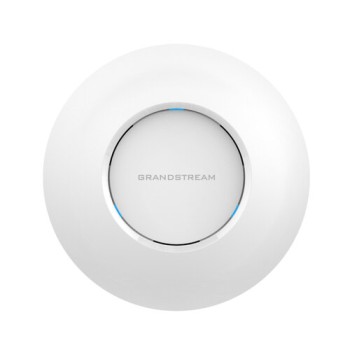
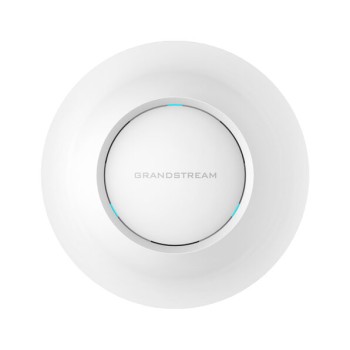
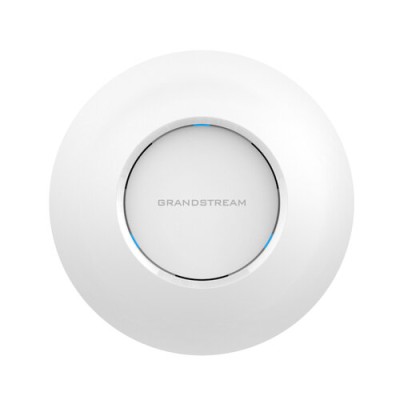
Punto de Acceso WiFi Grandstream Networks GWN7625 - 2.4/5 GHz Dual Band - 2 Puertos LAN
SKU
GWN7625
Punto de acceso wifi de la marca grandstream networks, ideal para extender la cobertura inalámbrica en oficinas o espacios comerciales. opera en bandas duales para una conexión estable y cuenta con dos puertos lan para conectar dispositivos de red. su diseño facilita la instalación en techos o paredes, ofreciendo un rendimiento confiable para redes empresariales pequeñas.
$1,519.00
Impuestos: $1,519.00
Solo 3 piezas disponibles
Entrega estimada
Entrega entre el 26/03/2026 y el 29/03/2026
Costo de envio
Calculado en el checkout
Se ajustara automaticamente con Skydropx
Compra con confianza
- Pago seguro
- MSI con tarjetas participantes
- Factura electronica SAT
Garantia
Garantia incluida segun fabricante
Garantia extendible disponible
Metodos de pago
Metodos disponibles al finalizar la compra
Etiquetas:
punto acceso
, grandstream
, gwn7625
, wifi dual band
, poe
, red empresarial
, oficina
, 2.4 ghz
, 5 ghz
, acceso punto
, mimo
, gigabit ethernet
, wpa3
, mexico
Optimice la red inalámbrica de su negocio con el punto de acceso Grandstream Networks GWN7625, diseñado para ofrecer un rendimiento excepcional en entornos comerciales y de oficina. Este dispositivo cuenta con tecnología WiFi dual band que opera en las frecuencias de 2.4 GHz y 5 GHz, permitiendo una conexión estable y de alta velocidad para múltiples usuarios simultáneamente.Con 6 antenas internas y tecnología Multi-User MIMO, el GWN7625 garantiza una cobertura amplia y estable, ideal para espacios con alta densidad de dispositivos. Incluye 2 puertos Gigabit Ethernet y soporte para Power over Ethernet (PoE), facilitando la instalación sin necesidad de tomas de corriente adicionales. Además, ofrece avanzadas funciones de seguridad como WPA3 y soporta hasta 16 SSID diferentes para segmentar redes de manera eficiente.Perfecto para pequeñas y medianas empresas, este punto de acceso es compatible con los estándares más recientes de WiFi y cuenta con certificaciones internacionales que aseguran su calidad y durabilidad. Su diseño blanco y compacto se integra fácilmente en cualquier entorno, mientras que la ranura Kensington proporciona seguridad física adicional.
Especificaciones
| Antena | |
|---|---|
| Tipo de antena | Interno |
| Cantidad de antenas | 6 |
| Ganancia de la antena (máx.) | 4.5 dBi |
| Características | |
| MIMO | Si |
| 5 GHz | Si |
| 6 GHz | No |
| 2.4 GHz | Si |
| Tipo MIMO | Multi User MIMO |
| Estándares de red | IEEE 802.11a, IEEE 802.11ac, IEEE 802.11b, IEEE 802.11g, IEEE 802.11n |
| Tecnología de cableado | 10/100/1000Base-T(X) |
| Calidad de servicio (QoS) soporte | Si |
| Certificados | |
| Certificación | FCC, CE, RCM, IC, UKCA |
| Condiciones ambientales | |
| Intervalo de temperatura de almacenaje | -10 - 60 °C |
| Intervalo de temperatura operativa (T-T) | 0 - 50 °C |
| Intervalo de humedad relativa para funcionamiento | 10 - 90% |
| Control de energía | |
| Consumo de energía (máx.) | 13 W |
| Energía sobre Ethernet (PoE) | Si |
| Diseño | |
| Ubicación | Pared |
| Color del producto | Blanco |
| Botón de restaurar | Si |
| Ranura para cable de seguridad | Si |
| Tipo de ranura de bloqueo del cable | Kensington |
| Protocolos | |
| Protocolos de red compatibles | IPv4, IPv6, 802.1Q, 802.1p, 802.1x, 802.11e/WMM |
| Puertos e Interfaces | |
| Puertos Ethernet LAN (RJ-45) | 2 |
| Seguridad | |
| Algoritmos de seguridad | TKIP, WEP, WPA, WPA2-PSK, WPA3 |
| Número de SSID soportados | 16 |
**Preguntas Frecuentes (FAQ) - Punto de Acceso GWN7625**
**1. ¿Qué necesito para instalar el GWN7625?**
Necesita un switch o router con un puerto PoE (802.3at o superior) para alimentar el dispositivo, o un inyector PoE compatible. También es necesario acceso a la interfaz de gestión web o a un controlador GWN.
**2. ¿Funciona con cualquier router o necesito equipo especial de Grandstream?**
Es compatible con la mayoría de routers del mercado. Puede funcionar de forma independiente (modo autónomo) gestionado desde su propia interfaz web, o en conjunto con un controlador GWN de Grandstream para redes más grandes.
**3. ¿Cómo accedo a la configuración del punto de acceso?**
Conéctese a la red WiFi predeterminada del equipo o mediante cable a uno de sus puertos LAN. Abra un navegador web e ingrese la dirección IP asignada al dispositivo (por defecto suele ser 192.168.1.2). Consulte el manual para credenciales de acceso iniciales.
**4. ¿Los 2 puertos LAN son para conectar dispositivos?**
Sí, ambos puertos Ethernet (RJ-45) pueden usarse para conectar dispositivos cableados como computadoras, impresoras o cámaras IP. Uno de ellos también recibe la alimentación PoE (Power over Ethernet).
**5. ¿Qué garantía tiene y cómo la activo?**
Grandstream ofrece garantía limitada, típicamente de 1 año. Para activarla, se recomienda registrar el producto en el sitio web oficial de Grandstream con el número de serie. Conserve su factura de compra.
**6. ¿Puedo resetear el equipo si olvido la contraseña?**
Sí. Localice el botón de reset (generalmente un pequeño orificio) en la carcasa. Manténgalo presionado con un clip por unos 10 segundos hasta que los LED parpadeen. Esto restaurará la configuración de fábrica.
**7. ¿Es seguro este punto de acceso?**
Sí, soporta los protocolos de seguridad WiFi más actuales (WPA3/WPA2) y cifrado AES. Es fundamental cambiar la contraseña de administrador y de la red WiFi predeterminadas durante la configuración inicial.
**8. ¿Para cuántos usuarios simultáneos es recomendable?**
Está diseñado para entornos de pequeñas y medianas empresas, soportando de manera eficiente decenas de usuarios conectados. El rendimiento real depende del tipo de uso (navegación, streaming, transferencia de archivos).
**1. ¿Qué necesito para instalar el GWN7625?**
Necesita un switch o router con un puerto PoE (802.3at o superior) para alimentar el dispositivo, o un inyector PoE compatible. También es necesario acceso a la interfaz de gestión web o a un controlador GWN.
**2. ¿Funciona con cualquier router o necesito equipo especial de Grandstream?**
Es compatible con la mayoría de routers del mercado. Puede funcionar de forma independiente (modo autónomo) gestionado desde su propia interfaz web, o en conjunto con un controlador GWN de Grandstream para redes más grandes.
**3. ¿Cómo accedo a la configuración del punto de acceso?**
Conéctese a la red WiFi predeterminada del equipo o mediante cable a uno de sus puertos LAN. Abra un navegador web e ingrese la dirección IP asignada al dispositivo (por defecto suele ser 192.168.1.2). Consulte el manual para credenciales de acceso iniciales.
**4. ¿Los 2 puertos LAN son para conectar dispositivos?**
Sí, ambos puertos Ethernet (RJ-45) pueden usarse para conectar dispositivos cableados como computadoras, impresoras o cámaras IP. Uno de ellos también recibe la alimentación PoE (Power over Ethernet).
**5. ¿Qué garantía tiene y cómo la activo?**
Grandstream ofrece garantía limitada, típicamente de 1 año. Para activarla, se recomienda registrar el producto en el sitio web oficial de Grandstream con el número de serie. Conserve su factura de compra.
**6. ¿Puedo resetear el equipo si olvido la contraseña?**
Sí. Localice el botón de reset (generalmente un pequeño orificio) en la carcasa. Manténgalo presionado con un clip por unos 10 segundos hasta que los LED parpadeen. Esto restaurará la configuración de fábrica.
**7. ¿Es seguro este punto de acceso?**
Sí, soporta los protocolos de seguridad WiFi más actuales (WPA3/WPA2) y cifrado AES. Es fundamental cambiar la contraseña de administrador y de la red WiFi predeterminadas durante la configuración inicial.
**8. ¿Para cuántos usuarios simultáneos es recomendable?**
Está diseñado para entornos de pequeñas y medianas empresas, soportando de manera eficiente decenas de usuarios conectados. El rendimiento real depende del tipo de uso (navegación, streaming, transferencia de archivos).
**Guía Rápida de Configuración Inicial - GWN7625**
1. **Alimentación:** Conecte el punto de acceso a un puerto PoE de su switch/router o utilice un inyector PoE 802.3at compatible.
2. **Conexión inicial:** Conéctese a su computadora vía cable Ethernet a uno de los puertos LAN del GWN7625, o busque y conéctese a la red WiFi abierta del dispositivo (SSID que comienza con "GWN").
3. **Acceso a la interfaz:** Abra un navegador web (Chrome, Firefox, etc.) e ingrese la dirección IP por defecto: **http://192.168.1.2**
4. **Login:** Ingrese las credenciales predeterminadas (usuario: **admin**, contraseña: **admin**). **Cambie estas credenciales inmediatamente por seguridad.**
5. **Configurar WiFi (Modo Autónomo):** Vaya a la sección "Red Inalámbrica" o "Wireless".
6. **Crear SSID:** Defina el nombre de su red (SSID) para la banda de 2.4 GHz y otra para la de 5 GHz (pueden tener el mismo nombre).
7. **Establecer Seguridad:** Seleccione el modo de seguridad **WPA2-Personal** o **WPA3-Personal** y asigne una contraseña fuerte para cada red.
8. **Configurar LAN:** En la sección "Red" o "Network", ajuste la IP del dispositivo si es necesario (ej., para que coincida con el rango de su red).
9. **Aplicar cambios:** Guarde toda la configuración. El punto de acceso se reiniciará para aplicar los nuevos ajustes.
10. **Conectar dispositivos:** Busque sus nuevas redes WiFi en sus dispositivos e ingrese la contraseña asignada.
**Nota:** Para configuraciones avanzadas o gestión centralizada de múltiples puntos de acceso, se recomienda consultar la guía oficial y el manual del producto en el sitio de Grandstream.
1. **Alimentación:** Conecte el punto de acceso a un puerto PoE de su switch/router o utilice un inyector PoE 802.3at compatible.
2. **Conexión inicial:** Conéctese a su computadora vía cable Ethernet a uno de los puertos LAN del GWN7625, o busque y conéctese a la red WiFi abierta del dispositivo (SSID que comienza con "GWN").
3. **Acceso a la interfaz:** Abra un navegador web (Chrome, Firefox, etc.) e ingrese la dirección IP por defecto: **http://192.168.1.2**
4. **Login:** Ingrese las credenciales predeterminadas (usuario: **admin**, contraseña: **admin**). **Cambie estas credenciales inmediatamente por seguridad.**
5. **Configurar WiFi (Modo Autónomo):** Vaya a la sección "Red Inalámbrica" o "Wireless".
6. **Crear SSID:** Defina el nombre de su red (SSID) para la banda de 2.4 GHz y otra para la de 5 GHz (pueden tener el mismo nombre).
7. **Establecer Seguridad:** Seleccione el modo de seguridad **WPA2-Personal** o **WPA3-Personal** y asigne una contraseña fuerte para cada red.
8. **Configurar LAN:** En la sección "Red" o "Network", ajuste la IP del dispositivo si es necesario (ej., para que coincida con el rango de su red).
9. **Aplicar cambios:** Guarde toda la configuración. El punto de acceso se reiniciará para aplicar los nuevos ajustes.
10. **Conectar dispositivos:** Busque sus nuevas redes WiFi en sus dispositivos e ingrese la contraseña asignada.
**Nota:** Para configuraciones avanzadas o gestión centralizada de múltiples puntos de acceso, se recomienda consultar la guía oficial y el manual del producto en el sitio de Grandstream.