





Documentacion del producto
Documentacion disponible proximamente
- PDFs
- Fichas tecnicas
- Manuales
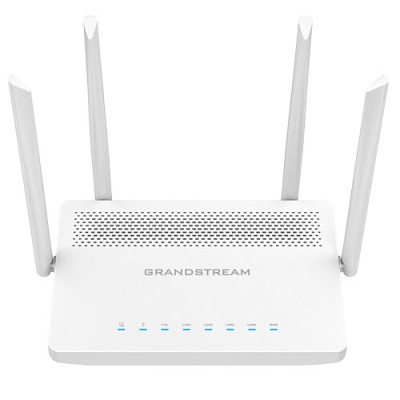
Router Grandstream Networks Doble Banda WiFi 5 con 4 Antenas Modelo GWN7052
SKU
GWN7052
Router grandstream networks de doble banda wifi 5, ideal para ofrecer una conexión inalámbrica estable y de amplio alcance en el hogar o la oficina pequeña. cuenta con cuatro antenas externas para mejorar la cobertura y es compatible con la mayoría de dispositivos y proveedores de internet. su diseño compacto facilita su instalación en cualquier espacio.
$1,040.14
Impuestos: $1,040.14
Entrega estimada
Entrega entre el 26/03/2026 y el 29/03/2026
Costo de envio
Calculado en el checkout
Se ajustara automaticamente con Skydropx
Compra con confianza
- Pago seguro
- MSI con tarjetas participantes
- Factura electronica SAT
Garantia
Garantia incluida segun fabricante
Garantia extendible disponible
Metodos de pago
Metodos disponibles al finalizar la compra
Etiquetas:
router
, grandstream
, wifi 5
, doble banda
, 4 antenas
, gwn7052
, router inalámbrico
, hogar
, oficina
, gigabit ethernet
, mu-mimo
, wpa3
, router portátil
El router Grandstream Networks GWN7052 es la solución perfecta para usuarios que buscan una conexión WiFi confiable y de alta velocidad. Con tecnología WiFi 5 (802.11ac) y doble banda simultánea (2.4GHz y 5GHz), ofrece velocidades de hasta 300 Mbps en 2.4GHz y 867 Mbps en 5GHz, ideal para streaming, gaming y videollamadas sin interrupciones.Cuenta con 4 antenas externas de 5 dBi que mejoran la cobertura y estabilidad de la señal, además de tecnología MU-MIMO que permite conectar múltiples dispositivos simultáneamente sin pérdida de rendimiento. Incluye 4 puertos Gigabit Ethernet para conexiones cableadas de alta velocidad y un puerto USB 2.0 para compartir impresoras o almacenamiento.Perfecto para hogares, pequeñas oficinas y espacios con varios usuarios, este router ofrece funciones avanzadas como firewall integrado, QoS para priorizar tráfico importante, soporte VPN y compatibilidad con los protocolos de seguridad más actuales incluyendo WPA3. Su diseño blanco y compacto permite montaje en pared para una instalación discreta y organizada.
Especificaciones
| Antena | |
|---|---|
| Cantidad de antenas | 4 |
| Diseño de la antena | Externo |
| Ganancia de la antena (máx.) | 5 dBi |
| Características | |
| Memoria interna | 128 MB |
| Características de LAN inalámbrico | |
| Banda Wi-Fi | Doble banda (2,4 GHz / 5 GHz) |
| Estándares de Wi-Fi | 802.11a, 802.11b, 802.11g, Wi-Fi 4 (802.11n), Wi-Fi 5 (802.11ac) |
| Máximo estándar Wi-Fi | Wi-Fi 5 (802.11ac) |
| Características de administración | |
| MIMO | Si |
| Tecnología MU-MIMO | Si |
| Calidad de servicio (QoS) soporte | Si |
| Condiciones ambientales | |
| Intervalo de temperatura de almacenaje | -10 - 60 °C |
| Intervalo de temperatura operativa (T-T) | 0 - 50 °C |
| Intervalo de humedad relativa para funcionamiento | 10 - 90% |
| Conexión WAN | |
| DSL WAN | No |
| Ethernet WAN | Si |
| Ranura para tarjeta SIM | No |
| Control de energía | |
| Voltaje de salida | 12 V |
| Corriente de salida | 1 A |
| Tipo de alimentación | Corriente alterna |
| Voltaje de entrada AC | 100 -240 V |
| Frecuencia de entrada AC | 50 - 60 Hz |
| Diseño | |
| Montaje de pared | Si |
| Tipo de producto | Enrutador portátil |
| Color del producto | Blanco |
| Protocolos | |
| Protocolos de red compatibles | IPv4, IPv6, 802.1Q, 802.1p, 802.1x, 802.11e/WMM |
| Conectar y usar universal (UPnP, Universal Plug and Play) | Si |
| Puertos e Interfaces | |
| Puerto USB | Si |
| Cantidad de puertos USB 2.0 | 1 |
| Puertos Ethernet LAN (RJ-45) | 4 |
| Red | |
| Ethernet | Si |
| DNS dinámico (DDNS) | Si |
| Receptor de sensibilidad | 2.4G 802.11b: -96dBm@1Mbps, -88dBm@11Mbps; 802.11g: -93dBm @6Mbps, -75dBm@54Mbps; 802.11n 20MHz: -73dBm @MCS7; 802.11n 40MHz: -70dBm @MCS7; 5G 802.11a: -92dBm @6Mbps, -74dBm @54Mbps; 802.11n: 20MHz: -73dBm @MCS7; 802.11 n 40MHz: -70dBm @MCS7 802.11ac 20MHz: -67dBm@MCS8; 802.11ac: HT40: -63dBm @MCS9; 802.11ac 80MHz: -59dBm @MCS9; |
| Tipo de interfaz Ethernet LAN | Gigabit Ethernet |
| Velocidad de transferencia por VPN IPSec | 0.3 Gbit/s |
| Seguridad | |
| Cortafuegos | Si |
| Soporte DMZ | Si |
| Algoritmos de seguridad | WPA, WPA2, WPA2-PSK, WPA3 |
| Traducción de direcciones de red (NAT) | Si |
**Preguntas Frecuentes (FAQs) - Router GWN7052**
**1. ¿Qué necesito para instalar el router?**
Necesitarás el router, su fuente de poder, un cable Ethernet y acceso a tu módem de internet. Asegúrate de tener a mano los datos de conexión (usuario y contraseña) que te proporciona tu proveedor de internet (ISP), si los requiere.
**2. ¿Es compatible con cualquier proveedor de internet en México?**
Sí, el router GWN7052 es compatible con la mayoría de los proveedores de internet (ISP) como Telmex, Totalplay, Izzi, Megacable, etc., ya que funciona como un dispositivo estándar. Solo necesitas conectarlo a tu módem existente.
**3. ¿Cómo puedo acceder a la configuración del router?**
Generalmente, se accede desde un navegador web ingresando la dirección IP predeterminada del router (como 192.168.1.1 o 192.168.0.1) en la barra de direcciones. Los datos de acceso (usuario y contraseña) vienen en el manual o en una etiqueta en el dispositivo.
**4. ¿Puedo usar las redes de 2.4GHz y 5GHz al mismo tiempo?**
Sí, es un router de doble banda simultánea. Podrás crear dos redes WiFi separadas (una en cada banda) o configurar una única red con el mismo nombre (SSID) para que los dispositivos se conecten automáticamente a la mejor banda disponible.
**5. ¿Qué hago si la señal WiFi es débil en algunas áreas?**
Primero, intenta colocar el router en un lugar central y elevado, lejos de obstáculos y dispositivos que causen interferencia (microondas, teléfonos inalámbricos). Asegúrate de que las 4 antenas estén correctamente conectadas y orientadas verticalmente. Si el problema persiste, considera añadir un extensor de red.
**6. ¿Cómo cambio el nombre y la contraseña de mi red WiFi?**
Debes acceder a la interfaz de configuración del router (ver pregunta 3). Una vez dentro, busca la sección llamada "Wireless", "WiFi" o "Red Inalámbrica". Ahí podrás modificar el nombre (SSID) y la contraseña (clave de seguridad) para ambas bandas.
**7. ¿El router incluye garantía y soporte técnico?**
Sí, los productos Grandstream cuentan con garantía limitada del fabricante. El tiempo y cobertura exactos pueden variar, por lo que te recomendamos conservar tu ticket de compra y consultar la política de garantía en el sitio web oficial de Grandstream o con tu distribuidor autorizado en México.
**8. ¿Es seguro este router? ¿Trae firewall?**
Sí, el router Grandstream GWN7052 incluye funciones de seguridad integradas como firewall (cortafuegos) NAT/SPI, soporte para redes de invitados (para aislar visitantes) y cifrados WiFi modernos (WPA2/WPA3). Es fundamental que cambies la contraseña de administrador y la de la red WiFi por unas seguras y únicas.
**9. ¿Puedo conectar una impresora o un disco duro USB a este router?**
No, el modelo GWN7052 no cuenta con puertos USB. Sus 4 puertos son exclusivamente Ethernet (RJ-45) Gigabit para conectar dispositivos por cable como computadoras, consolas o televisores inteligentes.
**10. ¿Qué hago si el router no enciende o no da señal de internet?**
Verifica que la fuente de poder esté bien conectada tanto al router como al enchufe. Comprueba que los cables Ethernet entre tu módem y el router estén firmemente insertados en los puertos correctos (generalmente el puerto WAN/Internet del router al módem). Si el problema continúa, intenta reiniciar ambos dispositivos (módem y router).
**1. ¿Qué necesito para instalar el router?**
Necesitarás el router, su fuente de poder, un cable Ethernet y acceso a tu módem de internet. Asegúrate de tener a mano los datos de conexión (usuario y contraseña) que te proporciona tu proveedor de internet (ISP), si los requiere.
**2. ¿Es compatible con cualquier proveedor de internet en México?**
Sí, el router GWN7052 es compatible con la mayoría de los proveedores de internet (ISP) como Telmex, Totalplay, Izzi, Megacable, etc., ya que funciona como un dispositivo estándar. Solo necesitas conectarlo a tu módem existente.
**3. ¿Cómo puedo acceder a la configuración del router?**
Generalmente, se accede desde un navegador web ingresando la dirección IP predeterminada del router (como 192.168.1.1 o 192.168.0.1) en la barra de direcciones. Los datos de acceso (usuario y contraseña) vienen en el manual o en una etiqueta en el dispositivo.
**4. ¿Puedo usar las redes de 2.4GHz y 5GHz al mismo tiempo?**
Sí, es un router de doble banda simultánea. Podrás crear dos redes WiFi separadas (una en cada banda) o configurar una única red con el mismo nombre (SSID) para que los dispositivos se conecten automáticamente a la mejor banda disponible.
**5. ¿Qué hago si la señal WiFi es débil en algunas áreas?**
Primero, intenta colocar el router en un lugar central y elevado, lejos de obstáculos y dispositivos que causen interferencia (microondas, teléfonos inalámbricos). Asegúrate de que las 4 antenas estén correctamente conectadas y orientadas verticalmente. Si el problema persiste, considera añadir un extensor de red.
**6. ¿Cómo cambio el nombre y la contraseña de mi red WiFi?**
Debes acceder a la interfaz de configuración del router (ver pregunta 3). Una vez dentro, busca la sección llamada "Wireless", "WiFi" o "Red Inalámbrica". Ahí podrás modificar el nombre (SSID) y la contraseña (clave de seguridad) para ambas bandas.
**7. ¿El router incluye garantía y soporte técnico?**
Sí, los productos Grandstream cuentan con garantía limitada del fabricante. El tiempo y cobertura exactos pueden variar, por lo que te recomendamos conservar tu ticket de compra y consultar la política de garantía en el sitio web oficial de Grandstream o con tu distribuidor autorizado en México.
**8. ¿Es seguro este router? ¿Trae firewall?**
Sí, el router Grandstream GWN7052 incluye funciones de seguridad integradas como firewall (cortafuegos) NAT/SPI, soporte para redes de invitados (para aislar visitantes) y cifrados WiFi modernos (WPA2/WPA3). Es fundamental que cambies la contraseña de administrador y la de la red WiFi por unas seguras y únicas.
**9. ¿Puedo conectar una impresora o un disco duro USB a este router?**
No, el modelo GWN7052 no cuenta con puertos USB. Sus 4 puertos son exclusivamente Ethernet (RJ-45) Gigabit para conectar dispositivos por cable como computadoras, consolas o televisores inteligentes.
**10. ¿Qué hago si el router no enciende o no da señal de internet?**
Verifica que la fuente de poder esté bien conectada tanto al router como al enchufe. Comprueba que los cables Ethernet entre tu módem y el router estén firmemente insertados en los puertos correctos (generalmente el puerto WAN/Internet del router al módem). Si el problema continúa, intenta reiniciar ambos dispositivos (módem y router).
**Guía Rápida de Configuración - Router GWN7052**
1. **Desempaqueta:** Verifica que tengas el router, la fuente de poder, el cable Ethernet y el manual.
2. **Ubicación:** Coloca el router en un lugar central, despejado y cerca de un tomacorriente.
3. **Conecta la energía:** Enchufa la fuente de poder al router y a la corriente eléctrica. Espera a que los LEDs (luces indicadoras) se estabilicen.
4. **Conecta a internet:** Toma el cable Ethernet. Conecta un extremo al puerto **WAN** o **Internet** de tu router GWN7052 (suele ser de otro color, como amarillo). Conecta el otro extremo a un puerto LAN de tu **módem** existente.
5. **Conéctate a la red:** Busca la red WiFi predeterminada del router en tu computadora, teléfono o tableta. El nombre (SSID) y la contraseña vienen en una etiqueta en la parte inferior o trasera del router.
6. **Accede al panel de control:** Abre un navegador web (Chrome, Firefox, etc.) y en la barra de direcciones escribe la IP de acceso (ej. 192.168.1.1). Usa el usuario y contraseña de administrador que vienen en el manual o etiqueta.
7. **Configura tu internet:** Sigue el "Asistente de Configuración Inicial" (Setup Wizard) que aparecerá. Si tu ISP requiere usuario/contraseña (PPPoE), introdúcelos cuando te lo pida.
8. **Personaliza tu WiFi (Recomendado):** Ve a la sección **"Wireless"** o **"WiFi"**. Cambia el nombre de tu red (SSID) y establece una **contraseña segura y nueva** para ambas bandas (2.4GHz y 5GHz). Aplica los cambios.
9. **Cambia la contraseña de administrador (MUY IMPORTANTE):** En la sección **"Management"**, **"System"** o **"Administración"**, cambia la contraseña de acceso al router por una segura y diferente a la del WiFi.
10. **Conecta dispositivos por cable:** Usa los 4 puertos Gigabit LAN para conectar, mediante cables Ethernet, dispositivos que requieran la máxima estabilidad y velocidad (PC, consola, Smart TV).
11. **Reconecta tus dispositivos:** Busca tu nueva red WiFi con el nombre que le pusiste e ingresa la nueva contraseña en todos tus dispositivos (teléfonos, laptops, etc.).
12. **Reinicia:** Guarda toda la configuración y reinicia el router desde el menú correspondiente para que los cambios surtan efecto completamente.
**Nota:** Para configuraciones avanzadas (red de invitados, reglas de firewall, QoS), consulta el manual completo del usuario disponible en el sitio web de Grandstream Networks.
1. **Desempaqueta:** Verifica que tengas el router, la fuente de poder, el cable Ethernet y el manual.
2. **Ubicación:** Coloca el router en un lugar central, despejado y cerca de un tomacorriente.
3. **Conecta la energía:** Enchufa la fuente de poder al router y a la corriente eléctrica. Espera a que los LEDs (luces indicadoras) se estabilicen.
4. **Conecta a internet:** Toma el cable Ethernet. Conecta un extremo al puerto **WAN** o **Internet** de tu router GWN7052 (suele ser de otro color, como amarillo). Conecta el otro extremo a un puerto LAN de tu **módem** existente.
5. **Conéctate a la red:** Busca la red WiFi predeterminada del router en tu computadora, teléfono o tableta. El nombre (SSID) y la contraseña vienen en una etiqueta en la parte inferior o trasera del router.
6. **Accede al panel de control:** Abre un navegador web (Chrome, Firefox, etc.) y en la barra de direcciones escribe la IP de acceso (ej. 192.168.1.1). Usa el usuario y contraseña de administrador que vienen en el manual o etiqueta.
7. **Configura tu internet:** Sigue el "Asistente de Configuración Inicial" (Setup Wizard) que aparecerá. Si tu ISP requiere usuario/contraseña (PPPoE), introdúcelos cuando te lo pida.
8. **Personaliza tu WiFi (Recomendado):** Ve a la sección **"Wireless"** o **"WiFi"**. Cambia el nombre de tu red (SSID) y establece una **contraseña segura y nueva** para ambas bandas (2.4GHz y 5GHz). Aplica los cambios.
9. **Cambia la contraseña de administrador (MUY IMPORTANTE):** En la sección **"Management"**, **"System"** o **"Administración"**, cambia la contraseña de acceso al router por una segura y diferente a la del WiFi.
10. **Conecta dispositivos por cable:** Usa los 4 puertos Gigabit LAN para conectar, mediante cables Ethernet, dispositivos que requieran la máxima estabilidad y velocidad (PC, consola, Smart TV).
11. **Reconecta tus dispositivos:** Busca tu nueva red WiFi con el nombre que le pusiste e ingresa la nueva contraseña en todos tus dispositivos (teléfonos, laptops, etc.).
12. **Reinicia:** Guarda toda la configuración y reinicia el router desde el menú correspondiente para que los cambios surtan efecto completamente.
**Nota:** Para configuraciones avanzadas (red de invitados, reglas de firewall, QoS), consulta el manual completo del usuario disponible en el sitio web de Grandstream Networks.
