
Documentacion del producto
Documentacion disponible proximamente
- PDFs
- Fichas tecnicas
- Manuales
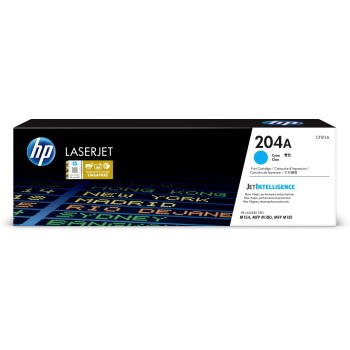
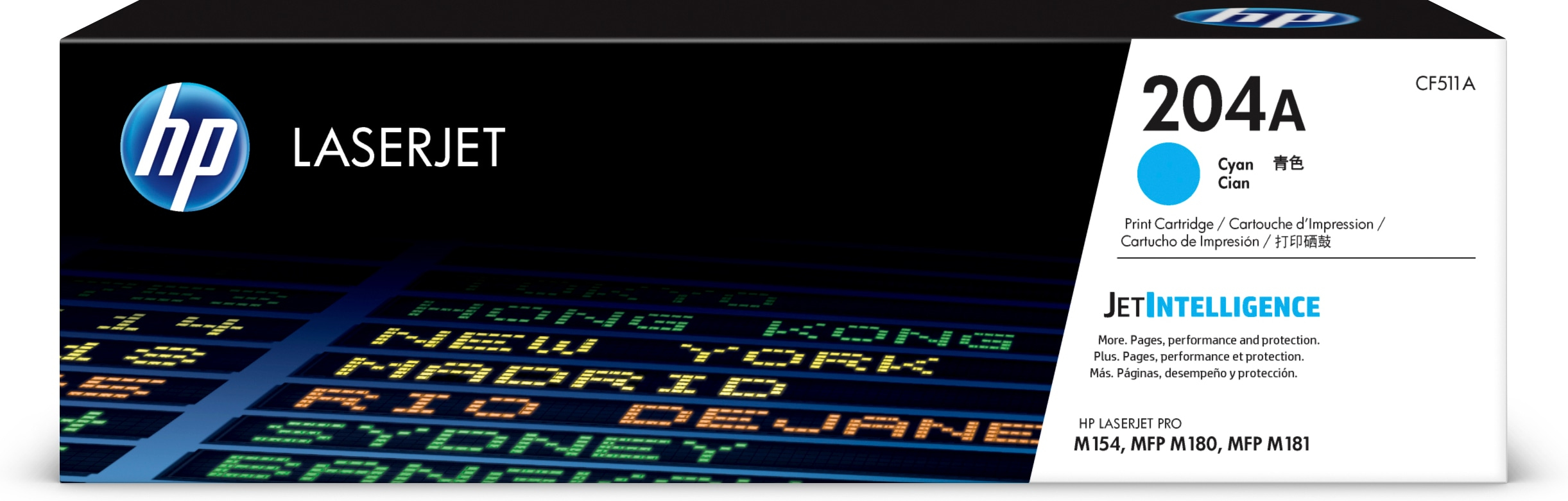
Cartucho de Tóner HP 204A Cian Original para LaserJet Pro M154, M180, M181 - Modelo CF511A
SKU
CF511A
Cartucho de tóner HP original color cian, compatible con impresoras LaserJet Pro M154, M180 y M181. Ofrece hasta 900 páginas de rendimiento y máxima calidad de impresión láser para tu oficina o negocio.
$1,399.47
Impuestos: $1,399.47
Solo 1 piezas disponibles
Entrega estimada
Entrega entre el 10/02/2026 y el 13/02/2026
Costo de envio
Calculado en el checkout
Se ajustara automaticamente con Skydropx
Compra con confianza
- Pago seguro
- MSI con tarjetas participantes
- Factura electronica SAT
Garantia
Garantia incluida segun fabricante
Garantia extendible disponible
Metodos de pago
Metodos disponibles al finalizar la compra
Etiquetas:
cartucho toner
, hp
, cf511a
, laserjet pro
, cian
, toner original
, impresora laser
, oficina
, pyme
, 204a
, cartucho cian
, impresion profesional
El cartucho de tóner HP 204A color cian modelo CF511A es la opción original y confiable para mantener tu impresora LaserJet Pro funcionando al máximo rendimiento. Diseñado específicamente para los modelos M154, M180 y M181, este cartucho garantiza impresiones nítidas y profesionales con cada uso.Ideal para pequeñas y medianas empresas que requieren documentos de alta calidad, este tóner original HP ofrece un rendimiento de hasta 900 páginas, asegurando que tu equipo de impresión mantenga su eficiencia sin interrupciones. Fabricado en Japón con los más altos estándares de calidad, cada cartucho está optimizado para trabajar en condiciones ambientales específicas (15-30°C y 10-80% de humedad).Al elegir el cartucho original CF511A, obtienes la compatibilidad perfecta con tu impresora HP, evitando problemas de funcionamiento y garantizando que cada impresión mantenga los colores vibrantes y la precisión que necesitas para presentaciones profesionales, documentos corporativos y materiales de marketing.
Especificaciones
| Características | |
|---|---|
| Tipo | Original |
| Código OEM | CF511A |
| Segmento HP | Pequeña y mediana empresa |
| Compatibilidad | HP LaserJet Pro M154, M180, M181 |
| País de origen | Japón |
| Cantidad por paquete | 1 pieza(s) |
| Colores de impresión | Cian |
| Capacidad del cartucho | Rendimiento estándar |
| Compatibilidad de marca | HP |
| Rendimiento de páginas de tóner de color | 900 páginas |
| Condiciones ambientales | |
| Intervalo de temperatura de almacenaje | -20 - 40 °C |
| Intervalo de temperatura operativa (T-T) | 15 - 30 °C |
| Intervalo de humedad relativa durante almacenaje | 10 - 90% |
| Intervalo de humedad relativa para funcionamiento | 10 - 80% |
| Datos de logística | |
| Peso de europalet | 183 g |
| Peso de la tarima | 246 g |
| Ancho de la tarima | 110 cm |
| Cantidad por tarima | 300 pieza(s) |
| Longitud de la tarima | 98.6 cm |
| Cantidad de euro tarima | 216 pieza(s) |
| Dimensiones de euro tarima | 1100 x 790 x 1148 mm |
| Número de capas por tarima | 10 pieza(s) |
| Número de cartones por capa | 30 pieza(s) |
| Número máximo de cajas a apilar | 40 pieza(s) |
| Número de cajas de cartón por tarima | 300 pieza(s) |
| Número de cajas por capa de tarima EUR | 24 pieza(s) |
| Cajas maestras (exteriores) por capa de tarimas (UE) | 24 pieza(s) |
| Dimensiones de la tarima (Ancho x Profundidad x Altura) | 1099.8 x 985.5 x 1254.8 mm (43.3 x 38.8 x 49.4") |
| Empaquetado de datos | |
| Alto del paquete | 111 mm |
| Peso del paquete | 750 g |
| Ancho del paquete | 363 mm |
| Largo del paquete | 96 mm |
| Otras características | |
| Tecnología de impresión | Impresión láser |
| Peso y dimensiones | |
| Peso | 530 g |
| Ancho | 363 mm |
| Altura | 111 mm |
| Profundidad | 96 mm |
**Preguntas Frecuentes (FAQs)**
**1. ¿Con qué modelos de impresora es compatible este cartucho?**
Es compatible con las series HP LaserJet Pro M154, M180 y M181. Verifica el modelo exacto de tu impresora en la etiqueta frontal o en la configuración interna.
**2. ¿Cómo sé cuándo debo cambiar el cartucho de cian?**
La impresora mostrará un mensaje de alerta en su pantalla o en el software de tu computadora indicando que el nivel de tóner cian es bajo o que es necesario reemplazarlo.
**3. ¿Es seguro instalar el cartucho yo mismo?**
Sí, el proceso es sencillo. Asegúrate de que la impresora esté apagada y desconectada. Sigue la guía de uso o el manual de tu impresora para evitar tocar el tambor fotosensible (la banda verde).
**4. ¿Qué hago si después de instalar el cartucho la impresión en color se ve mal?**
Realiza una limpieza de los cabezales de impresión desde el menú de mantenimiento de la impresora. Si el problema persiste, verifica que el cartucho esté correctamente asentado y que se haya retirado todo el sello de plástico protector.
**5. ¿El cartucho incluye garantía?**
Sí, este cartucho original HP incluye la garantía estándar del fabricante. Conserva tu ticket o factura de compra para cualquier gestión. Para detalles específicos, consulta la ficha del producto o contacta al vendedor.
**6. ¿Puedo almacenar un cartucho de repuesto?**
Sí, guárdalo en su empaque original, en un lugar fresco, seco y alejado de la luz solar directa. Procura usarlo antes de la fecha de caducidad impresa en la caja.
**7. ¿Qué debo hacer con el cartucho usado?**
HP cuenta con programas de reciclaje. Consulta el sitio web de HP o puntos de recolección autorizados para desecharlo de manera responsable.
**1. ¿Con qué modelos de impresora es compatible este cartucho?**
Es compatible con las series HP LaserJet Pro M154, M180 y M181. Verifica el modelo exacto de tu impresora en la etiqueta frontal o en la configuración interna.
**2. ¿Cómo sé cuándo debo cambiar el cartucho de cian?**
La impresora mostrará un mensaje de alerta en su pantalla o en el software de tu computadora indicando que el nivel de tóner cian es bajo o que es necesario reemplazarlo.
**3. ¿Es seguro instalar el cartucho yo mismo?**
Sí, el proceso es sencillo. Asegúrate de que la impresora esté apagada y desconectada. Sigue la guía de uso o el manual de tu impresora para evitar tocar el tambor fotosensible (la banda verde).
**4. ¿Qué hago si después de instalar el cartucho la impresión en color se ve mal?**
Realiza una limpieza de los cabezales de impresión desde el menú de mantenimiento de la impresora. Si el problema persiste, verifica que el cartucho esté correctamente asentado y que se haya retirado todo el sello de plástico protector.
**5. ¿El cartucho incluye garantía?**
Sí, este cartucho original HP incluye la garantía estándar del fabricante. Conserva tu ticket o factura de compra para cualquier gestión. Para detalles específicos, consulta la ficha del producto o contacta al vendedor.
**6. ¿Puedo almacenar un cartucho de repuesto?**
Sí, guárdalo en su empaque original, en un lugar fresco, seco y alejado de la luz solar directa. Procura usarlo antes de la fecha de caducidad impresa en la caja.
**7. ¿Qué debo hacer con el cartucho usado?**
HP cuenta con programas de reciclaje. Consulta el sitio web de HP o puntos de recolección autorizados para desecharlo de manera responsable.
**Guía de Uso - Instalación del Cartucho de Tóner Cian CF511A**
1. **Preparación:** Apaga la impresora LaserJet Pro y desconéctala del tomacorriente. Espera a que se enfríe si estaba en uso.
2. **Abrir la impresora:** Abre la tapa frontal o el compartimento de los cartuchos de tóner.
3. **Retirar el cartucho usado:** Presiona la palanca o pestillo del cartucho de cian (normalmente marcado con "C" o "Cyan") para liberarlo y sácalo con cuidado, sujetándolo por el centro.
4. **Preparar el nuevo cartucho:** Saca el cartucho nuevo CF511A de su caja y retira **completamente** el sello de plástico protector (generalmente de color naranja o amarillo). Evita tocar los contactos eléctricos y el tambor fotosensible (banda verde).
5. **Insertar el nuevo cartucho:** Agita el cartucho suavemente de lado a lado (5-6 veces) para distribuir el tóner. Alinéalo con la ranura del color cian e insértalo firmemente hasta que encaje en su lugar. Deberás escuchar un clic.
6. **Cerrar y conectar:** Cierra la tapa o compartimento de la impresora hasta que trabe. Conecta el cable de poder.
7. **Encender y calibrar:** Enciende la impresora. Esta realizará un ciclo de inicialización automáticamente.
8. **Verificar instalación:** Desde el panel de control de la impresora o el software HP, verifica que el nivel de tóner cian se muestre como "lleno" o que no aparezcan mensajes de error.
9. **Imprimir una página de prueba:** Imprime una página de diagnóstico o una hoja con colores para confirmar que la instalación fue exitosa.
**Nota:** Para instrucciones detalladas con imágenes, consulta siempre el manual de usuario de tu modelo específico de impresora HP LaserJet Pro.
1. **Preparación:** Apaga la impresora LaserJet Pro y desconéctala del tomacorriente. Espera a que se enfríe si estaba en uso.
2. **Abrir la impresora:** Abre la tapa frontal o el compartimento de los cartuchos de tóner.
3. **Retirar el cartucho usado:** Presiona la palanca o pestillo del cartucho de cian (normalmente marcado con "C" o "Cyan") para liberarlo y sácalo con cuidado, sujetándolo por el centro.
4. **Preparar el nuevo cartucho:** Saca el cartucho nuevo CF511A de su caja y retira **completamente** el sello de plástico protector (generalmente de color naranja o amarillo). Evita tocar los contactos eléctricos y el tambor fotosensible (banda verde).
5. **Insertar el nuevo cartucho:** Agita el cartucho suavemente de lado a lado (5-6 veces) para distribuir el tóner. Alinéalo con la ranura del color cian e insértalo firmemente hasta que encaje en su lugar. Deberás escuchar un clic.
6. **Cerrar y conectar:** Cierra la tapa o compartimento de la impresora hasta que trabe. Conecta el cable de poder.
7. **Encender y calibrar:** Enciende la impresora. Esta realizará un ciclo de inicialización automáticamente.
8. **Verificar instalación:** Desde el panel de control de la impresora o el software HP, verifica que el nivel de tóner cian se muestre como "lleno" o que no aparezcan mensajes de error.
9. **Imprimir una página de prueba:** Imprime una página de diagnóstico o una hoja con colores para confirmar que la instalación fue exitosa.
**Nota:** Para instrucciones detalladas con imágenes, consulta siempre el manual de usuario de tu modelo específico de impresora HP LaserJet Pro.