




Documentacion del producto
Documentacion disponible proximamente
- PDFs
- Fichas tecnicas
- Manuales
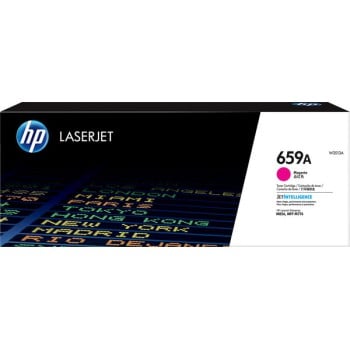
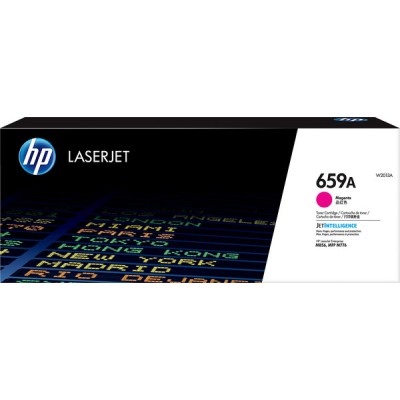
Cartucho de Tóner HP 659A Magenta Original para LaserJet Enterprise M776, M856 - Modelo W2013A
SKU
W2013A
Cartucho de tóner HP original color magenta, compatible con impresoras LaserJet Enterprise M776 y M856. Ofrece hasta 13,000 páginas de rendimiento con calidad profesional para pequeñas y medianas empresas.
$9,121.01
Impuestos: $9,121.01
Solo 1 piezas disponibles
Entrega estimada
Entrega entre el 10/02/2026 y el 13/02/2026
Costo de envio
Calculado en el checkout
Se ajustara automaticamente con Skydropx
Compra con confianza
- Pago seguro
- MSI con tarjetas participantes
- Factura electronica SAT
Garantia
Garantia incluida segun fabricante
Garantia extendible disponible
Metodos de pago
Metodos disponibles al finalizar la compra
Etiquetas:
cartucho toner
, hp
, 659a
, magenta
, laserjet
, original
, w2013a
, impresora laser
, oficina
, pyme
, 13
, 000 páginas
, color
, consumible
El cartucho de tóner HP 659A color magenta es la opción original y confiable para mantener la productividad de tu oficina. Diseñado específicamente para las impresoras HP LaserJet Enterprise M776 y M856, garantiza impresiones nítidas y colores vibrantes en cada página.Con un rendimiento de hasta 13,000 páginas, este cartucho es ideal para pequeñas y medianas empresas que requieren volúmenes de impresión moderados a altos. La tecnología de impresión láser asegura textos definidos y gráficos de alta calidad, manteniendo la consistencia en todos tus documentos importantes.Incluye guía de reciclaje, reflejando el compromiso de HP con el medio ambiente. Opera en condiciones de temperatura entre 10°C y 32.5°C y humedad relativa del 20% al 80%, adaptándose a diversos entornos de oficina. Es la elección perfecta para empresas que valoran la calidad, durabilidad y respaldo de una marca líder en el mercado.
Especificaciones
| Características | |
|---|---|
| Tipo | Original |
| Segmento HP | Pequeña y mediana empresa |
| Compatibilidad | HP LaserJet Enterprise M776, M856 |
| País de origen | Japón |
| Cantidad por paquete | 1 pieza(s) |
| Colores de impresión | Magenta |
| Capacidad del cartucho | Rendimiento estándar |
| Compatibilidad de marca | HP |
| Cantidad de cartuchos de tóner de color | 1 |
| Rendimiento de páginas de tóner de color | 13000 páginas |
| Condiciones ambientales | |
| Intervalo de temperatura de almacenaje | -20 - 40 °C |
| Intervalo de temperatura operativa (T-T) | 10 - 32.5 °C |
| Intervalo de humedad relativa durante almacenaje | 10 - 90% |
| Intervalo de humedad relativa para funcionamiento | 20 - 80% |
| Datos de logística | |
| Peso de europalet | 121.7 g |
| Peso de la tarima | 149.3 g |
| Ancho de la tarima | 112.7 cm |
| Cantidad por tarima | 70 pieza(s) |
| Longitud de la tarima | 95.6 cm |
| Cantidad de euro tarima | 55 pieza(s) |
| Dimensiones de euro tarima | 1127 x 785 x 1134 mm |
| Número de capas por tarima | 5 pieza(s) |
| Número de cartones por capa | 14 pieza(s) |
| Número máximo de cajas a apilar | 20 pieza(s) |
| Número de cajas de cartón por tarima | 70 pieza(s) |
| Número de cajas por capa de tarima EUR | 11 pieza(s) |
| Código de Sistema de Armonización (SA) | 84439990 |
| Cajas maestras (exteriores) por capa de tarimas (UE) | 11 pieza(s) |
| Dimensiones de la tarima (Ancho x Profundidad x Altura) | 1127.8 x 955 x 1132.8 mm (44.4 x 37.6 x 44.6") |
| Detalles técnicos | |
| Contenidos de caja | Toner cartridge; Recycling guide |
| Empaquetado de datos | |
| Alto del paquete | 198 mm |
| Peso del paquete | 1.84 kg |
| Ancho del paquete | 483 mm |
| Largo del paquete | 155 mm |
| Otras características | |
| Tecnología de impresión | Impresión láser |
| Peso y dimensiones | |
| Peso | 1.3 kg |
| Ancho | 483 mm |
| Altura | 198 mm |
| Profundidad | 155 mm |
**Preguntas Frecuentes (FAQs)**
**1. ¿Para qué modelos de impresora es compatible este cartucho?**
Este cartucho (W2013A) es compatible con las series LaserJet Enterprise M776 y M856. Para confirmar compatibilidad con otros modelos, revisa la ficha técnica del producto o consulta el sitio de soporte de HP.
**2. ¿Cómo sé cuándo debo cambiarlo?**
La impresora mostrará un mensaje de "Tóner bajo" en el panel de control o en el software de gestión. También puedes notar que la impresión en color magenta comienza a verse desvanecida o con manchas.
**3. ¿Es seguro instalar el cartucho yo mismo?**
Sí, el proceso es sencillo. Asegúrate de que la impresora esté apagada y desconectada. Sigue la guía de uso y evita tocar el tambor fotosensible (la banda verde o azul dentro del cartucho).
**4. ¿Qué hago si la impresión sale manchada o con rayas después de la instalación?**
Primero, verifica que hayas retirado todas las cintas protectoras del cartucho. Si el problema persiste, ejecuta la función de limpieza del cabezal de impresión desde el menú de mantenimiento de la impresora.
**5. ¿Cuántas páginas puedo imprimir con este cartucho?**
Este cartucho original HP tiene un rendimiento aproximado de 13,000 páginas, según el estándar ISO. El rendimiento real puede variar según el tipo de documentos que imprimas.
**6. ¿El cartucho incluye el tambor de imagen (drum)?**
Sí, este cartucho de tóner original HP 659A incluye el tambor de imagen integrado, por lo que no necesitas comprarlo por separado.
**7. ¿Cuál es la garantía y política de devolución?**
El producto cuenta con garantía del fabricante. Para cualquier defecto de fábrica, contacta al vendedor o al soporte de HP. Se recomienda conservar el ticket de compra. Para detalles específicos sobre devoluciones, revisa las políticas de la tienda donde lo adquiriste.
**8. ¿Cómo debo almacenar un cartucho de repuesto?**
Guárdalo en su empaque original, en posición horizontal, en un lugar fresco, seco y alejado de la luz solar directa.
**1. ¿Para qué modelos de impresora es compatible este cartucho?**
Este cartucho (W2013A) es compatible con las series LaserJet Enterprise M776 y M856. Para confirmar compatibilidad con otros modelos, revisa la ficha técnica del producto o consulta el sitio de soporte de HP.
**2. ¿Cómo sé cuándo debo cambiarlo?**
La impresora mostrará un mensaje de "Tóner bajo" en el panel de control o en el software de gestión. También puedes notar que la impresión en color magenta comienza a verse desvanecida o con manchas.
**3. ¿Es seguro instalar el cartucho yo mismo?**
Sí, el proceso es sencillo. Asegúrate de que la impresora esté apagada y desconectada. Sigue la guía de uso y evita tocar el tambor fotosensible (la banda verde o azul dentro del cartucho).
**4. ¿Qué hago si la impresión sale manchada o con rayas después de la instalación?**
Primero, verifica que hayas retirado todas las cintas protectoras del cartucho. Si el problema persiste, ejecuta la función de limpieza del cabezal de impresión desde el menú de mantenimiento de la impresora.
**5. ¿Cuántas páginas puedo imprimir con este cartucho?**
Este cartucho original HP tiene un rendimiento aproximado de 13,000 páginas, según el estándar ISO. El rendimiento real puede variar según el tipo de documentos que imprimas.
**6. ¿El cartucho incluye el tambor de imagen (drum)?**
Sí, este cartucho de tóner original HP 659A incluye el tambor de imagen integrado, por lo que no necesitas comprarlo por separado.
**7. ¿Cuál es la garantía y política de devolución?**
El producto cuenta con garantía del fabricante. Para cualquier defecto de fábrica, contacta al vendedor o al soporte de HP. Se recomienda conservar el ticket de compra. Para detalles específicos sobre devoluciones, revisa las políticas de la tienda donde lo adquiriste.
**8. ¿Cómo debo almacenar un cartucho de repuesto?**
Guárdalo en su empaque original, en posición horizontal, en un lugar fresco, seco y alejado de la luz solar directa.
**Guía Rápida de Instalación**
1. **Preparación:** Apaga la impresora y desconéctala del tomacorriente. Deja que se enfríe si ha estado en uso.
2. **Abrir:** Abre la tapa frontal o el compartimento de los cartuchos de tóner.
3. **Retirar el viejo:** Presiona la palanca de liberación del cartucho magenta y sácalo con cuidado. Colócalo sobre una superficie limpia o guárdalo en su empaque.
4. **Preparar el nuevo:** Saca el cartucho nuevo (W2013A) de su caja y bolsa. Retira **TODAS** las cintas plásticas protectoras de color naranja/amarillo. **IMPORTANTE:** No toques la banda verde (tambor fotosensible).
5. **Agitar:** Sujeta el cartucho firmemente y agítalo suavemente de lado a lado 5 o 6 veces para distribuir el tóner en su interior.
6. **Insertar:** Desliza el cartucho nuevo en la ranura correspondiente al color magenta (generalmente marcada con "M") hasta que encaje firmemente. Deberás escuchar un clic.
7. **Cerrar:** Cierra la tapa o el compartimento de la impresora.
8. **Conectar:** Vuelve a conectar la impresora a la corriente y enciéndela.
9. **Alinear (opcional):** La impresora puede iniciar un ciclo de alineación automáticamente. Si no, puedes ejecutarlo manualmente desde el menú de configuración o mantenimiento en el panel de control.
10. **Probar:** Imprime una página de prueba o un documento para verificar que la calidad del color magenta sea óptima.
1. **Preparación:** Apaga la impresora y desconéctala del tomacorriente. Deja que se enfríe si ha estado en uso.
2. **Abrir:** Abre la tapa frontal o el compartimento de los cartuchos de tóner.
3. **Retirar el viejo:** Presiona la palanca de liberación del cartucho magenta y sácalo con cuidado. Colócalo sobre una superficie limpia o guárdalo en su empaque.
4. **Preparar el nuevo:** Saca el cartucho nuevo (W2013A) de su caja y bolsa. Retira **TODAS** las cintas plásticas protectoras de color naranja/amarillo. **IMPORTANTE:** No toques la banda verde (tambor fotosensible).
5. **Agitar:** Sujeta el cartucho firmemente y agítalo suavemente de lado a lado 5 o 6 veces para distribuir el tóner en su interior.
6. **Insertar:** Desliza el cartucho nuevo en la ranura correspondiente al color magenta (generalmente marcada con "M") hasta que encaje firmemente. Deberás escuchar un clic.
7. **Cerrar:** Cierra la tapa o el compartimento de la impresora.
8. **Conectar:** Vuelve a conectar la impresora a la corriente y enciéndela.
9. **Alinear (opcional):** La impresora puede iniciar un ciclo de alineación automáticamente. Si no, puedes ejecutarlo manualmente desde el menú de configuración o mantenimiento en el panel de control.
10. **Probar:** Imprime una página de prueba o un documento para verificar que la calidad del color magenta sea óptima.