Documentacion del producto
Documentacion disponible proximamente
- PDFs
- Fichas tecnicas
- Manuales
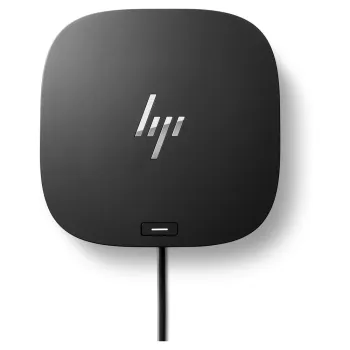
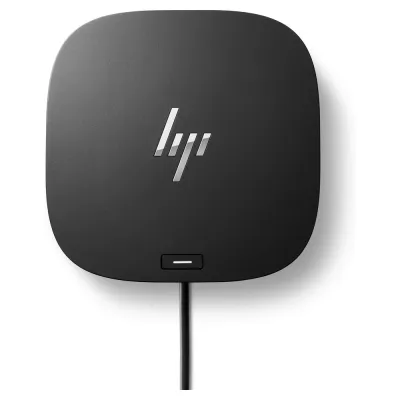
Docking Station HP Dock G5 USB-C con HDMI, DisplayPort, USB 3.0 y RJ-45 - Modelo 5TW10AA
SKU
5TW10AA
Conecta tu laptop HP de manera profesional con esta docking station USB-C. Disfruta de múltiples puertos HDMI, DisplayPort, USB 3.0 y Ethernet para una configuración de trabajo completa y eficiente.
$3,779.00
Impuestos: $3,779.00
Solo 5 piezas disponibles
Entrega estimada
Entrega entre el 10/02/2026 y el 13/02/2026
Costo de envio
Calculado en el checkout
Se ajustara automaticamente con Skydropx
Compra con confianza
- Pago seguro
- MSI con tarjetas participantes
- Factura electronica SAT
Garantia
Garantia incluida segun fabricante
Garantia extendible disponible
Metodos de pago
Metodos disponibles al finalizar la compra
Etiquetas:
docking station
, hp
, dock g5
, usb-c
, hdmi
, displayport
, usb 3.0
, ethernet
, oficina
, trabajo remoto
, laptop hp
, conectividad
, puertos múltiples
, base acoplamiento
La Docking Station HP Dock G5 es la solución perfecta para profesionales que necesitan expandir la conectividad de su laptop HP. Con conexión USB-C, esta base de acoplamiento te permite conectar hasta 2 monitores simultáneamente mediante sus puertos HDMI 2.0 y DisplayPort, ideal para aumentar tu productividad con configuraciones de pantalla múltiple.Cuenta con 4 puertos USB 3.0 para conectar todos tus dispositivos periféricos como mouse, teclado, impresoras y unidades de almacenamiento externo. El puerto Ethernet RJ-45 garantiza una conexión de red estable y rápida, mientras que el combo de auriculares/micrófono facilita tus videollamadas y conferencias profesionales.Compatible con una amplia gama de laptops HP ProBook, EliteBook y ZBook, esta docking station es perfecta para oficinas, espacios de trabajo remoto y entornos empresariales. Su diseño compacto en color negro y ranura para cable de seguridad la hacen ideal para escritorios organizados y seguros. Incluye garantía de 1 año y soporte para Windows 10, Windows 7 y ChromeOS.
| Características | |
| Marca compatible | HP |
| Características especiales | |
| Segmento HP | Negocios |
| Control de energía | |
| Alimentación | USB |
| Fuente de alimentación | 100 W |
| Desempeño | |
| Conector eléctrico | USB Tipo C |
| Detalles técnicos | |
| Código de Sistema de Armonización (SA) | 84733020 |
| Warranty period | 1 Año(s) |
| Diseño | |
| Color del producto | Negro |
| Empaquetado | |
| Alto del paquete | 165 mm |
| Largo del paquete | 156 mm |
| Peso del paquete | 1.49 kg |
| Ergonomía | |
| Ranura para cable de seguridad | |
| Medios de almacenaje | |
| Tarjeta de lectura integrada | |
| Otras características | |
| Compatibilidad | ProBook 450 G7 Notebook PC; ProBook 440 G7 Notebook PC; ProBook 430 G7 Notebook PC; ZHAN 66 Pro 14 G3 Notebook PC; ZHAN 66 Pro 15 G3 Notebook PC; ProBook 450 G6 Notebook PC; ProBook 440 G6 Notebook PC; ProBook 430 G6 Notebook PC; ProBook x360 440 G1 Notebook PC; ProBook 445R G6 Notebook PC; ProBook 455R G6 Notebook PC; ProBook 445 G6 Notebook PC; ProBook 455 G6 Notebook PC; ProBook 470 G5 Notebook PC; ProBook 450 G5 Notebook PC; ProBook 440 G5 Notebook PC; ProBook 430 G5 Notebook PC; ProBook 455 G5 Notebook PC; ProBook 640 G5 Notebook PC; ProBook 650 G5 Notebook PC; ProBook 640 G4 Notebook PC; ProBook 650 G4 Hex Core Notebook PC; ProBook 650 G4 Notebook PC; ProBook 645 G4 Notebook PC Pro x2 612 G2; EliteBook 840 G6 Healthcare Edition Notebook PC; EliteBook 840 G5 Healthcare Edition Notebook PC; Elite Dragonfly Notebook PC; EliteBook x360 1040 G6 Notebook PC; EliteBook x360 1030 G4 Notebook PC; EliteBook x360 1040 G5 Notebook PC; EliteBook x360 1030 G3 Notebook PC; Elite x2 G4; EliteBook x360 1030 G2 Notebook PC; Elite x2 1012 G2; EliteBook x360 1020 G2 Notebook PC; EliteBook x360 830 G6 Notebook PC; EliteBook x360 830 G5 Notebook PC; EliteBook 830 G6 Notebook PC; EliteBook 836 G6 Notebook PC; EliteBook 840 G6 Notebook PC; EliteBook 850 G6 Notebook PC; EliteBook 745 G6 Notebook PC; EliteBook 745 G5 Notebook PC; EliteBook 755 G5 Notebook PC; EliteBook 840 G5 Notebook PC; EliteBook 850 G5 Notebook PC; EliteBook 840r G4 Notebook PC; EliteBook 830 G5 Notebook PC; EliteBook 735 G6 Notebook PC; EliteBook 735 G5 Notebook PC; ZBook 14u G6 Mobile Workstation; ZBook 15u G6 Mobile Workstation; ZBook 15 G6 Mobile Workstation; ZBook 15 G5 Mobile Workstation; ZBook 17 G6 Mobile Workstation; ZBook 17 G5 Mobile Workstation; ZBook 14u G5 Mobile Workstation; ZBook 15u G5 Mobile Workstation; EliteBook 1050 G1 Notebook PC; ZBook Studio G5 Mobile Workstation; ZBook x2 G4 Detachable Workstation; ZBook Studio x360 G5 Convertible Workstation; Chromebook x360 14 G1; Chromebook x360 11 G2 EE; Chromebook 14A G5 |
| Panel trasero Puertos de I/O (Input/Output) | |
| USB 3.0 (3.1 Gen 1) Type-A ports quantity | 4 |
| Peso y dimensiones | |
| Altura | 45 mm |
| Ancho | 122 mm |
| Ancho de la caja | 192 mm |
| Peso | 750 g |
| Profundidad | 122 mm |
| Puertos e Interfaces | |
| Cantidad de DisplayPorts | 2 |
| Combo de salida de auriculares / micrófono del puerto | |
| Ethernet LAN (RJ-45) cantidad de puertos | 1 |
| Interfaz de host | USB 3.2 Gen 1 (3.1 Gen 1) Type-C |
| Micrófono, jack de entrada | |
| Número de puertos HDMI | 1 |
| Tecnología de conectividad | Alámbrico |
| USB 3.0 (3.1 Gen 1) Type- | 1 |
| Versión HDMI | 2.0 |
| Red | |
| Ethernet | |
| Sistema operativo/software | |
| Otros sistemas operativos soportados | ChromeOS |
| Sistema operativo MAC soportado | |
| Sistema operativo Windows soportado | Windows 10, Windows 7 |
**Preguntas Frecuentes (FAQs)**
**1. ¿Es compatible con mi laptop HP?**
R: Es compatible con laptops HP que tengan un puerto USB-C con soporte para DisplayPort y suministro de energía. Para confirmar compatibilidad exacta, revisa la ficha técnica de tu laptop o consulta el sitio de soporte de HP.
**2. ¿Puedo conectar dos monitores a la vez?**
R: Sí. Esta docking station permite conectar hasta dos monitores simultáneamente usando las salidas HDMI y DisplayPort.
**3. ¿La docking station carga mi laptop?**
R: Sí, el puerto USB-C principal proporciona energía a tu laptop compatible, eliminando la necesidad de conectar el cargador por separado.
**4. ¿Necesito instalar controladores?**
R: En la mayoría de los casos, no. Los sistemas operativos modernos (Windows 10/11, macOS) suelen reconocerla automáticamente. Si hay problemas con los monitores, se recomienda verificar que los controladores de gráficos estén actualizados.
**5. ¿Funciona con laptops de otras marcas como Dell o Lenovo?**
R: Puede funcionar con laptops de otras marcas que tengan un puerto USB-C con las funcionalidades adecuadas (vídeo, datos y energía), pero la compatibilidad y el rendimiento óptimo no están garantizados. Se recomienda probarla o verificar especificaciones.
**6. ¿Qué hago si los puertos USB o la red no funcionan?**
R: 1) Verifica que el cable USB-C esté bien conectado a la laptop. 2) Prueba reiniciando tu laptop con la dock conectada. 3) Asegúrate de que el sistema operativo esté actualizado. Si el problema persiste, contacta a soporte técnico.
**7. ¿Tiene garantía este producto?**
R: Sí, los productos HP cuentan con garantía limitada. El tiempo y cobertura específicos pueden variar. Conserva tu ticket de compra y consulta la política de garantía en el sitio web de HP.
**8. ¿Puedo dejar la docking station conectada todo el tiempo?**
R: Sí, está diseñada para uso continuo. Para mayor seguridad y ahorro de energía, puedes apagar tu laptop o desconectarla cuando no la uses por periodos largos.
**9. ¿El puerto de red (RJ-45) es Gigabit?**
R: Sí, el puerto Ethernet integrado soporta velocidades de red de hasta 1 Gbps (Gigabit).
**1. ¿Es compatible con mi laptop HP?**
R: Es compatible con laptops HP que tengan un puerto USB-C con soporte para DisplayPort y suministro de energía. Para confirmar compatibilidad exacta, revisa la ficha técnica de tu laptop o consulta el sitio de soporte de HP.
**2. ¿Puedo conectar dos monitores a la vez?**
R: Sí. Esta docking station permite conectar hasta dos monitores simultáneamente usando las salidas HDMI y DisplayPort.
**3. ¿La docking station carga mi laptop?**
R: Sí, el puerto USB-C principal proporciona energía a tu laptop compatible, eliminando la necesidad de conectar el cargador por separado.
**4. ¿Necesito instalar controladores?**
R: En la mayoría de los casos, no. Los sistemas operativos modernos (Windows 10/11, macOS) suelen reconocerla automáticamente. Si hay problemas con los monitores, se recomienda verificar que los controladores de gráficos estén actualizados.
**5. ¿Funciona con laptops de otras marcas como Dell o Lenovo?**
R: Puede funcionar con laptops de otras marcas que tengan un puerto USB-C con las funcionalidades adecuadas (vídeo, datos y energía), pero la compatibilidad y el rendimiento óptimo no están garantizados. Se recomienda probarla o verificar especificaciones.
**6. ¿Qué hago si los puertos USB o la red no funcionan?**
R: 1) Verifica que el cable USB-C esté bien conectado a la laptop. 2) Prueba reiniciando tu laptop con la dock conectada. 3) Asegúrate de que el sistema operativo esté actualizado. Si el problema persiste, contacta a soporte técnico.
**7. ¿Tiene garantía este producto?**
R: Sí, los productos HP cuentan con garantía limitada. El tiempo y cobertura específicos pueden variar. Conserva tu ticket de compra y consulta la política de garantía en el sitio web de HP.
**8. ¿Puedo dejar la docking station conectada todo el tiempo?**
R: Sí, está diseñada para uso continuo. Para mayor seguridad y ahorro de energía, puedes apagar tu laptop o desconectarla cuando no la uses por periodos largos.
**9. ¿El puerto de red (RJ-45) es Gigabit?**
R: Sí, el puerto Ethernet integrado soporta velocidades de red de hasta 1 Gbps (Gigabit).
**Guía Rápida de Uso - HP Dock G5 (5TW10AA)**
1. **Ubicación:** Coloca la docking station en un lugar estable y con buena ventilación cerca de tu área de trabajo.
2. **Alimentación:** Conecta el cable de poder incluido a la docking station y a un enchufe de pared.
3. **Monitores:** Conecta tus monitores a los puertos **HDMI** y/o **DisplayPort** de la dock.
4. **Periféricos:** Conecta tu teclado, mouse, impresora, etc., a los **puertos USB 3.0** (azules).
5. **Red Cableada (Opcional):** Para una conexión más estable, conecta un cable de red Ethernet al puerto **RJ-45**.
6. **Conexión Principal:** Toma el **cable USB-C** que sale de la docking station y conéctalo al puerto USB-C de tu laptop HP.
7. **Encendido:** Tu laptop debería encenderse o comenzar a cargarse automáticamente. Los monitores y periféricos se detectarán.
8. **Configuración de Monitores (Windows):** Si es necesario, ve a **Configuración > Sistema > Pantalla** para ajustar la resolución, orientación o el modo de visualización (extendido/duplicado).
9. **Desconexión Segura (Recomendado):** Antes de desconectar físicamente tu laptop, cierra tu sesión o ponla en suspensión.
10. **Mantenimiento:** Mantén la dock limpia y libre de polvo. Desconéctala del poder para limpiarla con un paño seco y suave.
1. **Ubicación:** Coloca la docking station en un lugar estable y con buena ventilación cerca de tu área de trabajo.
2. **Alimentación:** Conecta el cable de poder incluido a la docking station y a un enchufe de pared.
3. **Monitores:** Conecta tus monitores a los puertos **HDMI** y/o **DisplayPort** de la dock.
4. **Periféricos:** Conecta tu teclado, mouse, impresora, etc., a los **puertos USB 3.0** (azules).
5. **Red Cableada (Opcional):** Para una conexión más estable, conecta un cable de red Ethernet al puerto **RJ-45**.
6. **Conexión Principal:** Toma el **cable USB-C** que sale de la docking station y conéctalo al puerto USB-C de tu laptop HP.
7. **Encendido:** Tu laptop debería encenderse o comenzar a cargarse automáticamente. Los monitores y periféricos se detectarán.
8. **Configuración de Monitores (Windows):** Si es necesario, ve a **Configuración > Sistema > Pantalla** para ajustar la resolución, orientación o el modo de visualización (extendido/duplicado).
9. **Desconexión Segura (Recomendado):** Antes de desconectar físicamente tu laptop, cierra tu sesión o ponla en suspensión.
10. **Mantenimiento:** Mantén la dock limpia y libre de polvo. Desconéctala del poder para limpiarla con un paño seco y suave.