Documentacion del producto
Documentacion disponible proximamente
- PDFs
- Fichas tecnicas
- Manuales
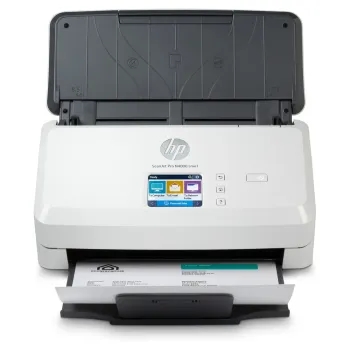
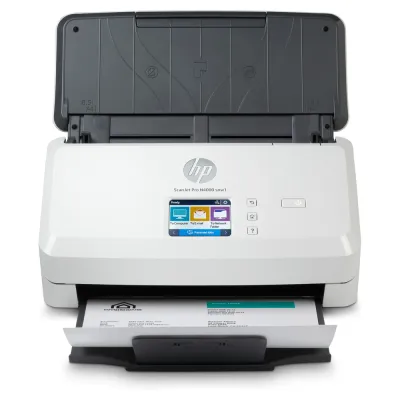
Escáner HP Scanjet Pro N4000 Alimentador Automático 600 DPI A4 Negro
SKU
6FW08A#BGJ
El escáner HP Scanjet Pro N4000 ofrece digitalización rápida y eficiente con alimentador automático de hojas y resolución de 600 DPI. Ideal para oficinas que necesitan procesar documentos A4 con calidad profesional.
$15,339.00
Impuestos: $15,339.00
Solo 3 piezas disponibles
Entrega estimada
Entrega entre el 10/02/2026 y el 13/02/2026
Costo de envio
Calculado en el checkout
Se ajustara automaticamente con Skydropx
Compra con confianza
- Pago seguro
- MSI con tarjetas participantes
- Factura electronica SAT
Garantia
Garantia incluida segun fabricante
Garantia extendible disponible
Metodos de pago
Metodos disponibles al finalizar la compra
Etiquetas:
escaner
, hp
, scanjet pro n4000
, alimentador automatico
, 600 dpi
, a4
, oficina
, digitalizacion
, documentos
, negro
Optimice la productividad de su oficina con el escáner HP Scanjet Pro N4000, diseñado para digitalizar documentos de forma rápida y confiable. Cuenta con un alimentador automático que procesa múltiples hojas sin intervención manual, ahorrando tiempo en tareas repetitivas. Con una resolución nativa de 600 x 600 DPI, garantiza imágenes nítidas y textos legibles, perfecto para archivos, facturas o contratos en formato A4. Su diseño compacto en color negro se integra fácilmente en cualquier espacio de trabajo, mientras que la conectividad por red facilita el acceso compartido. Dirigido a pequeñas y medianas empresas, este escáner es la solución ideal para digitalizar documentos con eficiencia y calidad HP.
**Preguntas Frecuentes (FAQ) - Escáner HP Scanjet Pro N4000**
**1. ¿Qué sistemas operativos son compatibles con este escáner?**
Es compatible con las versiones más recientes de Windows y macOS. Para verificar la compatibilidad específica con tu versión del sistema operativo, te recomendamos consultar la ficha técnica completa en el sitio web del fabricante o la sección de soporte de HP.
**2. ¿Cómo instalo el escáner por primera vez?**
1. Conecta el escáner a la corriente eléctrica y a tu computadora mediante el cable USB incluido.
2. Enciende el escáner.
3. Descarga e instala el software y los controladores (drivers) más recientes desde el sitio oficial de soporte de HP. No uses un CD si tu computadora no tiene lector.
**3. ¿Qué tipo de documentos puedo escanear con el alimentador automático (ADF)?**
El alimentador automático está diseñado para escanear múltiples hojas sueltas de papel estándar (como documentos de oficina), desde tamaño carta/A4 hasta recibos. No uses documentos con grapas, pegamento, etiquetas, papel muy grueso, arrugado o dañado, ya que podrían atascarse o dañar el equipo.
**4. ¿Qué hago si el papel se atasca en el alimentador automático?**
1. Apaga el escáner y desconéctalo de la corriente.
2. Abre con cuidado las cubiertas de acceso al camino del papel, siguiendo las instrucciones del manual.
3. Retira suavemente el papel atascado tirando en la dirección del recorrido normal, sin rasgarlo.
4. Cierra las cubiertas y vuelve a conectar. Revisa que no queden residuos de papel.
**5. ¿Cómo limpio el escáner?**
Limpia el exterior con un paño suave, seco y sin pelusa. Para el cristal del escáner (plana) y los rodillos del alimentador, usa un paño ligeramente humedecido con agua destilada. Nunca uses productos químicos abrasivos, aerosoles o disolventes directamente sobre el equipo. Apaga y desconecta el escáner antes de limpiarlo.
**6. ¿Cuál es la política de garantía?**
Este producto incluye garantía limitada del fabricante. La duración y cobertura exacta pueden variar. Para cualquier gestión de garantía, debes contactar directamente al soporte técnico autorizado de HP, conservando tu factura de compra. El vendedor (Diten) puede ofrecer garantía comercial adicional; consulta los términos en tu ticket de compra.
**7. ¿Puedo escanear a doble cara (ambos lados) automáticamente?**
Sí, el modelo HP Scanjet Pro N4000 cuenta con alimentador automático de documentos con capacidad para escaneo dúplex automático, lo que te permite digitalizar ambas caras de una hoja en un solo paso.
**8. ¿Qué resolución (DPI) es recomendable para mis documentos?**
Para documentos de texto y archivos de oficina estándar, 300 DPI es suficiente. Usa 600 DPI para documentos con letra muy pequeña o si necesitas una alta fidelidad. Resoluciones más altas crearán archivos muy grandes y no son necesarias para la mayoría de las tareas administrativas.
**9. ¿Dónde encuentro el software para escanear?**
Puedes usar el software HP Scan que se instala con los controladores, o cualquier otro programa de escaneo compatible con TWAIN o WIA en Windows. También puedes configurar el escaneo directo a correo electrónico o carpetas de red desde el panel de control del escáner.
**1. ¿Qué sistemas operativos son compatibles con este escáner?**
Es compatible con las versiones más recientes de Windows y macOS. Para verificar la compatibilidad específica con tu versión del sistema operativo, te recomendamos consultar la ficha técnica completa en el sitio web del fabricante o la sección de soporte de HP.
**2. ¿Cómo instalo el escáner por primera vez?**
1. Conecta el escáner a la corriente eléctrica y a tu computadora mediante el cable USB incluido.
2. Enciende el escáner.
3. Descarga e instala el software y los controladores (drivers) más recientes desde el sitio oficial de soporte de HP. No uses un CD si tu computadora no tiene lector.
**3. ¿Qué tipo de documentos puedo escanear con el alimentador automático (ADF)?**
El alimentador automático está diseñado para escanear múltiples hojas sueltas de papel estándar (como documentos de oficina), desde tamaño carta/A4 hasta recibos. No uses documentos con grapas, pegamento, etiquetas, papel muy grueso, arrugado o dañado, ya que podrían atascarse o dañar el equipo.
**4. ¿Qué hago si el papel se atasca en el alimentador automático?**
1. Apaga el escáner y desconéctalo de la corriente.
2. Abre con cuidado las cubiertas de acceso al camino del papel, siguiendo las instrucciones del manual.
3. Retira suavemente el papel atascado tirando en la dirección del recorrido normal, sin rasgarlo.
4. Cierra las cubiertas y vuelve a conectar. Revisa que no queden residuos de papel.
**5. ¿Cómo limpio el escáner?**
Limpia el exterior con un paño suave, seco y sin pelusa. Para el cristal del escáner (plana) y los rodillos del alimentador, usa un paño ligeramente humedecido con agua destilada. Nunca uses productos químicos abrasivos, aerosoles o disolventes directamente sobre el equipo. Apaga y desconecta el escáner antes de limpiarlo.
**6. ¿Cuál es la política de garantía?**
Este producto incluye garantía limitada del fabricante. La duración y cobertura exacta pueden variar. Para cualquier gestión de garantía, debes contactar directamente al soporte técnico autorizado de HP, conservando tu factura de compra. El vendedor (Diten) puede ofrecer garantía comercial adicional; consulta los términos en tu ticket de compra.
**7. ¿Puedo escanear a doble cara (ambos lados) automáticamente?**
Sí, el modelo HP Scanjet Pro N4000 cuenta con alimentador automático de documentos con capacidad para escaneo dúplex automático, lo que te permite digitalizar ambas caras de una hoja en un solo paso.
**8. ¿Qué resolución (DPI) es recomendable para mis documentos?**
Para documentos de texto y archivos de oficina estándar, 300 DPI es suficiente. Usa 600 DPI para documentos con letra muy pequeña o si necesitas una alta fidelidad. Resoluciones más altas crearán archivos muy grandes y no son necesarias para la mayoría de las tareas administrativas.
**9. ¿Dónde encuentro el software para escanear?**
Puedes usar el software HP Scan que se instala con los controladores, o cualquier otro programa de escaneo compatible con TWAIN o WIA en Windows. También puedes configurar el escaneo directo a correo electrónico o carpetas de red desde el panel de control del escáner.
**Guía Rápida de Uso - Escáner HP Scanjet Pro N4000**
**Preparación:**
1. **Instalación:** Conecta el escáner a la corriente y a tu computadora con el cable USB. Enciéndelo. Instala los controladores desde el sitio web de HP.
2. **Colocación:** Sitúa el escáner en una superficie plana, estable y cerca de una toma de corriente. Deja espacio en la parte trasera para que salgan los documentos escaneados.
**Para escanear con el Alimentador Automático (Múltiples hojas):**
3. **Prepara los documentos:** Asegúrate de que las hojas no tengan grapas, clips, dobleces o daños. Alinéalas y golpea el borde contra una superficie para despejarlas.
4. **Ajusta las guías:** En el alimentador superior, ajusta la guía lateral al ancho de tus hojas. No las aprietes demasiado.
5. **Coloca las hojas:** Introduce el paquete de hojas con la cara a escanear hacia ARRIBA (consulta el icono en la bandeja). El borde superior debe ir primero.
6. **Configura en el software:** Abre el programa HP Scan o tu aplicación preferida. Selecciona el origen "Alimentador Automático de Documentos (ADF)".
7. **Elige las opciones:** Selecciona el tipo de documento (Color, Blanco y negro), la resolución (ej. 300 DPI) y el formato de salida (PDF, JPEG). Activa la opción "Dúplex" si quieres escanear ambas caras.
8. **Escanear:** Haz clic en "Escanear" o "Previsualizar". El escáner tomará las hojas una por una automáticamente.
**Para escanear en la superficie de cristal (Plana para libros o objetos):**
9. **Levanta la tapa:** Levanta con cuidado la tapa superior del escáner.
10. **Coloca el ítem:** Pon el documento, libro u objeto con la cara a escanear HACIA ABAJO, alineado con la esquina superior derecha del cristal (mira las marcas).
11. **Cierra la tapa:** Baja la tapa suavemente. Para un libro grueso, no forces la tapa.
12. **Configura y escanea:** En el software, selecciona el origen "Superficie de Cristal" o "Plana" y haz clic en "Escanear".
**Consejo Final:** Después de escanear, revisa siempre el archivo generado para verificar que todas las páginas sean legibles y estén en el orden correcto.
**Preparación:**
1. **Instalación:** Conecta el escáner a la corriente y a tu computadora con el cable USB. Enciéndelo. Instala los controladores desde el sitio web de HP.
2. **Colocación:** Sitúa el escáner en una superficie plana, estable y cerca de una toma de corriente. Deja espacio en la parte trasera para que salgan los documentos escaneados.
**Para escanear con el Alimentador Automático (Múltiples hojas):**
3. **Prepara los documentos:** Asegúrate de que las hojas no tengan grapas, clips, dobleces o daños. Alinéalas y golpea el borde contra una superficie para despejarlas.
4. **Ajusta las guías:** En el alimentador superior, ajusta la guía lateral al ancho de tus hojas. No las aprietes demasiado.
5. **Coloca las hojas:** Introduce el paquete de hojas con la cara a escanear hacia ARRIBA (consulta el icono en la bandeja). El borde superior debe ir primero.
6. **Configura en el software:** Abre el programa HP Scan o tu aplicación preferida. Selecciona el origen "Alimentador Automático de Documentos (ADF)".
7. **Elige las opciones:** Selecciona el tipo de documento (Color, Blanco y negro), la resolución (ej. 300 DPI) y el formato de salida (PDF, JPEG). Activa la opción "Dúplex" si quieres escanear ambas caras.
8. **Escanear:** Haz clic en "Escanear" o "Previsualizar". El escáner tomará las hojas una por una automáticamente.
**Para escanear en la superficie de cristal (Plana para libros o objetos):**
9. **Levanta la tapa:** Levanta con cuidado la tapa superior del escáner.
10. **Coloca el ítem:** Pon el documento, libro u objeto con la cara a escanear HACIA ABAJO, alineado con la esquina superior derecha del cristal (mira las marcas).
11. **Cierra la tapa:** Baja la tapa suavemente. Para un libro grueso, no forces la tapa.
12. **Configura y escanea:** En el software, selecciona el origen "Superficie de Cristal" o "Plana" y haz clic en "Escanear".
**Consejo Final:** Después de escanear, revisa siempre el archivo generado para verificar que todas las páginas sean legibles y estén en el orden correcto.