Documentacion del producto
Documentacion disponible proximamente
- PDFs
- Fichas tecnicas
- Manuales
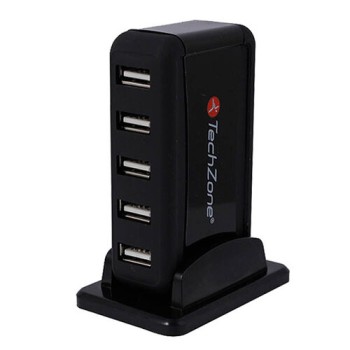
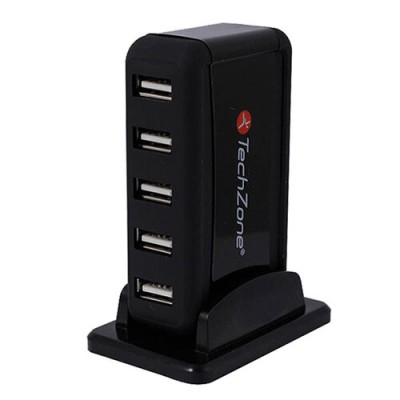
Hub USB TechZone 7 Puertos USB 2.0 Negro Modelo TZ17HUB01
SKU
TZ17HUB01
Hub usb techzone con 7 puertos para expandir la conectividad de tu computadora, ideal para conectar múltiples dispositivos como memorias, ratones o teclados de forma simultánea. su diseño compacto y color negro lo hacen discreto y fácil de integrar en cualquier espacio de trabajo o estudio.
$169.00
Impuestos: $169.00
Solo 5 piezas disponibles
Entrega estimada
Entrega entre el 04/04/2026 y el 07/04/2026
Costo de envio
Calculado en el checkout
Se ajustara automaticamente con Skydropx
Compra con confianza
- Pago seguro
- MSI con tarjetas participantes
- Factura electronica SAT
Garantia
Garantia incluida segun fabricante
Garantia extendible disponible
Metodos de pago
Metodos disponibles al finalizar la compra
Etiquetas:
hub usb
, techzone
, tz17hub01
, 7 puertos
, usb 2.0
, concentrador usb
, accesorios computadora
, oficina
, hogar
, estudiantes
, trabajo
, dispositivos usb
, conectividad
, expansor puertos
El Hub USB TechZone TZ17HUB01 es la solución perfecta para quienes necesitan expandir la capacidad de conexión USB de su computadora. Con 7 puertos USB 2.0, podrás conectar simultáneamente tu mouse, teclado, impresora, memorias USB, cámaras y otros dispositivos periféricos sin necesidad de estar desconectando y conectando constantemente.Este concentrador USB cuenta con protección integrada contra sobrecargas, asegurando que tus dispositivos conectados estén siempre protegidos. Su diseño compacto y ligero (solo 55 gramos) lo hace perfecto para llevar contigo a la oficina, escuela o durante viajes de trabajo. La función plug and play significa que no necesitas instalar drivers adicionales - simplemente conéctalo y comienza a usar tus dispositivos inmediatamente.Con una velocidad de transferencia de datos de 480 Mbit/s y alimentación directa desde el puerto USB de tu computadora, este hub es ideal para estudiantes, profesionales, gamers y cualquier persona que requiera múltiples conexiones USB en un solo lugar. Su construcción en plástico resistente y color negro lo hace compatible con cualquier setup de trabajo o entretenimiento.
Especificaciones
| Características | |
|---|---|
| Hot-swap | Si |
| Longitud de cable | 0.21 m |
| Material de la cubierta | Plástico |
| Protección de sobrecarga | Si |
| Suministro de potencia USB | Si |
| Conectar y usar (Plug and Play) | Si |
| Velocidad de transferencia de datos | 480 Mbit/s |
| Control de energía | |
| Corriente de salida | 0.5 A |
| Tipo de alimentación | USB |
| Empaquetado de datos | |
| Cantidad por paquete | 1 pieza(s) |
| Peso y dimensiones | |
| Peso | 55 g |
| Ancho | 19 mm |
| Altura | 89 mm |
| Profundidad | 51 mm |
| Puertos e Interfaces | |
| Interfaz de host | USB 2.0 |
| Cantidad de puertos | 7 |
| Cantidad de puertos USB 2.0 | 7 |
| Interfaces de concentradores | USB 2.0 |
**Preguntas Frecuentes (FAQ)**
**1. ¿Necesito instalar algún software o controlador para usar el hub?**
No. El hub es Plug & Play, lo que significa que funciona al conectarlo directamente a un puerto USB de tu computadora. No requiere software adicional.
**2. ¿Con qué sistemas operativos es compatible?**
Es compatible con la mayoría de los sistemas que soportan el estándar USB 2.0, como Windows, macOS y Linux. Para confirmar compatibilidad con versiones específicas, te sugerimos revisar la ficha técnica del producto.
**3. ¿Puedo conectar y usar los 7 puertos al mismo tiempo?**
Sí, puedes conectar hasta 7 dispositivos simultáneamente. Sin embargo, ten en cuenta que todos comparten el ancho de banda del único cable USB que conecta el hub a tu computadora, por lo que la velocidad de transferencia de datos puede verse afectada si usas muchos dispositivos a la vez.
**4. ¿Sirve para cargar celulares o tablets?**
Este hub está diseñado principalmente para la transferencia de datos y conexión de periféricos (como mouse, teclado, memorias USB). No está especificado como un cargador. Para cargar dispositivos, se recomienda usar un cargador dedicado conectado directamente a la corriente eléctrica.
**5. ¿Qué significa 'protección contra sobrecarga'?**
Es un circuito de seguridad que ayuda a proteger tanto el hub como tus dispositivos conectados en caso de un pico de corriente o cortocircuito, desconectando la energía para evitar daños.
**6. ¿El hub viene con su propia fuente de alimentación (cargador)?**
Según la descripción, parece ser un hub que se alimenta únicamente a través del puerto USB de la computadora (bus-powered). Para confirmar si requiere o incluye una fuente de poder externa, te recomendamos verificar las especificaciones completas en la página del producto.
**7. ¿Qué hago si el hub no es reconocido por mi computadora?**
1. Prueba conectarlo a otro puerto USB de tu computadora.
2. Desconecta todos los dispositivos del hub y vuelve a conectar solo el hub.
3. Reinicia tu computadora con el hub conectado.
4. Si el problema persiste, prueba el hub en otra computadora para descartar un problema con el puerto original.
**8. ¿Cuál es la garantía del producto y cómo la hago válida?**
La información sobre la garantía (duración y cobertura) debe estar disponible en la página del producto o en los términos de venta del sitio web. Para hacerla válida, generalmente necesitas conservar tu ticket o comprobante de compra.
**1. ¿Necesito instalar algún software o controlador para usar el hub?**
No. El hub es Plug & Play, lo que significa que funciona al conectarlo directamente a un puerto USB de tu computadora. No requiere software adicional.
**2. ¿Con qué sistemas operativos es compatible?**
Es compatible con la mayoría de los sistemas que soportan el estándar USB 2.0, como Windows, macOS y Linux. Para confirmar compatibilidad con versiones específicas, te sugerimos revisar la ficha técnica del producto.
**3. ¿Puedo conectar y usar los 7 puertos al mismo tiempo?**
Sí, puedes conectar hasta 7 dispositivos simultáneamente. Sin embargo, ten en cuenta que todos comparten el ancho de banda del único cable USB que conecta el hub a tu computadora, por lo que la velocidad de transferencia de datos puede verse afectada si usas muchos dispositivos a la vez.
**4. ¿Sirve para cargar celulares o tablets?**
Este hub está diseñado principalmente para la transferencia de datos y conexión de periféricos (como mouse, teclado, memorias USB). No está especificado como un cargador. Para cargar dispositivos, se recomienda usar un cargador dedicado conectado directamente a la corriente eléctrica.
**5. ¿Qué significa 'protección contra sobrecarga'?**
Es un circuito de seguridad que ayuda a proteger tanto el hub como tus dispositivos conectados en caso de un pico de corriente o cortocircuito, desconectando la energía para evitar daños.
**6. ¿El hub viene con su propia fuente de alimentación (cargador)?**
Según la descripción, parece ser un hub que se alimenta únicamente a través del puerto USB de la computadora (bus-powered). Para confirmar si requiere o incluye una fuente de poder externa, te recomendamos verificar las especificaciones completas en la página del producto.
**7. ¿Qué hago si el hub no es reconocido por mi computadora?**
1. Prueba conectarlo a otro puerto USB de tu computadora.
2. Desconecta todos los dispositivos del hub y vuelve a conectar solo el hub.
3. Reinicia tu computadora con el hub conectado.
4. Si el problema persiste, prueba el hub en otra computadora para descartar un problema con el puerto original.
**8. ¿Cuál es la garantía del producto y cómo la hago válida?**
La información sobre la garantía (duración y cobertura) debe estar disponible en la página del producto o en los términos de venta del sitio web. Para hacerla válida, generalmente necesitas conservar tu ticket o comprobante de compra.
**Guía Rápida de Uso**
1. **Ubicación:** Coloca el hub TechZone en una superficie plana y estable, cerca de tu computadora.
2. **Conexión Principal:** Conecta el cable USB del hub (el que sale del dispositivo) a un puerto USB 2.0 o superior disponible en tu computadora.
3. **Alimentación (si aplica):** Si el hub incluye un puerto para conector de energía externa, conéctalo a un tomacorriente usando el adaptador incluido (verifica las especificaciones del producto).
4. **Confirmación:** Espera unos segundos. Tu sistema operativo deberá reconocer automáticamente el hub (Plug & Play).
5. **Conexión de Dispositivos:** Ahora puedes conectar tus dispositivos USB (memorias, mouse, teclado, etc.) a cualquiera de los 7 puertos disponibles.
6. **Uso Normal:** Los dispositivos conectados funcionarán como si estuvieran enchufados directamente a la computadora.
7. **Desconexión Segura:** Para dispositivos de almacenamiento (memorias USB, discos duros externos), usa siempre la opción 'Expulsar' o 'Quitar hardware con seguridad' de tu sistema operativo antes de desconectarlos físicamente del hub.
8. **Apagado:** Para apagar el hub, simplemente desconecta su cable USB de la computadora. Si usa alimentación externa, desconéctala también.
9. **Mantenimiento:** Mantén el hub limpio y libre de polvo. Desconéctalo para limpiarlo con un paño seco y suave. No uses líquidos.
10. **Solución de Problemas:** Si un dispositivo no funciona, prueba conectarlo a otro puerto del hub o directamente a la computadora para descartar fallas.
1. **Ubicación:** Coloca el hub TechZone en una superficie plana y estable, cerca de tu computadora.
2. **Conexión Principal:** Conecta el cable USB del hub (el que sale del dispositivo) a un puerto USB 2.0 o superior disponible en tu computadora.
3. **Alimentación (si aplica):** Si el hub incluye un puerto para conector de energía externa, conéctalo a un tomacorriente usando el adaptador incluido (verifica las especificaciones del producto).
4. **Confirmación:** Espera unos segundos. Tu sistema operativo deberá reconocer automáticamente el hub (Plug & Play).
5. **Conexión de Dispositivos:** Ahora puedes conectar tus dispositivos USB (memorias, mouse, teclado, etc.) a cualquiera de los 7 puertos disponibles.
6. **Uso Normal:** Los dispositivos conectados funcionarán como si estuvieran enchufados directamente a la computadora.
7. **Desconexión Segura:** Para dispositivos de almacenamiento (memorias USB, discos duros externos), usa siempre la opción 'Expulsar' o 'Quitar hardware con seguridad' de tu sistema operativo antes de desconectarlos físicamente del hub.
8. **Apagado:** Para apagar el hub, simplemente desconecta su cable USB de la computadora. Si usa alimentación externa, desconéctala también.
9. **Mantenimiento:** Mantén el hub limpio y libre de polvo. Desconéctalo para limpiarlo con un paño seco y suave. No uses líquidos.
10. **Solución de Problemas:** Si un dispositivo no funciona, prueba conectarlo a otro puerto del hub o directamente a la computadora para descartar fallas.