Documentacion del producto
Documentacion disponible proximamente
- PDFs
- Fichas tecnicas
- Manuales
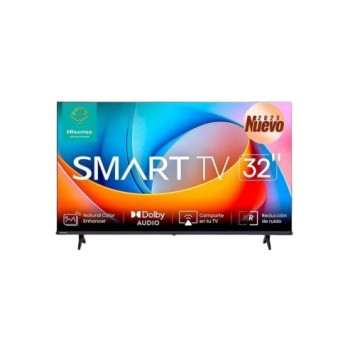
Smart TV Hisense 32 Pulgadas HD con HDMI, USB, Wi-Fi y Bluetooth Modelo 32A4NV
SKU
32A4NV
Smart tv hisense de 32 pulgadas con resolución hd, ideal para disfrutar de tus series, películas y contenido en streaming. cuenta con conexión wifi y bluetooth para acceder a aplicaciones y conectar dispositivos de forma inalámbrica. incluye puertos hdmi y usb para conectar consolas, reproductores o memorias externas. su diseño compacto lo hace perfecto para dormitorios, cocinas o espacios reducidos.
$2,889.00
Impuestos: $2,889.00
Solo 5 piezas disponibles
Entrega estimada
Entrega entre el 08/05/2026 y el 11/05/2026
Costo de envio
Calculado en el checkout
Se ajustara automaticamente con Skydropx
Compra con confianza
- Pago seguro
- MSI con tarjetas participantes
- Factura electronica SAT
Garantia
Garantia incluida segun fabricante
Garantia extendible disponible
Metodos de pago
Metodos disponibles al finalizar la compra
Etiquetas:
smart tv
, hisense
, 32 pulgadas
, hd
, hdmi
, usb
, wifi
, bluetooth
, television
, streaming
, dormitorio
, entretenimiento
, conectividad
, modelo 32a4nv
La Smart TV Hisense 32A4NV de 32 pulgadas te ofrece una experiencia de visualización nítida en calidad HD, perfecta para ver películas, series y contenido en línea. Equipada con múltiples opciones de conectividad como HDMI, USB, Ethernet, Wi-Fi y Bluetooth, puedes conectar fácilmente consolas de videojuegos, memorias USB, y acceder a aplicaciones de streaming como Netflix y YouTube.Diseñada para usuarios que buscan comodidad y versatilidad, esta TV es ideal para dormitorios, cocinas o oficinas pequeñas, donde el espacio es limitado. Su tecnología Smart te permite navegar por internet y controlar el contenido con facilidad, mientras que el audio claro y la imagen vibrante mejoran cada momento de entretenimiento.Con Hisense, obtienes una marca confiable y garantía de calidad, asegurando durabilidad y soporte técnico. Optimiza tu setup multimedia con esta TV que combina funcionalidad y diseño moderno, haciéndola una elección excelente para familias, estudiantes o cualquier persona que valore la conectividad sin complicaciones.
**Preguntas Frecuentes (FAQs)**
**1. ¿Qué necesito para empezar a usar mi Smart TV Hisense 32A4NV?**
Necesitarás el control remoto (con pilas incluidas), conectar el cable de alimentación a la corriente y, si lo deseas, una conexión a internet Wi-Fi para acceder a funciones Smart y aplicaciones de streaming.
**2. ¿Cómo conecto el TV a mi red Wi-Fi?**
Ve a **Configuración > Red > Configuración de red inalámbrica**. Selecciona el nombre de tu red Wi-Fi e ingresa la contraseña. Asegúrate de que el router esté encendido y cerca del televisor para una mejor señal.
**3. ¿Puedo conectar mis audífonos o una barra de sonido vía Bluetooth?**
Sí. Este modelo tiene Bluetooth. Ve a **Configuración > Dispositivos conectados > Agregar dispositivo** y activa el modo emparejamiento en tus audífonos o barra de sonido. Selecciona el dispositivo de la lista.
**4. ¿Qué formatos de video reproduce desde un USB?**
Reproduce formatos comunes como MP4, AVI y MKV. Para una compatibilidad óptima, se recomienda formatear la memoria USB en FAT32 o exFAT. Si un archivo no se reproduce, revisa el formato o la resolución.
**5. ¿Cómo actualizo el software del televisor?**
Ve a **Configuración > Acerca de > Actualización de software** y selecciona "Buscar actualizaciones". Es recomendable mantener el TV actualizado para mejor rendimiento y nuevas funciones. Asegúrate de tener conexión a internet.
**6. ¿Qué hago si la imagen se ve pixelada o sin definición?**
Primero, verifica la calidad de la señal de entrada (antena o cable). Luego, en el menú de imagen (**Configuración > Imagen**), ajusta el modo de imagen (Ej: "Estándar", "Vívido") y la resolución. Para contenido HD, usa los puertos HDMI.
**7. ¿El TV incluye garantía en México?**
Sí. El producto cuenta con garantía contra defectos de fabricación. Debes conservar tu ticket o factura de compra. Para cualquier gestión, contacta directamente al servicio técnico autorizado de Hisense en México.
**8. ¿Puedo instalar aplicaciones como Netflix o YouTube?**
Sí. Desde la pantalla de inicio o la tienda de aplicaciones integrada (como VIDAA Store), busca e instala las apps que desees. Necesitarás una cuenta en cada servicio e internet estable para streaming.
**9. ¿Cómo reinicio el TV si se traba o funciona lento?**
Desconéctalo de la corriente eléctrica por 2 minutos y vuelve a conectarlo. Si el problema persiste, puedes realizar un reinicio de fábrica desde **Configuración > Sistema > Restablecimiento y privacidad > Restablecer datos de fábrica** (esto borrará tus configuraciones).
**10. ¿Es seguro dejar el TV en modo standby (luz roja encendida)?**
Sí, es seguro y es el modo de bajo consumo recomendado para apagados diarios. Para ausencias prolongadas (vacaciones), se sugiere desconectarlo completamente del enchufe.
**1. ¿Qué necesito para empezar a usar mi Smart TV Hisense 32A4NV?**
Necesitarás el control remoto (con pilas incluidas), conectar el cable de alimentación a la corriente y, si lo deseas, una conexión a internet Wi-Fi para acceder a funciones Smart y aplicaciones de streaming.
**2. ¿Cómo conecto el TV a mi red Wi-Fi?**
Ve a **Configuración > Red > Configuración de red inalámbrica**. Selecciona el nombre de tu red Wi-Fi e ingresa la contraseña. Asegúrate de que el router esté encendido y cerca del televisor para una mejor señal.
**3. ¿Puedo conectar mis audífonos o una barra de sonido vía Bluetooth?**
Sí. Este modelo tiene Bluetooth. Ve a **Configuración > Dispositivos conectados > Agregar dispositivo** y activa el modo emparejamiento en tus audífonos o barra de sonido. Selecciona el dispositivo de la lista.
**4. ¿Qué formatos de video reproduce desde un USB?**
Reproduce formatos comunes como MP4, AVI y MKV. Para una compatibilidad óptima, se recomienda formatear la memoria USB en FAT32 o exFAT. Si un archivo no se reproduce, revisa el formato o la resolución.
**5. ¿Cómo actualizo el software del televisor?**
Ve a **Configuración > Acerca de > Actualización de software** y selecciona "Buscar actualizaciones". Es recomendable mantener el TV actualizado para mejor rendimiento y nuevas funciones. Asegúrate de tener conexión a internet.
**6. ¿Qué hago si la imagen se ve pixelada o sin definición?**
Primero, verifica la calidad de la señal de entrada (antena o cable). Luego, en el menú de imagen (**Configuración > Imagen**), ajusta el modo de imagen (Ej: "Estándar", "Vívido") y la resolución. Para contenido HD, usa los puertos HDMI.
**7. ¿El TV incluye garantía en México?**
Sí. El producto cuenta con garantía contra defectos de fabricación. Debes conservar tu ticket o factura de compra. Para cualquier gestión, contacta directamente al servicio técnico autorizado de Hisense en México.
**8. ¿Puedo instalar aplicaciones como Netflix o YouTube?**
Sí. Desde la pantalla de inicio o la tienda de aplicaciones integrada (como VIDAA Store), busca e instala las apps que desees. Necesitarás una cuenta en cada servicio e internet estable para streaming.
**9. ¿Cómo reinicio el TV si se traba o funciona lento?**
Desconéctalo de la corriente eléctrica por 2 minutos y vuelve a conectarlo. Si el problema persiste, puedes realizar un reinicio de fábrica desde **Configuración > Sistema > Restablecimiento y privacidad > Restablecer datos de fábrica** (esto borrará tus configuraciones).
**10. ¿Es seguro dejar el TV en modo standby (luz roja encendida)?**
Sí, es seguro y es el modo de bajo consumo recomendado para apagados diarios. Para ausencias prolongadas (vacaciones), se sugiere desconectarlo completamente del enchufe.
**Guía Rápida de Uso - Smart TV Hisense 32A4NV**
1. **Desembalaje y Colocación:** Saca el TV y sus accesorios (patas, tornillos, control, pilas). Colócalo sobre una superficie plana y estable, lejos de fuentes de calor o humedad.
2. **Conexión Básica:** Conecta el cable de alimentación a la corriente. Inserta las pilas en el control remoto.
3. **Encendido:** Presiona el botón de encendido en el control o en el costado/lateral del TV.
4. **Configuración Inicial:** Sigue las instrucciones en pantalla para seleccionar idioma (Español) y región.
5. **Conexión a Internet:** Ve a **Configuración > Red** y conecta el TV a tu red Wi-Fi ingresando la contraseña. Es esencial para funciones Smart.
6. **Sintonización de Canales:** Si usas antena o cable, ve a **Configuración > Canales > Sintonización automática** para buscar y guardar los canales disponibles.
7. **Conectar Dispositivos:** Usa los puertos HDMI (ej: HDMI 1) para conectar decodificador, consola o Blu-ray. Usa el puerto USB para reproducir fotos, música o videos desde una memoria.
8. **Ajustar Imagen y Sonido:** Personaliza la calidad en **Configuración > Imagen** y **Configuración > Sonido**. Prueba los modos predefinidos como "Cine" o "Deportes".
9. **Acceder a Apps Smart:** Presiona el botón **HOME** o **SMART** en el control. Navega hasta la tienda de aplicaciones, instala tus servicios de streaming (Netflix, YouTube) e inicia sesión con tus cuentas.
10. **Apagado:** Para apagar, presiona el botón de encendido. La luz roja (standby) indicará que está en modo de bajo consumo. Para desconexión total, quita el enchufe.
**Nota:** Para detalles específicos sobre puertos, especificaciones técnicas o solución de problemas, consulta el manual de usuario incluido o la ficha técnica del producto en el sitio web.
1. **Desembalaje y Colocación:** Saca el TV y sus accesorios (patas, tornillos, control, pilas). Colócalo sobre una superficie plana y estable, lejos de fuentes de calor o humedad.
2. **Conexión Básica:** Conecta el cable de alimentación a la corriente. Inserta las pilas en el control remoto.
3. **Encendido:** Presiona el botón de encendido en el control o en el costado/lateral del TV.
4. **Configuración Inicial:** Sigue las instrucciones en pantalla para seleccionar idioma (Español) y región.
5. **Conexión a Internet:** Ve a **Configuración > Red** y conecta el TV a tu red Wi-Fi ingresando la contraseña. Es esencial para funciones Smart.
6. **Sintonización de Canales:** Si usas antena o cable, ve a **Configuración > Canales > Sintonización automática** para buscar y guardar los canales disponibles.
7. **Conectar Dispositivos:** Usa los puertos HDMI (ej: HDMI 1) para conectar decodificador, consola o Blu-ray. Usa el puerto USB para reproducir fotos, música o videos desde una memoria.
8. **Ajustar Imagen y Sonido:** Personaliza la calidad en **Configuración > Imagen** y **Configuración > Sonido**. Prueba los modos predefinidos como "Cine" o "Deportes".
9. **Acceder a Apps Smart:** Presiona el botón **HOME** o **SMART** en el control. Navega hasta la tienda de aplicaciones, instala tus servicios de streaming (Netflix, YouTube) e inicia sesión con tus cuentas.
10. **Apagado:** Para apagar, presiona el botón de encendido. La luz roja (standby) indicará que está en modo de bajo consumo. Para desconexión total, quita el enchufe.
**Nota:** Para detalles específicos sobre puertos, especificaciones técnicas o solución de problemas, consulta el manual de usuario incluido o la ficha técnica del producto en el sitio web.