

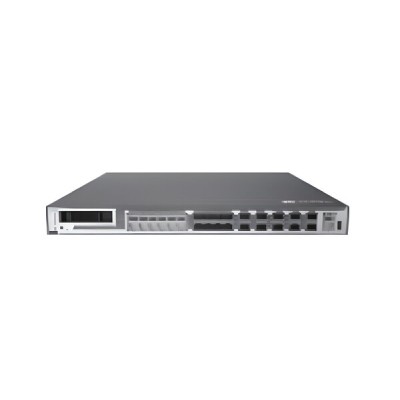
Firewall Huawei USG6615F - 15 Gbit/s - 4 Puertos RJ-45 - Seguridad Empresarial
SKU
USG6615F
Firewall Huawei USG6615F con velocidad de 15 Gbit/s y 4 puertos RJ-45. Ideal para proteger redes de empresas grandes con alto rendimiento y seguridad avanzada.
$88,249.00
Impuestos: $88,249.00
Solo 5 piezas disponibles
Entrega estimada
Entrega entre el 04/02/2026 y el 07/02/2026
Costo de envio
Calculado en el checkout
Se ajustara automaticamente con Skydropx
Compra con confianza
- Pago seguro
- MSI con tarjetas participantes
- Factura electronica SAT
Garantia
Garantia incluida segun fabricante
Garantia extendible disponible
Metodos de pago
Metodos disponibles al finalizar la compra
Etiquetas:
firewall
, huawei
, usg6615f
, seguridad empresarial
, 15 gbit/s
, 4 puertos rj-45
, redes grandes
, proteccion red
, empresas
, alto rendimiento
, conectividad
, seguridad avanzada
El Firewall Huawei USG6615F es una solución de seguridad de alto rendimiento diseñada específicamente para empresas grandes que requieren protección robusta y velocidad excepcional. Con una capacidad de procesamiento de 15 Gbit/s, este dispositivo garantiza que tu red permanezca segura sin comprometer el rendimiento, incluso bajo cargas intensas de tráfico.Equipado con 4 puertos RJ-45, ofrece conectividad flexible para integrarse fácilmente en infraestructuras de red existentes. Su arquitectura avanzada incluye funciones como prevención de intrusiones, filtrado de contenido y control de aplicaciones, protegiendo contra amenazas cibernéticas modernas.Dirigido a organizaciones que manejan datos sensibles y operaciones críticas, el USG6615F es ideal para sectores como finanzas, salud y gobierno. Su diseño empresarial asegura escalabilidad y gestión centralizada, facilitando la administración de políticas de seguridad y cumplimiento normativo.
**Preguntas Frecuentes (FAQ)**
**1. ¿Qué tipo de redes es capaz de proteger este firewall?**
Está diseñado para redes empresariales medianas y grandes, ofreciendo protección avanzada para sucursales, campus o centros de datos con alto volumen de tráfico.
**2. ¿Es difícil de instalar y configurar?**
Requiere conocimientos técnicos en redes y seguridad. La configuración inicial suele realizarse a través de una interfaz web (GUI) o línea de comandos (CLI). Se recomienda consultar la guía oficial o contar con personal especializado.
**3. ¿Qué garantía incluye el producto?**
El producto incluye garantía del fabricante. Para conocer el tiempo exacto de cobertura y los términos, se debe revisar la ficha del producto o contactar directamente al vendedor/distribuidor (Diten).
**4. ¿Soporta funcionalidades de VPN?**
Sí, los firewalls Huawei de la serie USG suelen incluir soporte para VPNs IPsec y SSL para conexiones seguras entre oficinas o usuarios remotos. Se recomienda verificar las especificaciones técnicas completas del modelo USG6615F.
**5. ¿Cómo se actualizan las firmas de amenazas y el software?**
Generalmente, las actualizaciones de seguridad (firmas antivirus, IPS, etc.) se descargan desde los servidores de Huawei mediante una suscripción de servicio. El firmware del equipo también puede actualizarse periódicamente.
**6. ¿Puede integrarse con otros sistemas de seguridad o gestión de red?**
Sí, es compatible con sistemas de gestión centralizada de Huawei (como eSight) y puede integrarse con soluciones de terceros mediante protocolos estándar (SNMP, Syslog, etc.).
**7. ¿Qué pasa si tengo un problema técnico?**
El soporte técnico primario lo debe proporcionar el distribuidor (Diten). Para problemas más complejos, es posible escalar al soporte del fabricante (Huawei), dependiendo del contrato de servicio.
**8. ¿Cuál es el consumo eléctrico y los requisitos de rack?**
Es un equipo rackeable. Para conocer los detalles exactos de consumo (watts), dimensiones (U) y requisitos de ventilación, se debe consultar la ficha técnica oficial del producto.
**1. ¿Qué tipo de redes es capaz de proteger este firewall?**
Está diseñado para redes empresariales medianas y grandes, ofreciendo protección avanzada para sucursales, campus o centros de datos con alto volumen de tráfico.
**2. ¿Es difícil de instalar y configurar?**
Requiere conocimientos técnicos en redes y seguridad. La configuración inicial suele realizarse a través de una interfaz web (GUI) o línea de comandos (CLI). Se recomienda consultar la guía oficial o contar con personal especializado.
**3. ¿Qué garantía incluye el producto?**
El producto incluye garantía del fabricante. Para conocer el tiempo exacto de cobertura y los términos, se debe revisar la ficha del producto o contactar directamente al vendedor/distribuidor (Diten).
**4. ¿Soporta funcionalidades de VPN?**
Sí, los firewalls Huawei de la serie USG suelen incluir soporte para VPNs IPsec y SSL para conexiones seguras entre oficinas o usuarios remotos. Se recomienda verificar las especificaciones técnicas completas del modelo USG6615F.
**5. ¿Cómo se actualizan las firmas de amenazas y el software?**
Generalmente, las actualizaciones de seguridad (firmas antivirus, IPS, etc.) se descargan desde los servidores de Huawei mediante una suscripción de servicio. El firmware del equipo también puede actualizarse periódicamente.
**6. ¿Puede integrarse con otros sistemas de seguridad o gestión de red?**
Sí, es compatible con sistemas de gestión centralizada de Huawei (como eSight) y puede integrarse con soluciones de terceros mediante protocolos estándar (SNMP, Syslog, etc.).
**7. ¿Qué pasa si tengo un problema técnico?**
El soporte técnico primario lo debe proporcionar el distribuidor (Diten). Para problemas más complejos, es posible escalar al soporte del fabricante (Huawei), dependiendo del contrato de servicio.
**8. ¿Cuál es el consumo eléctrico y los requisitos de rack?**
Es un equipo rackeable. Para conocer los detalles exactos de consumo (watts), dimensiones (U) y requisitos de ventilación, se debe consultar la ficha técnica oficial del producto.
**Guía de Uso Rápida - Firewall Huawei USG6615F**
**ADVERTENCIA:** Esta es una guía básica. La configuración detallada requiere conocimientos avanzados en redes. Consulte siempre el manual oficial.
**Pasos Iniciales:**
1. **Instalación Física:** Monte el equipo en un rack de 19" asegurándolo correctamente. Conecte el cable de alimentación.
2. **Conexión de Consola (Inicial):** Conecte un cable de consola (RJ-45 a USB/Serial) desde su computadora al puerto de consola del firewall para la configuración básica.
3. **Encendido:** Encienda el equipo. Espere a que complete el arranque.
4. **Acceso Inicial:** Use un programa de terminal (como Putty) para acceder vía consola. Utilice las credenciales de fábrica (consultar manual).
5. **Configurar IP de Gestión:** Asigne una dirección IP a uno de los puertos RJ-45 (por ejemplo, el puerto GE0/0/0) para poder acceder vía web.
6. **Acceso Web (GUI):** Desde un navegador en una PC conectada a la misma red de gestión, ingrese la IP asignada (ej: https://192.168.1.1). Inicie sesión.
**Configuración Básica de Seguridad:**
7. **Cambiar Credenciales:** Cambie inmediatamente la contraseña de administrador por una segura.
8. **Configurar Zonas:** Defina zonas de red (ej: Trust para LAN, Untrust para Internet).
9. **Crear Políticas:** En el menú de Políticas de Seguridad, cree reglas que permitan o nieguen el tráfico entre zonas (ej: Permitir LAN -> Internet).
10. **Configurar NAT:** Cree una regla de NAT (Source NAT) para que los usuarios de la LAN puedan salir a Internet usando la IP pública del firewall.
11. **Habilitar Servicios Básicos:** Active, si es necesario, servicios como DHCP para la LAN.
12. **Guardar Configuración:** Siempre guarde la configuración de forma permanente después de realizar cambios.
**Siguientes Pasos:** Configure funcionalidades avanzadas (VPN, IPS, Filtrado Web) según las necesidades de su empresa y la licencia del equipo.
**ADVERTENCIA:** Esta es una guía básica. La configuración detallada requiere conocimientos avanzados en redes. Consulte siempre el manual oficial.
**Pasos Iniciales:**
1. **Instalación Física:** Monte el equipo en un rack de 19" asegurándolo correctamente. Conecte el cable de alimentación.
2. **Conexión de Consola (Inicial):** Conecte un cable de consola (RJ-45 a USB/Serial) desde su computadora al puerto de consola del firewall para la configuración básica.
3. **Encendido:** Encienda el equipo. Espere a que complete el arranque.
4. **Acceso Inicial:** Use un programa de terminal (como Putty) para acceder vía consola. Utilice las credenciales de fábrica (consultar manual).
5. **Configurar IP de Gestión:** Asigne una dirección IP a uno de los puertos RJ-45 (por ejemplo, el puerto GE0/0/0) para poder acceder vía web.
6. **Acceso Web (GUI):** Desde un navegador en una PC conectada a la misma red de gestión, ingrese la IP asignada (ej: https://192.168.1.1). Inicie sesión.
**Configuración Básica de Seguridad:**
7. **Cambiar Credenciales:** Cambie inmediatamente la contraseña de administrador por una segura.
8. **Configurar Zonas:** Defina zonas de red (ej: Trust para LAN, Untrust para Internet).
9. **Crear Políticas:** En el menú de Políticas de Seguridad, cree reglas que permitan o nieguen el tráfico entre zonas (ej: Permitir LAN -> Internet).
10. **Configurar NAT:** Cree una regla de NAT (Source NAT) para que los usuarios de la LAN puedan salir a Internet usando la IP pública del firewall.
11. **Habilitar Servicios Básicos:** Active, si es necesario, servicios como DHCP para la LAN.
12. **Guardar Configuración:** Siempre guarde la configuración de forma permanente después de realizar cambios.
**Siguientes Pasos:** Configure funcionalidades avanzadas (VPN, IPS, Filtrado Web) según las necesidades de su empresa y la licencia del equipo.
