

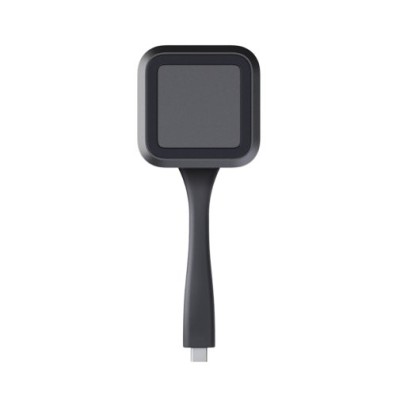
Llave de Proyección Inalámbrica Huawei IdeaShare Key USB-C para IdeaHub Modelo HWA01
SKU
HWA01
Conecta y comparte contenido de forma inalámbrica con la Llave Huawei IdeaShare Key. Compatible con dispositivos USB-C, ideal para presentaciones en salas de reuniones y entornos colaborativos. Fácil de usar y configurar al instante.
$2,349.00
Impuestos: $2,349.00
Solo 5 piezas disponibles
Entrega estimada
Entrega entre el 04/02/2026 y el 07/02/2026
Costo de envio
Calculado en el checkout
Se ajustara automaticamente con Skydropx
Compra con confianza
- Pago seguro
- MSI con tarjetas participantes
- Factura electronica SAT
Garantia
Garantia incluida segun fabricante
Garantia extendible disponible
Metodos de pago
Metodos disponibles al finalizar la compra
Etiquetas:
llave proyección
, huawei
, ideashare key
, usb-c
, ideahub
, inalámbrico
, presentaciones
, reuniones
, colaboración
, herramienta oficina
, dispositivo usb
, modelo hwa01
La Llave de Proyección Inalámbrica Huawei IdeaShare Key modelo HWA01 es la solución perfecta para compartir contenido de manera rápida y eficiente en salas de reuniones, aulas o espacios colaborativos. Con conexión USB-C, permite transmitir pantalla desde tu laptop, tableta o smartphone de forma inalámbrica al IdeaHub de Huawei, eliminando cables y simplificando las presentaciones.Diseñada para profesionales y equipos que buscan mejorar su productividad, esta herramienta garantiza una configuración sencilla y una experiencia de uso fluida. Es compatible con una amplia gama de dispositivos, facilitando la colaboración en tiempo real sin complicaciones técnicas.Ideal para empresas, instituciones educativas y cualquier entorno que requiera proyección inalámbrica confiable. Aprovecha la tecnología Huawei para optimizar tus reuniones y hacerlas más dinámicas y efectivas.
**Preguntas Frecuentes (FAQ)**
**1. ¿Qué dispositivos son compatibles con esta llave?**
Es compatible principalmente con las pantallas interactivas Huawei IdeaHub. Para verificar la compatibilidad con modelos específicos de IdeaHub u otros dispositivos, se recomienda revisar la ficha técnica oficial del producto.
**2. ¿Cómo se instala o conecta?**
Simplemente conecta la llave IdeaShare Key en un puerto USB-C disponible del Huawei IdeaHub. No requiere instalación de software adicional en el dispositivo de presentación (como laptop o celular) para funcionar.
**3. ¿Puedo proyectar desde cualquier computadora o celular?**
Sí, la proyección inalámbrica se realiza desde el dispositivo del presentador (Windows, macOS, Android, iOS) hacia el IdeaHub. El dispositivo del presentador debe estar conectado a la misma red Wi-Fi que el IdeaHub o usar la conexión directa Wi-Fi que genera la llave.
**4. ¿Necesito descargar una aplicación para proyectar?**
Sí, para iniciar la proyección desde tu laptop, tableta o celular, necesitarás la aplicación "Huawei IdeaShare" que puedes descargar gratuitamente desde la tienda de aplicaciones correspondiente (Microsoft Store, App Store, Google Play).
**5. ¿Qué hago si la llave no es detectada o no funciona?**
- Verifica que esté bien insertada en el puerto USB-C del IdeaHub.
- Asegúrate de que el IdeaHub esté encendido.
- Reinicia el IdeaHub desconectándolo de la energía por 30 segundos.
- Si el problema persiste, consulta la guía de solución de problemas del manual del IdeaHub o contacta al soporte técnico.
**6. ¿La garantía aplica en todo México?**
Sí, el producto incluye garantía oficial válida en todo el territorio mexicano. Conserva tu ticket o factura de compra para cualquier trámite. Los detalles específicos de cobertura y duración se indican en la documentación de la garantía.
**7. ¿Cómo se mantiene o limpia la llave?**
Desconéctala del puerto antes de limpiarla. Usa un paño suave, seco y sin pelusas. No uses líquidos, aerosoles o limpiadores abrasivos directamente sobre el dispositivo.
**8. ¿La conexión de proyección es segura?**
Sí, la conexión utiliza protocolos de seguridad para la transmisión inalámbrica. Se recomienda usar en redes corporativas seguras o la conexión punto a punto (P2P) que establece la propia llave para mayor protección de la información proyectada.
**1. ¿Qué dispositivos son compatibles con esta llave?**
Es compatible principalmente con las pantallas interactivas Huawei IdeaHub. Para verificar la compatibilidad con modelos específicos de IdeaHub u otros dispositivos, se recomienda revisar la ficha técnica oficial del producto.
**2. ¿Cómo se instala o conecta?**
Simplemente conecta la llave IdeaShare Key en un puerto USB-C disponible del Huawei IdeaHub. No requiere instalación de software adicional en el dispositivo de presentación (como laptop o celular) para funcionar.
**3. ¿Puedo proyectar desde cualquier computadora o celular?**
Sí, la proyección inalámbrica se realiza desde el dispositivo del presentador (Windows, macOS, Android, iOS) hacia el IdeaHub. El dispositivo del presentador debe estar conectado a la misma red Wi-Fi que el IdeaHub o usar la conexión directa Wi-Fi que genera la llave.
**4. ¿Necesito descargar una aplicación para proyectar?**
Sí, para iniciar la proyección desde tu laptop, tableta o celular, necesitarás la aplicación "Huawei IdeaShare" que puedes descargar gratuitamente desde la tienda de aplicaciones correspondiente (Microsoft Store, App Store, Google Play).
**5. ¿Qué hago si la llave no es detectada o no funciona?**
- Verifica que esté bien insertada en el puerto USB-C del IdeaHub.
- Asegúrate de que el IdeaHub esté encendido.
- Reinicia el IdeaHub desconectándolo de la energía por 30 segundos.
- Si el problema persiste, consulta la guía de solución de problemas del manual del IdeaHub o contacta al soporte técnico.
**6. ¿La garantía aplica en todo México?**
Sí, el producto incluye garantía oficial válida en todo el territorio mexicano. Conserva tu ticket o factura de compra para cualquier trámite. Los detalles específicos de cobertura y duración se indican en la documentación de la garantía.
**7. ¿Cómo se mantiene o limpia la llave?**
Desconéctala del puerto antes de limpiarla. Usa un paño suave, seco y sin pelusas. No uses líquidos, aerosoles o limpiadores abrasivos directamente sobre el dispositivo.
**8. ¿La conexión de proyección es segura?**
Sí, la conexión utiliza protocolos de seguridad para la transmisión inalámbrica. Se recomienda usar en redes corporativas seguras o la conexión punto a punto (P2P) que establece la propia llave para mayor protección de la información proyectada.
**Guía Rápida de Uso**
Sigue estos pasos para proyectar de forma inalámbrica en tu Huawei IdeaHub:
1. **Conecta la Llave:** Inserta la Huawei IdeaShare Key (HWA01) en un puerto USB-C libre de tu pantalla IdeaHub encendida.
2. **Prepara el IdeaHub:** En la pantalla del IdeaHub, selecciona la fuente de entrada correspondiente a la llave USB-C o la opción "IdeaShare".
3. **Descarga la App (en tu dispositivo):** En la computadora, tableta o celular desde el que quieras proyectar, descarga e instala la app **"Huawei IdeaShare"** desde la tienda oficial (Microsoft Store, App Store, Google Play).
4. **Conéctate a la Red:** Asegúrate de que tu dispositivo (laptop/celular) esté conectado a la **misma red Wi-Fi** que el IdeaHub. *Alternativa:* Conéctate directamente a la red Wi-Fi que emite la propia llave IdeaShare Key (el nombre de la red suele aparecer en la pantalla del IdeaHub).
5. **Abre la App IdeaShare:** Ejecuta la aplicación "Huawei IdeaShare" en tu dispositivo.
6. **Empareja:** La app buscará y mostrará el IdeaHub disponible. Selecciónalo de la lista.
7. **Proyecta:** En tu dispositivo, elige la opción para **compartir pantalla** o **proyectar**. Acepta cualquier permiso que solicite la app o el sistema operativo.
8. **¡Listo!:** Tu pantalla deberá verse ahora en el IdeaHub. Usa las herramientas de anotación en la app si lo necesitas.
9. **Para Finalizar:** Para dejar de proyectar, cierra la proyección desde la app IdeaShare en tu dispositivo o desconecta la sesión desde la pantalla del IdeaHub.
10. **Desconexión:** Puedes retirar la llave IdeaShare Key del puerto USB-C cuando no la uses.
Sigue estos pasos para proyectar de forma inalámbrica en tu Huawei IdeaHub:
1. **Conecta la Llave:** Inserta la Huawei IdeaShare Key (HWA01) en un puerto USB-C libre de tu pantalla IdeaHub encendida.
2. **Prepara el IdeaHub:** En la pantalla del IdeaHub, selecciona la fuente de entrada correspondiente a la llave USB-C o la opción "IdeaShare".
3. **Descarga la App (en tu dispositivo):** En la computadora, tableta o celular desde el que quieras proyectar, descarga e instala la app **"Huawei IdeaShare"** desde la tienda oficial (Microsoft Store, App Store, Google Play).
4. **Conéctate a la Red:** Asegúrate de que tu dispositivo (laptop/celular) esté conectado a la **misma red Wi-Fi** que el IdeaHub. *Alternativa:* Conéctate directamente a la red Wi-Fi que emite la propia llave IdeaShare Key (el nombre de la red suele aparecer en la pantalla del IdeaHub).
5. **Abre la App IdeaShare:** Ejecuta la aplicación "Huawei IdeaShare" en tu dispositivo.
6. **Empareja:** La app buscará y mostrará el IdeaHub disponible. Selecciónalo de la lista.
7. **Proyecta:** En tu dispositivo, elige la opción para **compartir pantalla** o **proyectar**. Acepta cualquier permiso que solicite la app o el sistema operativo.
8. **¡Listo!:** Tu pantalla deberá verse ahora en el IdeaHub. Usa las herramientas de anotación en la app si lo necesitas.
9. **Para Finalizar:** Para dejar de proyectar, cierra la proyección desde la app IdeaShare en tu dispositivo o desconecta la sesión desde la pantalla del IdeaHub.
10. **Desconexión:** Puedes retirar la llave IdeaShare Key del puerto USB-C cuando no la uses.
