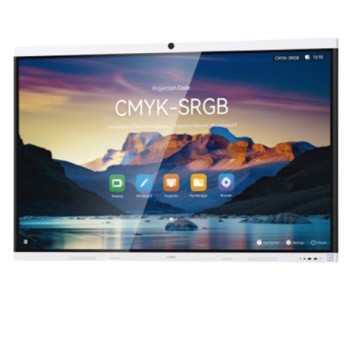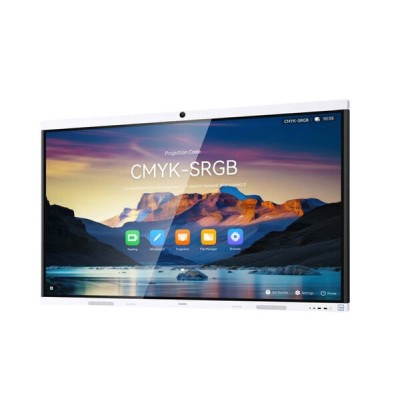
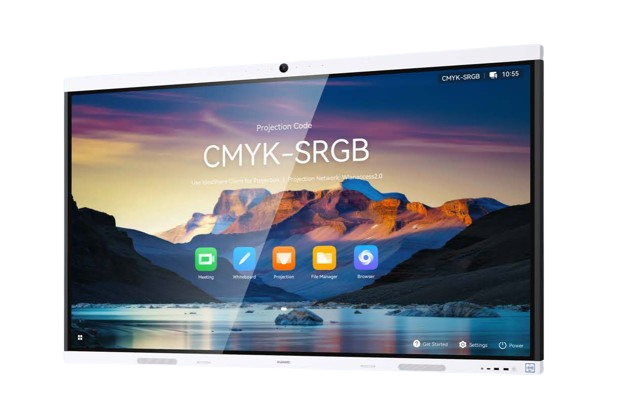
Pantalla Interactiva Huawei 65" 4K Ultra HD IdeaHub B3 Modelo IHB3-65SA
SKU
IHB3-65SA
Descubre la Pantalla Interactiva Huawei IdeaHub B3 de 65 pulgadas con resolución 4K Ultra HD. Ideal para reuniones colaborativas, cuenta con pantalla táctil, Wi-Fi 6 y múltiples puertos HDMI y USB para una conectividad completa.
$47,529.00
Impuestos: $47,529.00
Solo 5 piezas disponibles
Entrega estimada
Entrega entre el 04/02/2026 y el 07/02/2026
Costo de envio
Calculado en el checkout
Se ajustara automaticamente con Skydropx
Compra con confianza
- Pago seguro
- MSI con tarjetas participantes
- Factura electronica SAT
Garantia
Garantia incluida segun fabricante
Garantia extendible disponible
Metodos de pago
Metodos disponibles al finalizar la compra
Etiquetas:
pantalla interactiva
, huawei
, ideahub
, 65 pulgadas
, 4k ultra hd
, pantalla táctil
, reuniones colaborativas
, oficina
, sala de juntas
, wi-fi 6
, hdmi
, usb
, videoconferencias
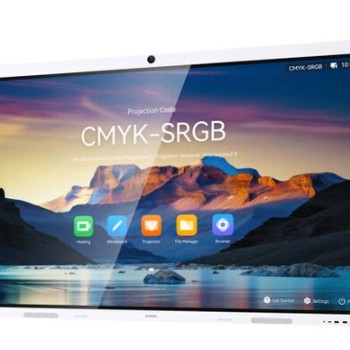
La Pantalla Interactiva Huawei IdeaHub B3 de 65 pulgadas es la solución perfecta para espacios de trabajo modernos y colaborativos. Con una impresionante resolución 4K Ultra HD (3840 x 2160 píxeles) y tecnología LCD con retroiluminación Direct-LED, ofrece imágenes nítidas y colores vibrantes con una gama de colores del 85%. Su diseño en color blanco y formato de mesa interactiva facilita la integración en cualquier entorno profesional.Equipada con 4 altavoces incorporados y micrófono integrado, es ideal para videoconferencias y presentaciones dinámicas. La conectividad incluye Wi-Fi 6 (802.11ax), Ethernet LAN de hasta 1000 Mbit/s, 3 puertos HDMI, 2 puertos de salida HDMI y 3 puertos USB 3.2 Gen 1, permitiendo conectar múltiples dispositivos sin complicaciones. Incluye 2 plumas stylus para anotaciones interactivas y es compatible con sistemas operativos Windows.Con un consumo máximo de energía de 350 W y dimensiones compactas (1484.5 mm de ancho, 916.1 mm de alto, 91.6 mm de profundidad), esta pantalla es perfecta para oficinas, salas de juntas y centros educativos que buscan fomentar la colaboración y productividad.
Especificaciones
| Audio | |
|---|---|
| Altavoces incorporados | Si |
| Número de altavoces incorporados | 4 |
| Contenido del empaque | |
| Cables incluidos | Corriente alterna |
| Número de plumas stylus | 2 |
| Control de energía | |
| Consumo de energía (máx.) | 350 W |
| Diseño | |
| Color del producto | Blanco |
| Diseño de producto | Mesa interactiva |
| Empaquetado de datos | |
| Alto del paquete | 1050 mm |
| Ancho del paquete | 1650 mm |
| Largo del paquete | 220 mm |
| Exhibición | |
| Tipo HD | 4K Ultra HD |
| Gama de colores | 85% |
| Pantalla táctil | Si |
| Retroiluminación LED | Si |
| Diagonal de la pantalla | 165.1 cm (65") |
| Resolución de la pantalla | 3840 x 2160 Pixeles |
| Tecnología de visualización | LCD |
| Tipo de retro iluminación LED | Direct-LED |
| Otras características | |
| Micrófono incorporado | Si |
| Peso y dimensiones | |
| Peso | 35.5 kg |
| Ancho | 1484.5 mm |
| Altura | 916.1 mm |
| Profundidad | 91.6 mm |
| Puertos e Interfaces | |
| Wifi | Si |
| Ethernet | Si |
| Puerto DVI | No |
| Puerto USB | Si |
| Estándares de Wi-Fi | Wi-Fi 6 (802.11ax) |
| Número de puertos HDMI | 3 |
| Puertos Ethernet LAN (RJ-45) | 1 |
| Cantidad de puertos de salida HDMI | 2 |
| Ethernet LAN, velocidad de transferencia de datos | 10,100,1000 Mbit/s |
| Cantidad de puertos tipo A USB 3.2 Gen 1 (3.1 Gen 1) | 3 |
| Sistema de cómputo | |
| Sistemas operativos Windows soportados | Si |
**Preguntas Frecuentes (FAQ)**
**1. ¿Qué necesito para instalar la pantalla?**
Necesitarás un soporte de pared VESA 400x400 mm o su base de escritorio opcional. Se recomienda la instalación por un técnico calificado debido al peso y tamaño del equipo.
**2. ¿Es compatible con mi laptop o teléfono para proyectar?**
Sí, es compatible con la mayoría de dispositivos a través de Wi-Fi 6, Bluetooth, HDMI o USB-C. Para proyección inalámbrica, tu dispositivo debe soportar Miracast o protocolos similares.
**3. ¿Cómo limpio la pantalla táctil de manera segura?**
Apaga el equipo y usa un paño de microfibra suave y seco. Para manchas persistentes, humedece ligeramente el paño con agua destilada. Nunca uses productos de limpieza con alcohol, amoniaco o abrasivos.
**4. ¿Qué incluye la garantía y cómo la activo?**
La garantía cubre defectos de fabricación. Para activarla, conserva tu factura de compra y registra el producto en el sitio web de Huawei o con tu distribuidor autorizado (Diten).
**5. ¿Puedo usarla sin conexión a internet?**
Sí, las funciones básicas como pizarra interactiva, anotaciones y conexión por cable (HDMI/USB) funcionan sin internet. Las funciones de reunión en la nube o actualizaciones de software sí la requieren.
**6. ¿Qué hago si la pantalla táctil no responde?**
Primero, reinicia el equipo. Si el problema persiste, verifica si hay un protector de pantalla instalado que interfiera y revisa si hay actualizaciones de firmware disponibles.
**7. ¿Se puede conectar a sistemas de videoconferencia como Zoom o Teams?**
Sí, el Huawei IdeaHub B3 está diseñado para videoconferencias colaborativas. Para detalles de compatibilidad específica con aplicaciones, consulta la ficha técnica oficial de Huawei.
**8. ¿El envío incluye todos los cables y accesorios?**
El producto incluye cable de alimentación y control remoto básico. Cables HDMI, lápiz táctil adicional o soporte pueden ser accesorios opcionales; verifica el contenido del paquete al momento de la compra.
**1. ¿Qué necesito para instalar la pantalla?**
Necesitarás un soporte de pared VESA 400x400 mm o su base de escritorio opcional. Se recomienda la instalación por un técnico calificado debido al peso y tamaño del equipo.
**2. ¿Es compatible con mi laptop o teléfono para proyectar?**
Sí, es compatible con la mayoría de dispositivos a través de Wi-Fi 6, Bluetooth, HDMI o USB-C. Para proyección inalámbrica, tu dispositivo debe soportar Miracast o protocolos similares.
**3. ¿Cómo limpio la pantalla táctil de manera segura?**
Apaga el equipo y usa un paño de microfibra suave y seco. Para manchas persistentes, humedece ligeramente el paño con agua destilada. Nunca uses productos de limpieza con alcohol, amoniaco o abrasivos.
**4. ¿Qué incluye la garantía y cómo la activo?**
La garantía cubre defectos de fabricación. Para activarla, conserva tu factura de compra y registra el producto en el sitio web de Huawei o con tu distribuidor autorizado (Diten).
**5. ¿Puedo usarla sin conexión a internet?**
Sí, las funciones básicas como pizarra interactiva, anotaciones y conexión por cable (HDMI/USB) funcionan sin internet. Las funciones de reunión en la nube o actualizaciones de software sí la requieren.
**6. ¿Qué hago si la pantalla táctil no responde?**
Primero, reinicia el equipo. Si el problema persiste, verifica si hay un protector de pantalla instalado que interfiera y revisa si hay actualizaciones de firmware disponibles.
**7. ¿Se puede conectar a sistemas de videoconferencia como Zoom o Teams?**
Sí, el Huawei IdeaHub B3 está diseñado para videoconferencias colaborativas. Para detalles de compatibilidad específica con aplicaciones, consulta la ficha técnica oficial de Huawei.
**8. ¿El envío incluye todos los cables y accesorios?**
El producto incluye cable de alimentación y control remoto básico. Cables HDMI, lápiz táctil adicional o soporte pueden ser accesorios opcionales; verifica el contenido del paquete al momento de la compra.
**Guía Rápida de Uso - Pantalla Interactiva Huawei IdeaHub B3**
1. **Instalación:** Coloca la pantalla sobre un soporte de pared VESA 400x400 o su base de escritorio estable.
2. **Encendido:** Conecta el cable de alimentación y presiona el botón de encendido (lateral o con control remoto).
3. **Configuración Inicial:** Sigue las instrucciones en pantalla para seleccionar idioma (español) y conectar a tu red Wi-Fi.
4. **Modo Pizarra:** Desde la pantalla de inicio, selecciona "Pizarra" para empezar a escribir o dibujar con el dedo o lápiz táctil.
5. **Conectar un Dispositivo (Cable):** Usa un cable HDMI o USB-C para conectar tu laptop y proyectar la imagen.
6. **Proyección Inalámbrica:** En el menú principal, elige "Proyectar" y activa la proyección Wi-Fi en tu laptop o teléfono para emparejar.
7. **Videoconferencia:** Abre la aplicación de reuniones preinstalada (ej. Huawei Meeting) e ingresa los datos de tu sesión.
8. **Anotar en Pantalla:** Durante una proyección o reunión, usa las herramientas en pantalla para hacer anotaciones sobre el contenido.
9. **Guardar/Compartir:** Toca el icono de guardar o compartir para enviar tus notas o capturas de pantalla por correo o almacenarlas en USB.
10. **Apagado:** Usa el botón de encendido en el control remoto o menú principal. Se recomienda usar el modo de espera para actualizaciones.
1. **Instalación:** Coloca la pantalla sobre un soporte de pared VESA 400x400 o su base de escritorio estable.
2. **Encendido:** Conecta el cable de alimentación y presiona el botón de encendido (lateral o con control remoto).
3. **Configuración Inicial:** Sigue las instrucciones en pantalla para seleccionar idioma (español) y conectar a tu red Wi-Fi.
4. **Modo Pizarra:** Desde la pantalla de inicio, selecciona "Pizarra" para empezar a escribir o dibujar con el dedo o lápiz táctil.
5. **Conectar un Dispositivo (Cable):** Usa un cable HDMI o USB-C para conectar tu laptop y proyectar la imagen.
6. **Proyección Inalámbrica:** En el menú principal, elige "Proyectar" y activa la proyección Wi-Fi en tu laptop o teléfono para emparejar.
7. **Videoconferencia:** Abre la aplicación de reuniones preinstalada (ej. Huawei Meeting) e ingresa los datos de tu sesión.
8. **Anotar en Pantalla:** Durante una proyección o reunión, usa las herramientas en pantalla para hacer anotaciones sobre el contenido.
9. **Guardar/Compartir:** Toca el icono de guardar o compartir para enviar tus notas o capturas de pantalla por correo o almacenarlas en USB.
10. **Apagado:** Usa el botón de encendido en el control remoto o menú principal. Se recomienda usar el modo de espera para actualizaciones.