Documentacion del producto
Documentacion disponible proximamente
- PDFs
- Fichas tecnicas
- Manuales
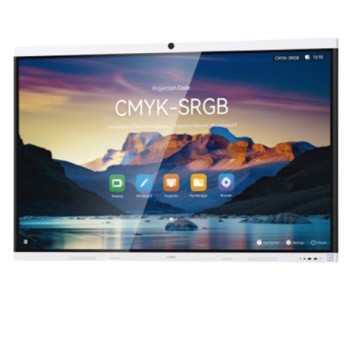
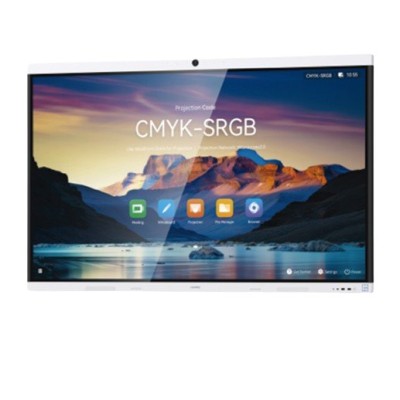
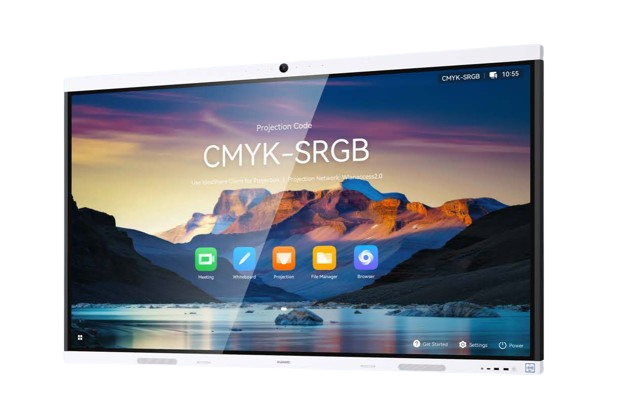
Pantalla Interactiva Huawei 86" 4K Ultra HD Touch IdeaHub B3 IHB3-86SA
SKU
IHB3-86SA
Pantalla interactiva huawei de 86 pulgadas con resolución 4k ultra hd, ideal para presentaciones dinámicas y colaboración en entornos empresariales y educativos. su pantalla táctil facilita la interacción directa, permitiendo anotar, dibujar y controlar contenido con los dedos o un lápiz óptico compatible. diseñada para videoconferencias fluidas y trabajo en equipo, es una solución todo en uno que transforma cualquier sala en un espacio de trabajo inteligente y conectado.
$87,619.00
Impuestos: $87,619.00
Solo 5 piezas disponibles
Entrega estimada
Entrega entre el 19/05/2026 y el 22/05/2026
Costo de envio
Calculado en el checkout
Se ajustara automaticamente con Skydropx
Compra con confianza
- Pago seguro
- MSI con tarjetas participantes
- Factura electronica SAT
Garantia
Garantia incluida segun fabricante
Garantia extendible disponible
Metodos de pago
Metodos disponibles al finalizar la compra
Etiquetas:
pantalla interactiva
, huawei
, ideahub
, 86 pulgadas
, 4k ultra hd
, touch
, videoconferencias
, reuniones
, colaboración
, oficina
, educación
, audio integrado
, wifi 6
, ihb3-86sa
Transforme sus espacios de trabajo y reuniones con la Pantalla Interactiva Huawei IdeaHub B3 de 86 pulgadas. Esta pantalla de alta gama cuenta con resolución 4K Ultra HD (3840 x 2160 píxeles) que garantiza imágenes nítidas y colores vibrantes con una gama de colores del 85%, perfecta para presentaciones detalladas y contenido multimedia.Diseñada para la colaboración, incluye pantalla táctil sensible y viene con 2 plumas stylus para anotaciones en tiempo real. Su sistema de audio integrado con 4 altavoces de 30W y 6 matrices de micrófonos asegura una comunicación clara en videoconferencias. Conectividad versátil incluye 3 puertos HDMI, 3 puertos USB 3.2, 1 puerto USB-C, Wi-Fi 6 y Ethernet para integración fluida con dispositivos.Ideal para empresas, salas de juntas, instituciones educativas y entornos corporativos que buscan mejorar la productividad mediante herramientas interactivas. Su diseño blanco y elegante se adapta a cualquier ambiente profesional, mientras que el bajo consumo energético máximo de 350W la hace eficiente.
Especificaciones
| Audio | |
|---|---|
| Potencia de altavoz | 30 W |
| Altavoces incorporados | Si |
| Micrófono incorporado | Si |
| Número de altavoces incorporados | 4 |
| Cantidad de matrices de micrófonos | 6 |
| Contenido del empaque | |
| Cables incluidos | Corriente alterna |
| Pluma digital incluida | Si |
| Número de plumas stylus | 2 |
| Control de energía | |
| Consumo de energía (máx.) | 350 W |
| Empaquetado de datos | |
| Alto del paquete | 1300 mm |
| Peso del paquete | 74.5 kg |
| Ancho del paquete | 2090 mm |
| Largo del paquete | 250 mm |
| Ergonomía | |
| Color del producto | Blanco |
| Exhibición | |
| Tipo HD | 4K Ultra HD |
| Gama de colores | 85% |
| Pantalla táctil | Si |
| Retroiluminación LED | Si |
| Diagonal de la pantalla | 2.18 m (86") |
| Resolución de la pantalla | 3840 x 2160 Pixeles |
| Tipo de retro iluminación LED | Direct-LED |
| Peso y dimensiones | |
| Peso | 63 kg |
| Ancho | 1953 mm |
| Altura | 1180.6 mm |
| Profundidad | 91.8 mm |
| Proyector | |
| Proyector integrado | No |
| Puertos e Interfaces | |
| Salida de línea | Si |
| Entrada de línea | Si |
| Número de puertos HDMI | 3 |
| Puertos Ethernet LAN (RJ-45) | 1 |
| Número de puertos USB Tipo C | 1 |
| Cantidad de puertos de salida HDMI | 2 |
| Cantidad de puertos tipo A USB 3.2 Gen 1 (3.1 Gen 1) | 3 |
| Red | |
| Wifi | Si |
| Ethernet | Si |
| Estándares de Wi-Fi | Wi-Fi 6 (802.11ax) |
| Máximo estándar Wi-Fi | Wi-Fi 6 (802.11ax) |
| Comunicación de Campo Cercano (NFC) | Si |
| Ethernet LAN, velocidad de transferencia de datos | 10,100,1000 Mbit/s |
| Requisitos del sistema | |
| Sistemas operativos Windows soportados | Si |
**Preguntas Frecuentes (FAQ)**
**1. ¿Qué incluye el paquete de venta?**
El paquete incluye la pantalla interactiva, su soporte de pared (o base, dependiendo de la compra), el cable de alimentación, el control remoto, el lápiz óptico y el manual de usuario. Verifica el contenido al recibir el producto.
**2. ¿Requiere instalación profesional?**
Para montaje en pared, se recomienda la instalación por un técnico calificado debido al peso y tamaño de la pantalla, asegurando el uso del soporte oficial Huawei. Para uso sobre mueble con su base, es una instalación sencilla.
**3. ¿Es compatible con mi laptop (Windows/Mac) o teléfono?**
Sí. La pantalla funciona como monitor externo vía HDMI o USB-C. Para las funciones táctiles e interactivas desde tu dispositivo, necesitarás instalar el software "IdeaShare" (disponible en el sitio de Huawei) y conectarte a la misma red Wi-Fi o mediante cable USB.
**4. ¿Necesita conexión a internet para funcionar?**
No es estrictamente necesaria para usar la pantalla como pizarra interactiva o como monitor. Sin embargo, para funciones de videoconferencia, compartir pantalla inalámbrica o accesar apps, se requiere conexión a internet (Wi-Fi 6 o cable Ethernet).
**5. ¿Cómo se limpia la pantalla táctil?**
Apaga el equipo y desconéctalo. Usa un paño de microfibra suave y seco. Para manchas persistentes, humedece ligeramente el paño con agua destilada. **No uses** limpiadores de vidrio, químicos abrasivos, aerosoles o aplicar presión directa.
**6. ¿Qué garantía tiene y cómo la activo?**
El producto cuenta con garantía oficial Huawei en México. Generalmente es de 1 año para partes y mano de obra. Actívala conservando tu ticket o factura de compra. Para soporte, contacta al centro de servicio autorizado Huawei.
**7. ¿Puedo instalar aplicaciones como Zoom o Teams directamente?**
Sí, la IdeaHub B3 tiene sistema operativo HarmonyOS y una tienda de aplicaciones (AppGallery) desde donde puedes descargar e instalar apps de colaboración como Zoom, Teams, entre otras.
**8. ¿El lápiz óptico necesita baterías o carga?**
No, el lápiz óptico incluido es pasivo (sin batería). Funciona por inducción directamente sobre la pantalla.
**9. ¿Se puede usar en ambientes muy iluminados?**
Sí, la pantalla tiene un brillo alto y tratamiento antirreflejo, lo que la hace adecuada para salas con buena iluminación. Para detalles técnicos exactos (nits de brillo), consulta la ficha técnica completa del producto.
**10. ¿Qué hago si la pantalla táctil no responde?**
Primero, reinicia la pantalla. Si el problema persiste, verifica si hay una película protectora no oficial que interfiera. Asegúrate de usar el lápiz oficial o que tus dedos estén limpios y secos. Si sigue sin funcionar, contacta a soporte técnico.
**1. ¿Qué incluye el paquete de venta?**
El paquete incluye la pantalla interactiva, su soporte de pared (o base, dependiendo de la compra), el cable de alimentación, el control remoto, el lápiz óptico y el manual de usuario. Verifica el contenido al recibir el producto.
**2. ¿Requiere instalación profesional?**
Para montaje en pared, se recomienda la instalación por un técnico calificado debido al peso y tamaño de la pantalla, asegurando el uso del soporte oficial Huawei. Para uso sobre mueble con su base, es una instalación sencilla.
**3. ¿Es compatible con mi laptop (Windows/Mac) o teléfono?**
Sí. La pantalla funciona como monitor externo vía HDMI o USB-C. Para las funciones táctiles e interactivas desde tu dispositivo, necesitarás instalar el software "IdeaShare" (disponible en el sitio de Huawei) y conectarte a la misma red Wi-Fi o mediante cable USB.
**4. ¿Necesita conexión a internet para funcionar?**
No es estrictamente necesaria para usar la pantalla como pizarra interactiva o como monitor. Sin embargo, para funciones de videoconferencia, compartir pantalla inalámbrica o accesar apps, se requiere conexión a internet (Wi-Fi 6 o cable Ethernet).
**5. ¿Cómo se limpia la pantalla táctil?**
Apaga el equipo y desconéctalo. Usa un paño de microfibra suave y seco. Para manchas persistentes, humedece ligeramente el paño con agua destilada. **No uses** limpiadores de vidrio, químicos abrasivos, aerosoles o aplicar presión directa.
**6. ¿Qué garantía tiene y cómo la activo?**
El producto cuenta con garantía oficial Huawei en México. Generalmente es de 1 año para partes y mano de obra. Actívala conservando tu ticket o factura de compra. Para soporte, contacta al centro de servicio autorizado Huawei.
**7. ¿Puedo instalar aplicaciones como Zoom o Teams directamente?**
Sí, la IdeaHub B3 tiene sistema operativo HarmonyOS y una tienda de aplicaciones (AppGallery) desde donde puedes descargar e instalar apps de colaboración como Zoom, Teams, entre otras.
**8. ¿El lápiz óptico necesita baterías o carga?**
No, el lápiz óptico incluido es pasivo (sin batería). Funciona por inducción directamente sobre la pantalla.
**9. ¿Se puede usar en ambientes muy iluminados?**
Sí, la pantalla tiene un brillo alto y tratamiento antirreflejo, lo que la hace adecuada para salas con buena iluminación. Para detalles técnicos exactos (nits de brillo), consulta la ficha técnica completa del producto.
**10. ¿Qué hago si la pantalla táctil no responde?**
Primero, reinicia la pantalla. Si el problema persiste, verifica si hay una película protectora no oficial que interfiera. Asegúrate de usar el lápiz oficial o que tus dedos estén limpios y secos. Si sigue sin funcionar, contacta a soporte técnico.
**Guía Rápida de Uso - Pantalla Interactiva Huawei IdeaHub B3**
1. **Instalación Física:** Coloca la pantalla sobre un mueble robusto usando su base, o instálala en pared con el soporte oficial y ayuda profesional.
2. **Conexión de Energía:** Conecta el cable de alimentación a la pantalla y a un contacto eléctrico. Enciéndela con el botón lateral o el control remoto.
3. **Configuración Inicial:** Sigue las instrucciones en pantalla para seleccionar idioma (español), conectar a tu red Wi-Fi (recomendado) y configurar cuentas básicas si lo deseas.
4. **Como Pizarra Interactiva:** Desde la pantalla de inicio, toca la app "Pizarra". Escribe o dibuja con el dedo o el lápiz óptico. Guarda tus notas en la nube o en una USB.
5. **Para Videoconferencias:** Abre la app de videollamada (ej. Zoom) desde la AppGallery. Inicia sesión y conéctate a tu reunión usando la cámara y micrófonos integrados.
6. **Compartir Pantalla (Inalámbrico):** En tu laptop o teléfono, instala la app "IdeaShare". Asegúrate de que ambos dispositivos estén en la misma red Wi-Fi. Abre IdeaShare y selecciona el nombre de tu IdeaHub para compartir la imagen.
7. **Como Monitor Externo:** Conecta tu laptop directamente usando un cable HDMI o USB-C. La pantalla detectará la señal automáticamente. Para habilitar el touch desde tu PC, instala los controladores desde el sitio web de Huawei.
8. **Ajustes y Personalización:** Presiona el botón de "Ajustes" (engranaje) en el control remoto o en la pantalla para modificar brillo, sonido, red y preferencias de las apps.
9. **Apagado Correcto:** Usa el botón de encendido/apagado en el control remoto para ponerla en modo de espera. Para desconexión prolongada, apágala desde el menú de ajustes y luego desconecta de la corriente.
10. **Mantenimiento:** Limpia solo con un paño de microfibra seco. No presiones sobre la pantalla con objetos punzantes.
1. **Instalación Física:** Coloca la pantalla sobre un mueble robusto usando su base, o instálala en pared con el soporte oficial y ayuda profesional.
2. **Conexión de Energía:** Conecta el cable de alimentación a la pantalla y a un contacto eléctrico. Enciéndela con el botón lateral o el control remoto.
3. **Configuración Inicial:** Sigue las instrucciones en pantalla para seleccionar idioma (español), conectar a tu red Wi-Fi (recomendado) y configurar cuentas básicas si lo deseas.
4. **Como Pizarra Interactiva:** Desde la pantalla de inicio, toca la app "Pizarra". Escribe o dibuja con el dedo o el lápiz óptico. Guarda tus notas en la nube o en una USB.
5. **Para Videoconferencias:** Abre la app de videollamada (ej. Zoom) desde la AppGallery. Inicia sesión y conéctate a tu reunión usando la cámara y micrófonos integrados.
6. **Compartir Pantalla (Inalámbrico):** En tu laptop o teléfono, instala la app "IdeaShare". Asegúrate de que ambos dispositivos estén en la misma red Wi-Fi. Abre IdeaShare y selecciona el nombre de tu IdeaHub para compartir la imagen.
7. **Como Monitor Externo:** Conecta tu laptop directamente usando un cable HDMI o USB-C. La pantalla detectará la señal automáticamente. Para habilitar el touch desde tu PC, instala los controladores desde el sitio web de Huawei.
8. **Ajustes y Personalización:** Presiona el botón de "Ajustes" (engranaje) en el control remoto o en la pantalla para modificar brillo, sonido, red y preferencias de las apps.
9. **Apagado Correcto:** Usa el botón de encendido/apagado en el control remoto para ponerla en modo de espera. Para desconexión prolongada, apágala desde el menú de ajustes y luego desconecta de la corriente.
10. **Mantenimiento:** Limpia solo con un paño de microfibra seco. No presiones sobre la pantalla con objetos punzantes.