Documentacion del producto
Documentacion disponible proximamente
- PDFs
- Fichas tecnicas
- Manuales
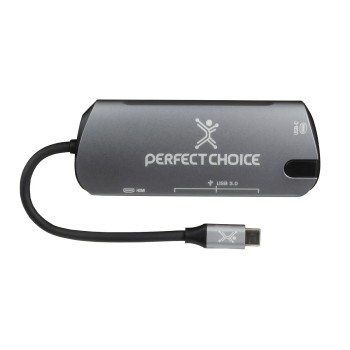
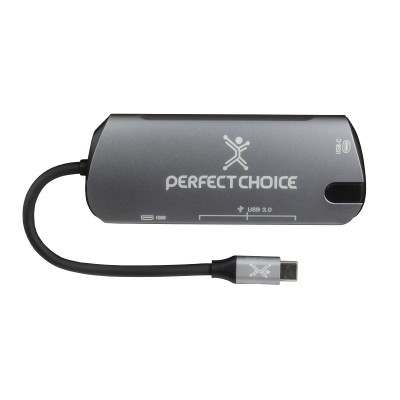
Hub USB-C Perfect Choice con HDMI, 3 Puertos USB-A 3.0 y Carga PD - Modelo PC-101246
SKU
PC-101246
Hub usb-c perfect choice que expande la conectividad de tu laptop o tablet, permitiéndote conectar un monitor hdmi, hasta tres dispositivos usb-a y cargar tu equipo simultáneamente con carga rápida pd. ideal para crear una estación de trabajo eficiente o entretenimiento en casa, con un diseño compacto y duradero para llevar a cualquier lugar.
$409.00
Impuestos: $409.00
Solo 5 piezas disponibles
Entrega estimada
Entrega entre el 03/05/2026 y el 06/05/2026
Costo de envio
Calculado en el checkout
Se ajustara automaticamente con Skydropx
Compra con confianza
- Pago seguro
- MSI con tarjetas participantes
- Factura electronica SAT
Garantia
Garantia incluida segun fabricante
Garantia extendible disponible
Metodos de pago
Metodos disponibles al finalizar la compra
Etiquetas:
hub usb-c
, perfect choice
, hdmi
, usb 3.0
, carga pd
, adaptador
, concentrador
, oficina
, estudio
, laptop
, conectividad
, puertos multiples
, pc-101246
, gris
El hub Perfect Choice PC-101246 es la solución perfecta para expandir las capacidades de tu laptop o dispositivo con puerto USB-C. Con este práctico adaptador podrás conectar un monitor externo mediante el puerto HDMI, mientras utilizas los tres puertos USB-A 3.0 para conectar tu mouse, teclado, impresora, discos duros externos y otros periféricos simultáneamente.Una de las características más valoradas es su capacidad de carga Power Delivery a través del puerto USB-C, lo que te permite cargar tu dispositivo principal mientras utilizas todos los puertos disponibles. Fabricado en color gris elegante y compacto, es ideal para profesionales, estudiantes y cualquier usuario que necesite maximizar la conectividad de su equipo.Compatible con dispositivos que cuenten con puerto USB-C, este hub es perfecto para setups de oficina, estudio en casa o uso móvil. Su diseño sin drivers adicionales permite una configuración plug-and-play inmediata, ofreciendo versatilidad y eficiencia en un solo dispositivo.
Especificaciones
| Características | |
|---|---|
| Color del producto | Gris |
| Control de energía | |
| Tipo de fuente de alimentación | USB |
| Puertos e Interfaces | |
| Interfaz de host | USB 3.2 Gen 1 (3.1 Gen 1) Type-C |
| Cantidad de puertos | 4 |
| Número de puertos HDMI | 1 |
| Interfaces de concentradores | USB 3.2 Gen 1 (3.1 Gen 1) Type-C |
| Cantidad de puertos tipo A USB 3.2 Gen 1 (3.1 Gen 1) | 3 |
**Preguntas Frecuentes (FAQ)**
**1. ¿Con qué dispositivos es compatible este hub?**
Es compatible con laptops, tablets y smartphones que tengan un puerto USB-C estándar y soporten las funciones de video (DisplayPort alternativo) y carga a través de ese puerto. Recomendamos verificar la compatibilidad de tu dispositivo específico en su manual.
**2. ¿Puedo conectar dos monitores a la vez?**
No. Este modelo tiene un solo puerto de salida HDMI, por lo que solo puedes extender o duplicar la pantalla en un monitor externo a la vez.
**3. ¿Qué tipo de cable necesito para conectarlo?**
El hub incluye un cable USB-C integrado. Solo necesitas conectar este cable directamente al puerto USB-C de tu computadora o dispositivo.
**4. ¿Puedo cargar mi laptop mientras uso los otros puertos?**
Sí. El puerto USB-C de entrada con Power Delivery (PD) está diseñado para permitir la carga de tu dispositivo principal (como una laptop) mientras usas los puertos HDMI y USB-A. La velocidad de carga dependerá de la capacidad de tu cargador.
**5. ¿Necesito instalar controladores o software?**
Generalmente no. El hub es plug-and-play para la mayoría de los sistemas operativos modernos (Windows, macOS, Chrome OS). En algunos casos, el sistema podría instalar controladores automáticamente la primera vez que lo conectes.
**6. ¿Por qué no funciona el puerto HDMI?**
Verifica lo siguiente: 1) Que tu dispositivo fuente (laptop) soporte video por USB-C. 2) Que el monitor esté encendido y en el puerto de entrada correcto. 3) Que el cable del hub esté bien conectado a tu dispositivo. 4) Que necesites seleccionar la pantalla externa manualmente en la configuración de tu sistema operativo.
**7. ¿Los puertos USB 3.0 son compatibles con dispositivos más antiguos?**
Sí, los puertos USB-A 3.0 son retrocompatibles con dispositivos USB 2.0 y 1.1, pero estos funcionarán a su velocidad máxima nativa.
**8. ¿El hub tiene garantía?**
Sí, los productos Perfect Choice cuentan con garantía contra defectos de fabricación. Para más detalles sobre el proceso y la vigencia, consulta la política de garantía del sitio web o contacta al soporte del vendedor.
**9. ¿Puedo conectar un disco duro externo y un mouse al mismo tiempo?**
Sí, puedes usar los tres puertos USB-A simultáneamente para conectar dispositivos como discos duros, memorias USB, teclados y mouse.
**10. ¿Es seguro conectar y desconectar el hub con el equipo encendido?**
Sí, es seguro (conexión en caliente). Sin embargo, para dispositivos de almacenamiento, es recomendable expulsarlos de manera segura desde el sistema operativo antes de desconectarlos físicamente.
**1. ¿Con qué dispositivos es compatible este hub?**
Es compatible con laptops, tablets y smartphones que tengan un puerto USB-C estándar y soporten las funciones de video (DisplayPort alternativo) y carga a través de ese puerto. Recomendamos verificar la compatibilidad de tu dispositivo específico en su manual.
**2. ¿Puedo conectar dos monitores a la vez?**
No. Este modelo tiene un solo puerto de salida HDMI, por lo que solo puedes extender o duplicar la pantalla en un monitor externo a la vez.
**3. ¿Qué tipo de cable necesito para conectarlo?**
El hub incluye un cable USB-C integrado. Solo necesitas conectar este cable directamente al puerto USB-C de tu computadora o dispositivo.
**4. ¿Puedo cargar mi laptop mientras uso los otros puertos?**
Sí. El puerto USB-C de entrada con Power Delivery (PD) está diseñado para permitir la carga de tu dispositivo principal (como una laptop) mientras usas los puertos HDMI y USB-A. La velocidad de carga dependerá de la capacidad de tu cargador.
**5. ¿Necesito instalar controladores o software?**
Generalmente no. El hub es plug-and-play para la mayoría de los sistemas operativos modernos (Windows, macOS, Chrome OS). En algunos casos, el sistema podría instalar controladores automáticamente la primera vez que lo conectes.
**6. ¿Por qué no funciona el puerto HDMI?**
Verifica lo siguiente: 1) Que tu dispositivo fuente (laptop) soporte video por USB-C. 2) Que el monitor esté encendido y en el puerto de entrada correcto. 3) Que el cable del hub esté bien conectado a tu dispositivo. 4) Que necesites seleccionar la pantalla externa manualmente en la configuración de tu sistema operativo.
**7. ¿Los puertos USB 3.0 son compatibles con dispositivos más antiguos?**
Sí, los puertos USB-A 3.0 son retrocompatibles con dispositivos USB 2.0 y 1.1, pero estos funcionarán a su velocidad máxima nativa.
**8. ¿El hub tiene garantía?**
Sí, los productos Perfect Choice cuentan con garantía contra defectos de fabricación. Para más detalles sobre el proceso y la vigencia, consulta la política de garantía del sitio web o contacta al soporte del vendedor.
**9. ¿Puedo conectar un disco duro externo y un mouse al mismo tiempo?**
Sí, puedes usar los tres puertos USB-A simultáneamente para conectar dispositivos como discos duros, memorias USB, teclados y mouse.
**10. ¿Es seguro conectar y desconectar el hub con el equipo encendido?**
Sí, es seguro (conexión en caliente). Sin embargo, para dispositivos de almacenamiento, es recomendable expulsarlos de manera segura desde el sistema operativo antes de desconectarlos físicamente.
**Guía Rápida de Uso**
1. **Prepara tu espacio:** Asegúrate de tener tu laptop/dispositivo, el hub y los periféricos que conectarás (monitor, USB, etc.) a la mano.
2. **Conecta la alimentación (opcional para carga PD):** Si deseas usar la función de carga, conecta tu cargador compatible con Power Delivery al puerto USB-C de entrada (PD) del hub.
3. **Conecta el hub a tu dispositivo:** Toma el cable USB-C integrado del hub y conéctalo firmemente al puerto USB-C de tu laptop o tablet.
4. **Conecta tu monitor:** Usa un cable HDMI estándar para conectar el puerto HDMI del hub a tu monitor o televisor.
5. **Conecta tus periféricos:** Inserta tus dispositivos USB (memorias, discos duros, mouse, teclado) en los puertos USB-A 3.0 del hub.
6. **Configura la pantalla (si es necesario):** En tu laptop, ve a Configuración de Pantalla para elegir si duplicas o extiendes tu escritorio al monitor externo.
7. **Usa tus dispositivos:** Una vez conectados, tus periféricos y almacenamiento deberían ser reconocidos automáticamente por tu sistema.
8. **Para desconectar:** Expulsa de manera segura cualquier dispositivo de almacenamiento desde tu sistema operativo. Luego, desconecta el cable USB-C del hub de tu laptop.
**Nota:** Si algún puerto no funciona, verifica las conexiones y reinicia tu dispositivo principal. Para especificaciones técnicas completas, consulta la ficha del producto.
1. **Prepara tu espacio:** Asegúrate de tener tu laptop/dispositivo, el hub y los periféricos que conectarás (monitor, USB, etc.) a la mano.
2. **Conecta la alimentación (opcional para carga PD):** Si deseas usar la función de carga, conecta tu cargador compatible con Power Delivery al puerto USB-C de entrada (PD) del hub.
3. **Conecta el hub a tu dispositivo:** Toma el cable USB-C integrado del hub y conéctalo firmemente al puerto USB-C de tu laptop o tablet.
4. **Conecta tu monitor:** Usa un cable HDMI estándar para conectar el puerto HDMI del hub a tu monitor o televisor.
5. **Conecta tus periféricos:** Inserta tus dispositivos USB (memorias, discos duros, mouse, teclado) en los puertos USB-A 3.0 del hub.
6. **Configura la pantalla (si es necesario):** En tu laptop, ve a Configuración de Pantalla para elegir si duplicas o extiendes tu escritorio al monitor externo.
7. **Usa tus dispositivos:** Una vez conectados, tus periféricos y almacenamiento deberían ser reconocidos automáticamente por tu sistema.
8. **Para desconectar:** Expulsa de manera segura cualquier dispositivo de almacenamiento desde tu sistema operativo. Luego, desconecta el cable USB-C del hub de tu laptop.
**Nota:** Si algún puerto no funciona, verifica las conexiones y reinicia tu dispositivo principal. Para especificaciones técnicas completas, consulta la ficha del producto.