

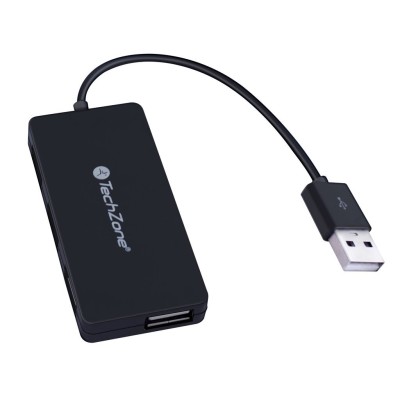
Hub USB TechZone 4 Puertos USB 2.0 Plug and Play Modelo TZ17HUB02
SKU
TZ17HUB02
Expande la conectividad de tu computadora con este hub USB TechZone de 4 puertos. Diseño compacto en color negro, compatible plug and play para una instalación inmediata sin drivers.
$79.00
Impuestos: $79.00
Solo 3 piezas disponibles
Entrega estimada
Entrega entre el 28/01/2026 y el 31/01/2026
Costo de envio
Calculado en el checkout
Se ajustara automaticamente con Skydropx
Compra con confianza
- Pago seguro
- MSI con tarjetas participantes
- Factura electronica SAT
Garantia
Garantia incluida segun fabricante
Garantia extendible disponible
Metodos de pago
Metodos disponibles al finalizar la compra
Etiquetas:
hub usb
, techzone
, 4 puertos
, usb 2.0
, concentrador
, plug and play
, accesorio computadora
, oficina
, hogar
, estudiantes
, dispositivos usb
, expansión puertos
, negro
, compacto
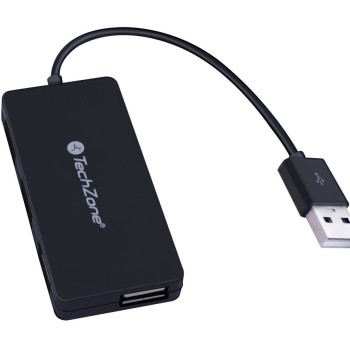
El Hub USB TechZone TZ17HUB02 es la solución perfecta para quienes necesitan conectar múltiples dispositivos USB simultáneamente. Con 4 puertos USB 2.0, te permite expandir la capacidad de tu computadora de escritorio o laptop de forma rápida y sencilla.Su diseño compacto en color negro y material plástico resistente lo hace ideal para espacios reducidos. La tecnología plug and play garantiza que funcione inmediatamente al conectarlo, sin necesidad de instalar software adicional. Perfecto para oficinas, hogares o estudiantes que requieren conectar mouse, teclado, memorias USB y otros periféricos al mismo tiempo.Alimentado directamente a través del puerto USB de tu computadora, este hub es portátil y fácil de transportar. La certificación CE asegura que cumple con los estándares de calidad y seguridad europeos, brindándote confianza en cada uso.
Especificaciones
| Características | |
|---|---|
| Certificación | CE |
| Color del producto | Negro |
| Material de la cubierta | Plástico |
| Conectar y usar (Plug and Play) | Si |
| Control de energía | |
| Tipo de alimentación | USB |
| Diseño | |
| Color del cable | Negro |
| Puertos e Interfaces | |
| Interfaz de host | USB 2.0 |
| Cantidad de puertos | 4 |
| Cantidad de puertos USB 2.0 | 4 |
| Interfaces de concentradores | USB 2.0 |
**Preguntas Frecuentes (FAQ)**
**1. ¿Necesito instalar algún software o controlador para usar el hub?**
No. Este hub es Plug and Play (conectar y usar). Tu sistema operativo (Windows, macOS, Linux) lo reconocerá automáticamente al conectarlo.
**2. ¿Con qué dispositivos es compatible?**
Es compatible con la mayoría de dispositivos USB 2.0 como memorias USB, ratones, teclados, cámaras web, ventiladores pequeños y cargadores para dispositivos de baja potencia. Para confirmar compatibilidad con dispositivos específicos, consulta la ficha técnica del producto.
**3. ¿Puedo conectar 4 dispositivos a la vez y que funcionen todos?**
Sí, puedes conectar hasta 4 dispositivos simultáneamente. Sin embargo, ten en cuenta que todos comparten el ancho de banda del puerto USB al que está conectado el hub, por lo que la velocidad de transferencia de datos puede verse afectada si usas varios dispositivos de alta demanda al mismo tiempo.
**4. ¿Sirve para cargar celulares o tablets?**
Puede proporcionar energía a dispositivos de baja potencia, pero NO está diseñado como cargador rápido. Para una carga óptima de smartphones o tablets, se recomienda usar el cargador original conectado directamente a la corriente.
**5. ¿Qué hago si mi computadora no reconoce los dispositivos conectados al hub?**
1. Prueba conectando el hub a un puerto USB diferente de tu computadora.
2. Desconecta y vuelve a conectar el cable USB del hub.
3. Reinicia tu computadora con el hub ya conectado.
4. Si el problema persiste, prueba el dispositivo USB directamente en un puerto de la computadora para descartar fallas en el dispositivo.
**6. ¿El hub tiene garantía en México?**
Sí, según la información del producto, cuenta con garantía en México. Para hacerla válida, conserva tu ticket o factura de compra y contacta al soporte del vendedor o distribuidor donde lo adquiriste.
**7. ¿Puedo conectar otro hub USB a uno de los puertos de este hub?**
No se recomienda (conexión en cadena). Esto puede causar inestabilidad, falta de energía o que los dispositivos no funcionen correctamente.
**8. ¿Requiere una fuente de alimentación externa?**
No. Este hub se alimenta directamente a través del puerto USB de tu computadora (bus-powered).
**1. ¿Necesito instalar algún software o controlador para usar el hub?**
No. Este hub es Plug and Play (conectar y usar). Tu sistema operativo (Windows, macOS, Linux) lo reconocerá automáticamente al conectarlo.
**2. ¿Con qué dispositivos es compatible?**
Es compatible con la mayoría de dispositivos USB 2.0 como memorias USB, ratones, teclados, cámaras web, ventiladores pequeños y cargadores para dispositivos de baja potencia. Para confirmar compatibilidad con dispositivos específicos, consulta la ficha técnica del producto.
**3. ¿Puedo conectar 4 dispositivos a la vez y que funcionen todos?**
Sí, puedes conectar hasta 4 dispositivos simultáneamente. Sin embargo, ten en cuenta que todos comparten el ancho de banda del puerto USB al que está conectado el hub, por lo que la velocidad de transferencia de datos puede verse afectada si usas varios dispositivos de alta demanda al mismo tiempo.
**4. ¿Sirve para cargar celulares o tablets?**
Puede proporcionar energía a dispositivos de baja potencia, pero NO está diseñado como cargador rápido. Para una carga óptima de smartphones o tablets, se recomienda usar el cargador original conectado directamente a la corriente.
**5. ¿Qué hago si mi computadora no reconoce los dispositivos conectados al hub?**
1. Prueba conectando el hub a un puerto USB diferente de tu computadora.
2. Desconecta y vuelve a conectar el cable USB del hub.
3. Reinicia tu computadora con el hub ya conectado.
4. Si el problema persiste, prueba el dispositivo USB directamente en un puerto de la computadora para descartar fallas en el dispositivo.
**6. ¿El hub tiene garantía en México?**
Sí, según la información del producto, cuenta con garantía en México. Para hacerla válida, conserva tu ticket o factura de compra y contacta al soporte del vendedor o distribuidor donde lo adquiriste.
**7. ¿Puedo conectar otro hub USB a uno de los puertos de este hub?**
No se recomienda (conexión en cadena). Esto puede causar inestabilidad, falta de energía o que los dispositivos no funcionen correctamente.
**8. ¿Requiere una fuente de alimentación externa?**
No. Este hub se alimenta directamente a través del puerto USB de tu computadora (bus-powered).
**Guía Rápida de Uso**
1. **Prepara tu espacio:** Elige un lugar plano y despejado cerca de tu computadora.
2. **Localiza un puerto USB:** Encuentra un puerto USB 2.0 o superior disponible en tu computadora o laptop.
3. **Conecta el hub:** Toma el cable USB integrado del hub TechZone y conéctalo firmemente al puerto USB de tu computadora.
4. **Espera el reconocimiento:** Tu sistema operativo detectará automáticamente el nuevo hardware (no se requieren drivers).
5. **Conecta tus dispositivos:** Inserta los dispositivos USB (memorias, mouse, teclado, etc.) en los puertos del hub. Puedes usar hasta 4 al mismo tiempo.
6. **Verifica el funcionamiento:** Comprueba que cada dispositivo conectado esté operando correctamente (ej. la luz del mouse se enciende, la memoria es reconocida).
7. **Para desconectar:** Cuando termines, cierra cualquier archivo en uso y expulsa/extrae los dispositivos de forma segura desde tu sistema operativo antes de desconectarlos físicamente del hub.
8. **Mantenimiento:** Para limpiar, desconéctalo de la computadora y usa un paño seco y suave. No uses líquidos o limpiadores abrasivos.
**Nota importante:** Para detalles técnicos específicos sobre voltaje, corriente o compatibilidad exacta, te sugerimos revisar la ficha técnica completa del producto o contactar al soporte del fabricante.
1. **Prepara tu espacio:** Elige un lugar plano y despejado cerca de tu computadora.
2. **Localiza un puerto USB:** Encuentra un puerto USB 2.0 o superior disponible en tu computadora o laptop.
3. **Conecta el hub:** Toma el cable USB integrado del hub TechZone y conéctalo firmemente al puerto USB de tu computadora.
4. **Espera el reconocimiento:** Tu sistema operativo detectará automáticamente el nuevo hardware (no se requieren drivers).
5. **Conecta tus dispositivos:** Inserta los dispositivos USB (memorias, mouse, teclado, etc.) en los puertos del hub. Puedes usar hasta 4 al mismo tiempo.
6. **Verifica el funcionamiento:** Comprueba que cada dispositivo conectado esté operando correctamente (ej. la luz del mouse se enciende, la memoria es reconocida).
7. **Para desconectar:** Cuando termines, cierra cualquier archivo en uso y expulsa/extrae los dispositivos de forma segura desde tu sistema operativo antes de desconectarlos físicamente del hub.
8. **Mantenimiento:** Para limpiar, desconéctalo de la computadora y usa un paño seco y suave. No uses líquidos o limpiadores abrasivos.
**Nota importante:** Para detalles técnicos específicos sobre voltaje, corriente o compatibilidad exacta, te sugerimos revisar la ficha técnica completa del producto o contactar al soporte del fabricante.


