Documentacion del producto
Documentacion disponible proximamente
- PDFs
- Fichas tecnicas
- Manuales
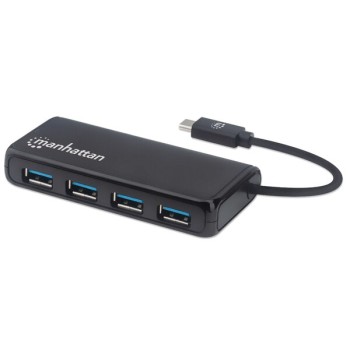
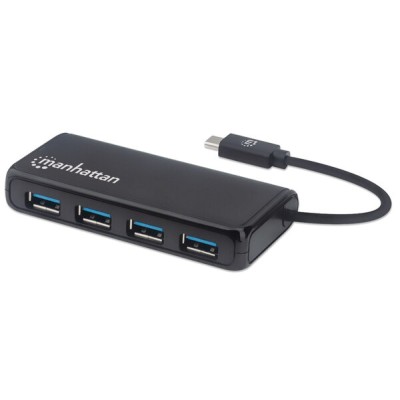
Hub USB Manhattan 4 Puertos USB 3.2 Conector USB-C Modelo 164924
SKU
164924
Hub usb manhattan con 4 puertos usb 3.2, ideal para conectar múltiples dispositivos como discos duros, memorias, teclados o ratones a tu computadora. su diseño compacto y conexión tipo usb-c facilita la expansión de puertos y la transferencia rápida de datos. perfecto para usuarios que necesitan más conectividad en casa o la oficina.
$329.00
Impuestos: $329.00
Solo 5 piezas disponibles
Entrega estimada
Entrega entre el 04/04/2026 y el 07/04/2026
Costo de envio
Calculado en el checkout
Se ajustara automaticamente con Skydropx
Compra con confianza
- Pago seguro
- MSI con tarjetas participantes
- Factura electronica SAT
Garantia
Garantia incluida segun fabricante
Garantia extendible disponible
Metodos de pago
Metodos disponibles al finalizar la compra
Etiquetas:
hub usb
, manhattan
, usb 3.2
, 4 puertos
, usb-c
, concentrador
, expansion
, portatil
, computadora
, transferencia rapida
, oficina
, estudio
, windows
, mac
, linux
El Hub USB Manhattan modelo 164924 es la solución perfecta para expandir la conectividad de tu computadora portátil o de escritorio. Con 4 puertos USB 3.2 Gen 1 Type-A, podrás conectar múltiples dispositivos simultáneamente como memorias USB, discos duros externos, cámaras, impresoras y más.Disfruta de velocidades de transferencia de datos de hasta 5 Gbps (5000 Mbit/s), lo que te permite mover archivos grandes en segundos. El conector USB-C garantiza una conexión estable y reversible, compatible con los dispositivos más modernos. Su diseño compacto de solo 107 mm de profundidad, 30 mm de ancho y 11 mm de altura lo hace ideal para llevar contigo a cualquier lugar.Este hub es compatible con una amplia gama de sistemas operativos incluyendo Windows desde XP hasta 10, Mac OS desde 9.0 hasta 10.14 y Linux. Fabricado en resistente ABS y con certificaciones CE, FCC, RoHS, cuenta con 3 años de garantía para tu tranquilidad. Perfecto para profesionales, estudiantes y cualquier usuario que necesite más puertos USB en su setup.
Especificaciones
| Características | |
|---|---|
| Certificación | FCC, CE, WEEE, RoHS |
| Longitud de cable | 0.135 m |
| Color del producto | Negro |
| AWG calibre del cable | 24 |
| Material de la cubierta | Acrilonitrilo butadieno estireno (ABS) |
| Velocidad de transferencia de datos | 5000 Mbit/s |
| Condiciones ambientales | |
| Intervalo de temperatura de almacenaje | -20 - 60 °C |
| Intervalo de temperatura operativa (T-T) | 0 - 40 °C |
| Intervalo de humedad relativa para funcionamiento | 5 - 90% |
| Contenido del empaque | |
| Guía de configuración rápida | Si |
| Control de energía | |
| Corriente de salida | 1 A |
| Tipo de fuente de alimentación | USB |
| Datos de logística | |
| Alto de la caja principal | 200 mm |
| Peso de la caja principal | 4.46 kg |
| Largo de la caja principal | 370 mm |
| Cantidad por caja principal | 60 pieza(s) |
| Longitud de la caja principal | 400 mm |
| Código de Sistema de Armonización (SA) | 84719000 |
| Detalles técnicos | |
| Periodo de garantía | 3 Año(s) |
| Certificados de cumplimiento | CE, Comisión Federal de Comunicaciones (FCC), REACH, RoHS, UKCA |
| Empaquetado de datos | |
| Tipo de empaque | Envase para colgar |
| Alto del paquete | 175 mm |
| Peso del paquete | 80 g |
| Ancho del paquete | 90 mm |
| Largo del paquete | 25 mm |
| Cantidad por paquete | 1 pieza(s) |
| Peso y dimensiones | |
| Peso | 39 g |
| Ancho | 30 mm |
| Altura | 11 mm |
| Profundidad | 107 mm |
| Puertos e Interfaces | |
| Interfaz de host | USB 3.2 Gen 1 (3.1 Gen 1) Type-C |
| Cantidad de puertos | 4 |
| Interfaces de concentradores | USB 3.2 Gen 1 (3.1 Gen 1) Type-A |
| Cantidad de puertos tipo A USB 3.2 Gen 1 (3.1 Gen 1) | 4 |
| Requisitos del sistema | |
| Sistemas operativos Mac soportados | Mac OS 9.0, Mac OS 9.1, Mac OS 9.2, Mac OS X 10.0 Cheetah, Mac OS X 10.1 Puma, Mac OS X 10.10 Yosemite, Mac OS X 10.11 El Capitan, Mac OS X 10.12 Sierra, Mac OS X 10.13 High Sierra, Mac OS X 10.14 Mojave, Mac OS X 10.2 Jaguar, Mac OS X 10.3 Panther, Mac OS X 10.4 Tiger, Mac OS X 10.5 Leopard, Mac OS X 10.6 Snow Leopard, Mac OS X 10.7 Lion, Mac OS X 10.8 Mountain Lion, Mac OS X 10.9 Mavericks |
| Sistemas operativos Linux soportados | Si |
| Sistemas operativos Windows soportados | Windows 10, Windows 10 Education, Windows 10 Education x64, Windows 10 Enterprise, Windows 10 Enterprise x64, Windows 10 Home, Windows 10 Home x64, Windows 10 IOT Core, Windows 10 Pro, Windows 10 Pro x64, Windows 10 x64, Windows 7, Windows 7 Enterprise, Windows 7 Enterprise x64, Windows 7 Home Basic, Windows 7 Home Basic x64, Windows 7 Home Premium, Windows 7 Home Premium x64, Windows 7 Professional, Windows 7 Professional x64, Windows 7 Starter, Windows 7 Starter x64, Windows 7 Ultimate, Windows 7 Ultimate x64, Windows 7 x64, Windows 8, Windows 8 Enterprise, Windows 8 Enterprise x64, Windows 8 Pro, Windows 8 Pro x64, Windows 8 x64, Windows 8.1, Windows 8.1 Enterprise, Windows 8.1 Enterprise x64, Windows 8.1 Pro, Windows 8.1 Pro x64, Windows 8.1 x64, Windows Vista, Windows Vista Business, Windows Vista Business x64, Windows Vista Enterprise, Windows Vista Enterprise x64, Windows Vista Home Basic, Windows Vista Home Basic x64, Windows Vista Home Premium, Windows Vista Ultimate, Windows Vista Ultimate x64, Windows Vista x64, Windows XP, Windows XP Home, Windows XP Home x64, Windows XP Professional, Windows XP Professional x64 |
**Preguntas Frecuentes (FAQ)**
**1. ¿Necesito instalar algún software o controlador para usar el hub?**
No, el hub es plug & play. Solo debes conectarlo a un puerto USB-C de tu computadora y estará listo para usar.
**2. ¿Es compatible con mi computadora que solo tiene puertos USB-A (rectangulares tradicionales)?**
No directamente. Este hub tiene un conector de entrada USB-C. Si tu computadora solo tiene puertos USB-A, necesitarás un cable adaptador de USB-C a USB-A (no incluido).
**3. ¿Funciona con teléfonos Android, iPads o consolas de videojuegos?**
Puede funcionar con dispositivos que tengan un puerto USB-C y soporten la función de host USB (como algunas tablets). Sin embargo, está diseñado principalmente para computadoras (Windows, Mac, Linux). Para compatibilidad específica con otros dispositivos, consulta la ficha técnica.
**4. ¿Puedo conectar un disco duro externo y cargar mi teléfono al mismo tiempo?**
Sí, los 4 puertos son independientes y pueden usarse simultáneamente. La velocidad total se comparte entre los puertos activos.
**5. ¿El hub necesita una fuente de alimentación externa?**
No, se alimenta directamente a través del puerto USB-C de tu computadora. Para dispositivos que consumen mucha energía (como discos duros mecánicos grandes), es posible que necesiten su propia fuente de poder.
**6. ¿Qué significa "transferencias hasta 5 Gbps"?**
Es la velocidad máxima teórica del estándar USB 3.2 Gen 1. Es ideal para transferir archivos grandes desde unidades flash, discos duros SSD externos o cámaras.
**7. ¿Cómo activo la garantía de 3 años?**
Conserva tu ticket o factura de compra. En caso de una falla, contacta al soporte técnico de Manhattan o al punto de venta donde lo adquiriste presentando el comprobante.
**8. ¿Puedo dañar mi computadora si conecto muchos dispositivos?**
El hub tiene protección integrada contra sobretensiones y cortocircuitos. No obstante, evita conectar periféricos dañados o de dudosa procedencia.
**9. ¿El hub se calienta con el uso prolongado?**
Es normal que genere un poco de calor durante operaciones de transferencia intensiva, pero no debe calentarse excesivamente. Si se calienta demasiado, desconéctalo y revisa los dispositivos conectados.
**10. ¿Sirve para cargar mi teléfono o tablet?**
Sí, puede proporcionar energía para cargar dispositivos, pero la corriente es la que provee el puerto de tu computadora (generalmente 0.9A o 1.5A por puerto), por lo que la carga será más lenta que con un cargador de pared dedicado.
**1. ¿Necesito instalar algún software o controlador para usar el hub?**
No, el hub es plug & play. Solo debes conectarlo a un puerto USB-C de tu computadora y estará listo para usar.
**2. ¿Es compatible con mi computadora que solo tiene puertos USB-A (rectangulares tradicionales)?**
No directamente. Este hub tiene un conector de entrada USB-C. Si tu computadora solo tiene puertos USB-A, necesitarás un cable adaptador de USB-C a USB-A (no incluido).
**3. ¿Funciona con teléfonos Android, iPads o consolas de videojuegos?**
Puede funcionar con dispositivos que tengan un puerto USB-C y soporten la función de host USB (como algunas tablets). Sin embargo, está diseñado principalmente para computadoras (Windows, Mac, Linux). Para compatibilidad específica con otros dispositivos, consulta la ficha técnica.
**4. ¿Puedo conectar un disco duro externo y cargar mi teléfono al mismo tiempo?**
Sí, los 4 puertos son independientes y pueden usarse simultáneamente. La velocidad total se comparte entre los puertos activos.
**5. ¿El hub necesita una fuente de alimentación externa?**
No, se alimenta directamente a través del puerto USB-C de tu computadora. Para dispositivos que consumen mucha energía (como discos duros mecánicos grandes), es posible que necesiten su propia fuente de poder.
**6. ¿Qué significa "transferencias hasta 5 Gbps"?**
Es la velocidad máxima teórica del estándar USB 3.2 Gen 1. Es ideal para transferir archivos grandes desde unidades flash, discos duros SSD externos o cámaras.
**7. ¿Cómo activo la garantía de 3 años?**
Conserva tu ticket o factura de compra. En caso de una falla, contacta al soporte técnico de Manhattan o al punto de venta donde lo adquiriste presentando el comprobante.
**8. ¿Puedo dañar mi computadora si conecto muchos dispositivos?**
El hub tiene protección integrada contra sobretensiones y cortocircuitos. No obstante, evita conectar periféricos dañados o de dudosa procedencia.
**9. ¿El hub se calienta con el uso prolongado?**
Es normal que genere un poco de calor durante operaciones de transferencia intensiva, pero no debe calentarse excesivamente. Si se calienta demasiado, desconéctalo y revisa los dispositivos conectados.
**10. ¿Sirve para cargar mi teléfono o tablet?**
Sí, puede proporcionar energía para cargar dispositivos, pero la corriente es la que provee el puerto de tu computadora (generalmente 0.9A o 1.5A por puerto), por lo que la carga será más lenta que con un cargador de pared dedicado.
**Guía Rápida de Uso**
1. **Revisa la conexión:** Asegúrate de que tu computadora tenga un puerto USB-C funcional.
2. **Conecta el hub:** Toma el cable del hub (conector USB-C) e insértalo firmemente en el puerto USB-C de tu computadora.
3. **Verifica el encendido:** El hub no tiene LED de encendido. Si tu computadora reconoce el dispositivo, emitirá un sonido o notificación (dependiendo del sistema operativo).
4. **Conecta tus dispositivos:** Inserta los cables USB de tus periféricos (memoria USB, mouse, teclado, disco duro, etc.) en cualquiera de los 4 puertos del hub.
5. **Espera la detección:** Tu sistema operativo detectará e instalará automáticamente los dispositivos conectados (plug & play).
6. **Comienza a usar:** Una vez reconocidos, puedes usar todos los dispositivos conectados de forma normal.
7. **Para desconectar:** Cierra cualquier archivo en uso en los dispositivos conectados (especialmente discos duros). Luego, desmonta o expulsa de forma segura las unidades desde tu sistema operativo.
8. **Retira los dispositivos:** Una vez que el sistema indique que es seguro, puedes desconectar los periféricos del hub.
9. **Desconecta el hub:** Finalmente, desconecta el conector USB-C del hub del puerto de tu computadora.
10. **Mantenimiento:** Mantén el hub limpio y libre de polvo. Guárdalo en un lugar seco cuando no lo uses. No tires del cable para desconectarlo.
1. **Revisa la conexión:** Asegúrate de que tu computadora tenga un puerto USB-C funcional.
2. **Conecta el hub:** Toma el cable del hub (conector USB-C) e insértalo firmemente en el puerto USB-C de tu computadora.
3. **Verifica el encendido:** El hub no tiene LED de encendido. Si tu computadora reconoce el dispositivo, emitirá un sonido o notificación (dependiendo del sistema operativo).
4. **Conecta tus dispositivos:** Inserta los cables USB de tus periféricos (memoria USB, mouse, teclado, disco duro, etc.) en cualquiera de los 4 puertos del hub.
5. **Espera la detección:** Tu sistema operativo detectará e instalará automáticamente los dispositivos conectados (plug & play).
6. **Comienza a usar:** Una vez reconocidos, puedes usar todos los dispositivos conectados de forma normal.
7. **Para desconectar:** Cierra cualquier archivo en uso en los dispositivos conectados (especialmente discos duros). Luego, desmonta o expulsa de forma segura las unidades desde tu sistema operativo.
8. **Retira los dispositivos:** Una vez que el sistema indique que es seguro, puedes desconectar los periféricos del hub.
9. **Desconecta el hub:** Finalmente, desconecta el conector USB-C del hub del puerto de tu computadora.
10. **Mantenimiento:** Mantén el hub limpio y libre de polvo. Guárdalo en un lugar seco cuando no lo uses. No tires del cable para desconectarlo.