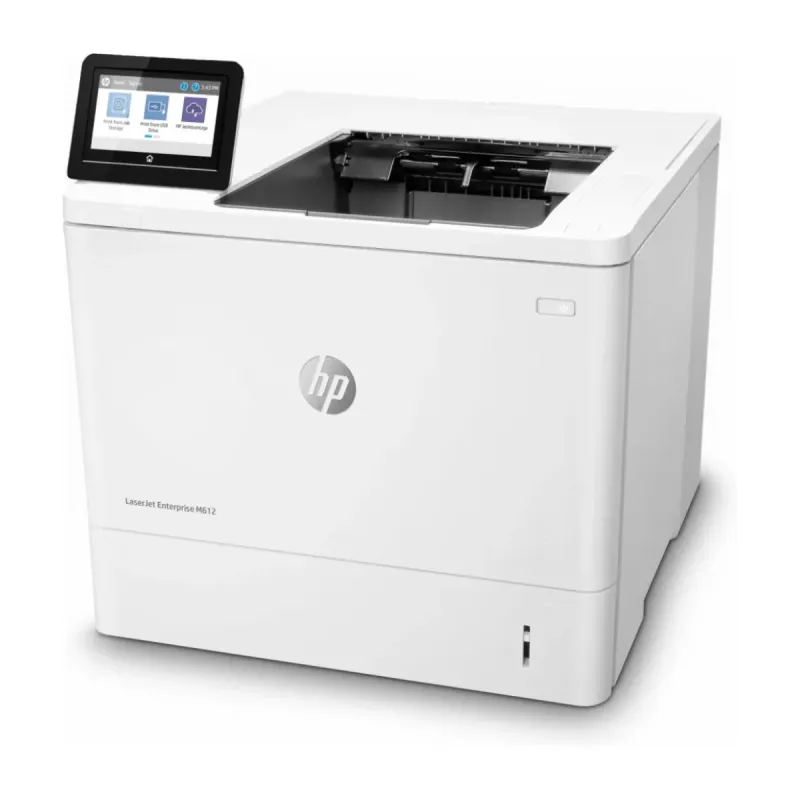
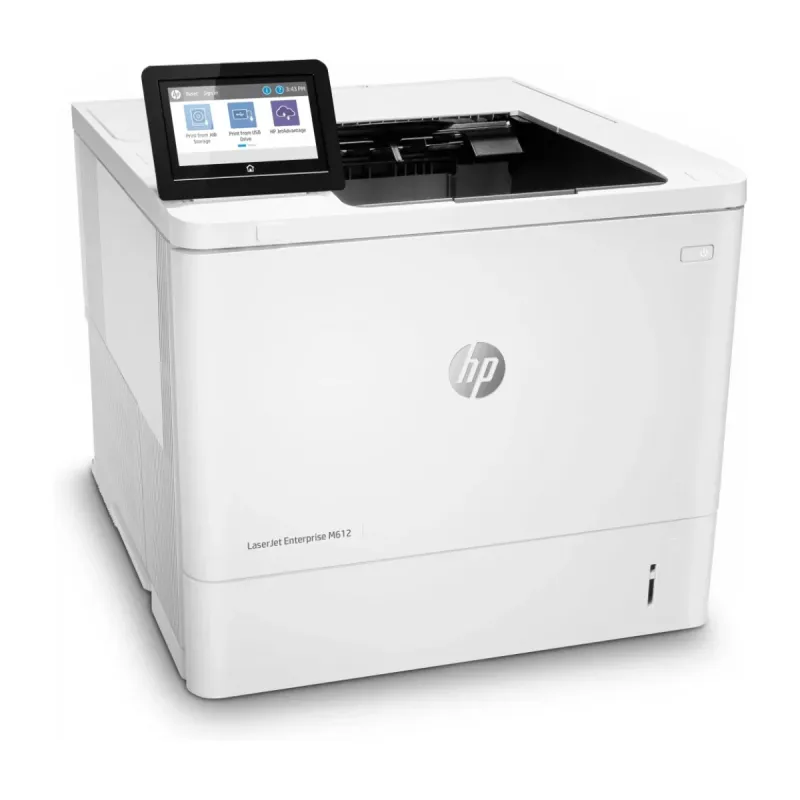
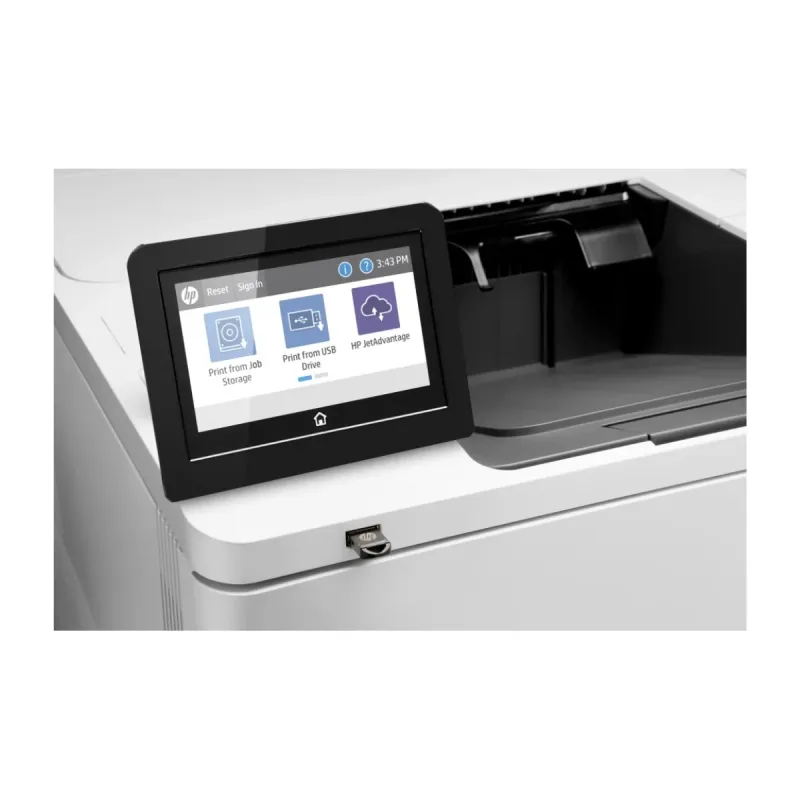
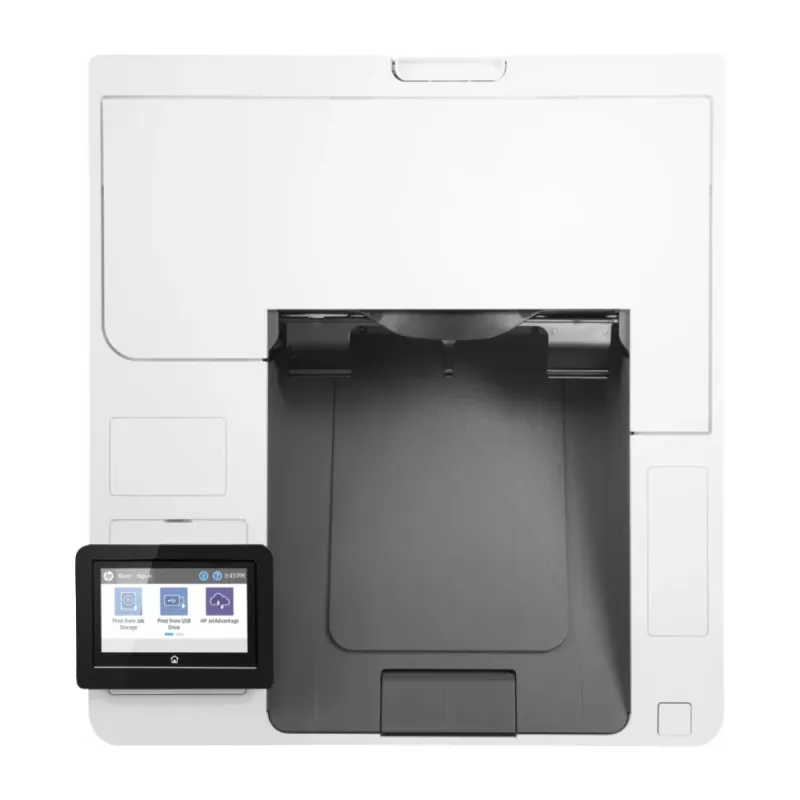
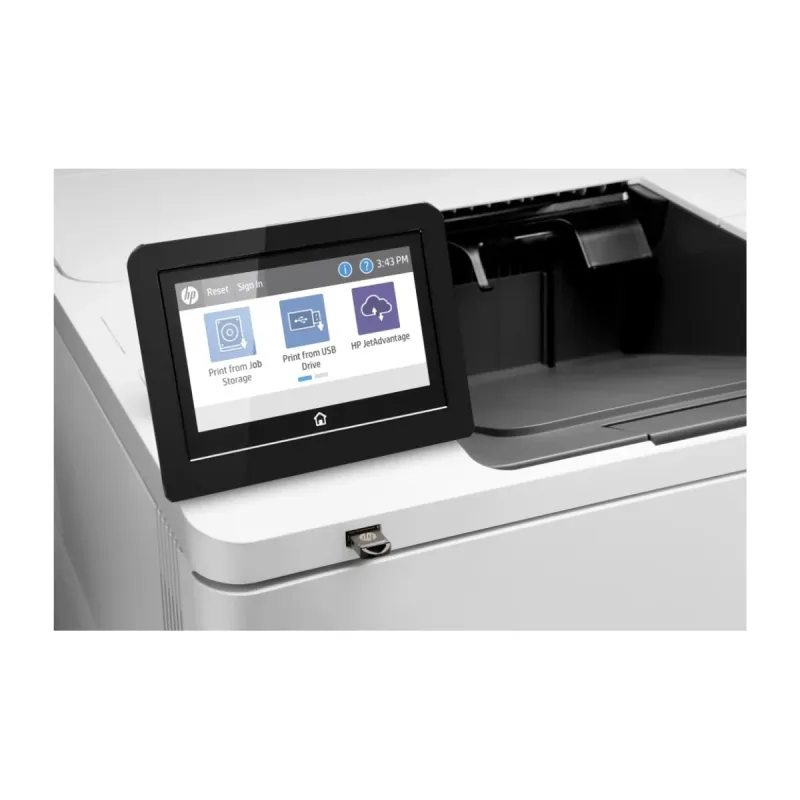
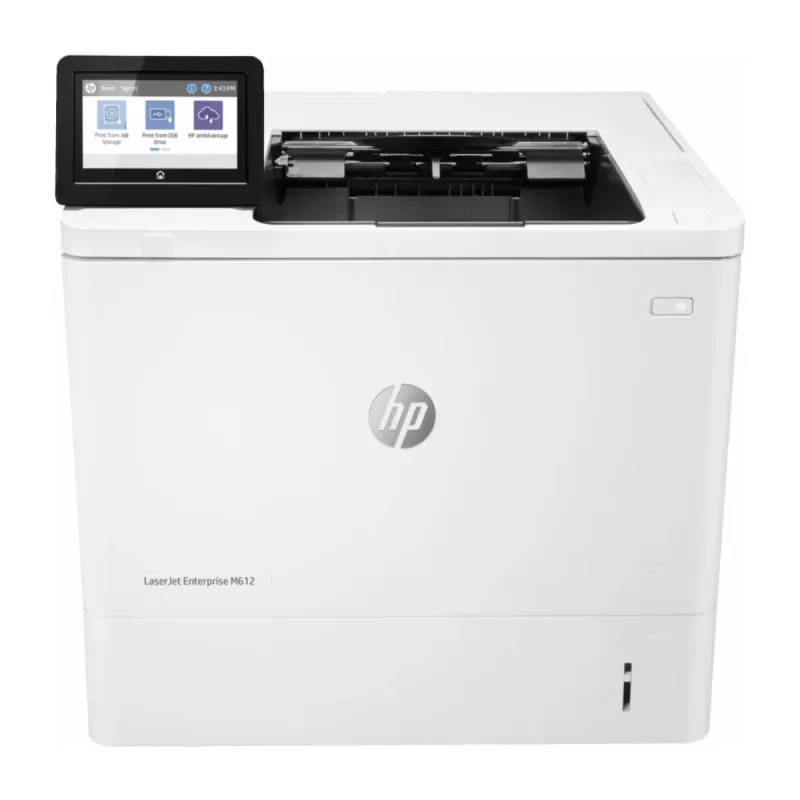
Impresora HP LaserJet Enterprise M612dn - Monocromática - 75ppm - Dúplex
SKU
7PS86A
Impresora HP LaserJet Enterprise monocromática, ideal para entornos de trabajo exigentes. Ofrece impresión rápida y eficiente con función de impresión a doble cara automática, ayudando a ahorrar papel. Su diseño robusto está pensado para un alto volumen de impresión diario, manteniendo una operación confiable. Es compatible con una amplia gama de sistemas y redes empresariales para una integración sencilla.
$47,670.00
Impuestos: $47,670.00
Solo 5 piezas disponibles
Entrega estimada
Entrega entre el 31/03/2026 y el 03/04/2026
Costo de envio
Calculado en el checkout
Se ajustara automaticamente con Skydropx
Compra con confianza
- Pago seguro
- MSI con tarjetas participantes
- Factura electronica SAT
Garantia
Garantia incluida segun fabricante
Garantia extendible disponible
Metodos de pago
Metodos disponibles al finalizar la compra
Etiquetas:
impresora
, hp
, laserjet
, enterprise
, m612dn
, monocromática
, 75ppm
, dúplex
, usb
, oficina
, láser
, alta velocidad
, productividad
Optimice la productividad de su oficina con la impresora HP LaserJet Enterprise M612dn, diseñada para entornos empresariales que requieren rendimiento confiable y de alta velocidad. Con una impresión monocromática nítida a 75 páginas por minuto, esta impresora láser reduce los tiempos de espera y mejora el flujo de trabajo.Incorpora función dúplex automática que permite imprimir en ambas caras del papel, ahorrando costos en consumibles y contribuyendo al cuidado del medio ambiente. La conectividad USB 2.0 garantiza una instalación sencilla y compatibilidad con la mayoría de los sistemas operativos.Perfecta para pequeñas y medianas empresas, esta impresora está dirigida a profesionales que necesitan un equipo duradero y de bajo mantenimiento. Su diseño robusto y la tecnología HP aseguran impresiones de calidad constante, ideal para documentos internos, reportes y material de presentación.
**Preguntas Frecuentes (FAQ)**
**1. ¿Qué sistemas operativos son compatibles con esta impresora?**
Es compatible con versiones recientes de Windows, macOS y Linux. Para una lista exacta, consulta la ficha de especificaciones del producto en el sitio web del fabricante.
**2. ¿Cómo instalo la impresora por primera vez?**
Desempaqueta, conecta el cable de alimentación y el cable USB (o configúrala en red). Enciéndela y sigue las instrucciones en pantalla o usa el CD de instalación/descarga del controlador desde el sitio web de HP.
**3. ¿Trae incluidos los cartuchos de tóner?**
Sí, normalmente incluye cartuchos de tóner de arranque con una capacidad reducida. Para volúmenes altos, se recomienda adquirir los cartuchos de alta capacidad por separado.
**4. ¿Cómo activo la función de impresión a doble cara (dúplex) automática?**
La función es automática. Selecciona "Imprimir a doble cara" o "Dúplex" en los ajustes de tu software de impresión (por ejemplo, en el cuadro de diálogo de impresión de Word).
**5. ¿Qué hago si la impresora muestra un mensaje de error o atasca papel?**
Apaga la impresora, desconéctala y retira con cuidado el papel atascado siguiendo las guías ilustradas en el interior de las bandejas. Vuelve a conectar y enciende. Si el problema persiste, consulta el manual de solución de problemas.
**6. ¿Cuál es el volumen de impresión mensual recomendado?**
Esta impresora está diseñada para un volumen de trabajo mensual recomendado alto, ideal para oficinas. El número exacto se encuentra en las especificaciones técnicas de HP.
**7. ¿Cuenta con garantía y cómo la activo?**
Sí, cuenta con garantía limitada del fabricante. Se recomienda registrar el producto en el sitio web de HP al momento de la instalación para activarla y llevar un control.
**8. ¿Se puede conectar a una red de oficina?**
Sí, el modelo 'dn' incluye conectividad de red por cable (Ethernet) para compartirla entre varios usuarios. La configuración se realiza desde el panel de control de la impresora.
**9. ¿Dónde puedo descargar los controladores más recientes?**
Visita la sección de soporte en el sitio web oficial de HP (hp.com), busca el modelo exacto M612dn y selecciona tu sistema operativo para descargar el software.
**10. ¿Es seguro dejar la impresora encendida todo el tiempo?**
Sí, está diseñada para funcionamiento continuo. Tiene modos de ahorro de energía que se activan automáticamente. Para mayor seguridad y ahorro, puedes programar horarios de apagado automático desde el panel de control.
**1. ¿Qué sistemas operativos son compatibles con esta impresora?**
Es compatible con versiones recientes de Windows, macOS y Linux. Para una lista exacta, consulta la ficha de especificaciones del producto en el sitio web del fabricante.
**2. ¿Cómo instalo la impresora por primera vez?**
Desempaqueta, conecta el cable de alimentación y el cable USB (o configúrala en red). Enciéndela y sigue las instrucciones en pantalla o usa el CD de instalación/descarga del controlador desde el sitio web de HP.
**3. ¿Trae incluidos los cartuchos de tóner?**
Sí, normalmente incluye cartuchos de tóner de arranque con una capacidad reducida. Para volúmenes altos, se recomienda adquirir los cartuchos de alta capacidad por separado.
**4. ¿Cómo activo la función de impresión a doble cara (dúplex) automática?**
La función es automática. Selecciona "Imprimir a doble cara" o "Dúplex" en los ajustes de tu software de impresión (por ejemplo, en el cuadro de diálogo de impresión de Word).
**5. ¿Qué hago si la impresora muestra un mensaje de error o atasca papel?**
Apaga la impresora, desconéctala y retira con cuidado el papel atascado siguiendo las guías ilustradas en el interior de las bandejas. Vuelve a conectar y enciende. Si el problema persiste, consulta el manual de solución de problemas.
**6. ¿Cuál es el volumen de impresión mensual recomendado?**
Esta impresora está diseñada para un volumen de trabajo mensual recomendado alto, ideal para oficinas. El número exacto se encuentra en las especificaciones técnicas de HP.
**7. ¿Cuenta con garantía y cómo la activo?**
Sí, cuenta con garantía limitada del fabricante. Se recomienda registrar el producto en el sitio web de HP al momento de la instalación para activarla y llevar un control.
**8. ¿Se puede conectar a una red de oficina?**
Sí, el modelo 'dn' incluye conectividad de red por cable (Ethernet) para compartirla entre varios usuarios. La configuración se realiza desde el panel de control de la impresora.
**9. ¿Dónde puedo descargar los controladores más recientes?**
Visita la sección de soporte en el sitio web oficial de HP (hp.com), busca el modelo exacto M612dn y selecciona tu sistema operativo para descargar el software.
**10. ¿Es seguro dejar la impresora encendida todo el tiempo?**
Sí, está diseñada para funcionamiento continuo. Tiene modos de ahorro de energía que se activan automáticamente. Para mayor seguridad y ahorro, puedes programar horarios de apagado automático desde el panel de control.
**Guía Rápida de Uso - Impresora HP LaserJet M612dn**
1. **Desembalaje e instalación física:** Retira todo el material de empaque. Coloca la impresora en una superficie estable, cerca de un contacto de energía y con espacio para la ventilación trasera.
2. **Conexión:** Conecta el cable de alimentación y enciende la impresora (botón de encendido). Conecta el cable USB a tu computadora O el cable de red Ethernet al router/switch de tu oficina.
3. **Carga de papel:** Abre la bandeja de entrada principal. Flexiona el papel para separar las hojas, insértalo y ajusta las guías laterales. No sobrellenes la bandeja.
4. **Instalación del software:** En tu computadora, ve al sitio de soporte de HP, descarga e instala el controlador completo para tu sistema operativo. Sigue las instrucciones en pantalla.
5. **Impresión básica:** En cualquier documento, selecciona 'Archivo > Imprimir'. Elige 'HP LaserJet M612dn' como impresora. Haz clic en 'Imprimir'.
6. **Impresión a doble cara (Dúplex Automático):** En el cuadro de diálogo de impresión, busca y selecciona la opción 'Impresión a doble cara' (o 'Dúplex'). La impresora imprimirá automáticamente en ambas caras.
7. **Reemplazo del tóner:** Cuando el panel indique bajo nivel de tóner, abre la tapa frontal, extrae el cartucho vacío e inserta el nuevo después de agitarlo suavemente. Cierra la tapa.
8. **Mantenimiento:** Limpia el exterior con un paño suave y seco. Para limpieza interna (rodillos), consulta el manual de usuario. No uses productos químicos abrasivos.
9. **Solución de problemas básicos:** Si hay un atasco de papel, apaga la impresora, retira el papel con cuidado en la dirección de la flecha indicada. Reinicia la impresora.
10. **Apagado:** Para periodos largos sin uso, apaga con el botón y desconecta el cable de alimentación.
1. **Desembalaje e instalación física:** Retira todo el material de empaque. Coloca la impresora en una superficie estable, cerca de un contacto de energía y con espacio para la ventilación trasera.
2. **Conexión:** Conecta el cable de alimentación y enciende la impresora (botón de encendido). Conecta el cable USB a tu computadora O el cable de red Ethernet al router/switch de tu oficina.
3. **Carga de papel:** Abre la bandeja de entrada principal. Flexiona el papel para separar las hojas, insértalo y ajusta las guías laterales. No sobrellenes la bandeja.
4. **Instalación del software:** En tu computadora, ve al sitio de soporte de HP, descarga e instala el controlador completo para tu sistema operativo. Sigue las instrucciones en pantalla.
5. **Impresión básica:** En cualquier documento, selecciona 'Archivo > Imprimir'. Elige 'HP LaserJet M612dn' como impresora. Haz clic en 'Imprimir'.
6. **Impresión a doble cara (Dúplex Automático):** En el cuadro de diálogo de impresión, busca y selecciona la opción 'Impresión a doble cara' (o 'Dúplex'). La impresora imprimirá automáticamente en ambas caras.
7. **Reemplazo del tóner:** Cuando el panel indique bajo nivel de tóner, abre la tapa frontal, extrae el cartucho vacío e inserta el nuevo después de agitarlo suavemente. Cierra la tapa.
8. **Mantenimiento:** Limpia el exterior con un paño suave y seco. Para limpieza interna (rodillos), consulta el manual de usuario. No uses productos químicos abrasivos.
9. **Solución de problemas básicos:** Si hay un atasco de papel, apaga la impresora, retira el papel con cuidado en la dirección de la flecha indicada. Reinicia la impresora.
10. **Apagado:** Para periodos largos sin uso, apaga con el botón y desconecta el cable de alimentación.