Documentacion del producto
Documentacion disponible proximamente
- PDFs
- Fichas tecnicas
- Manuales
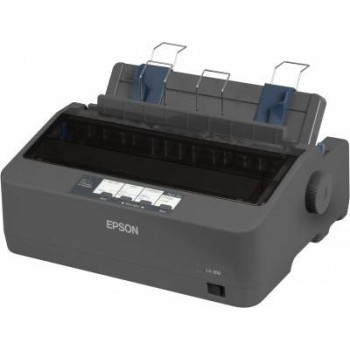
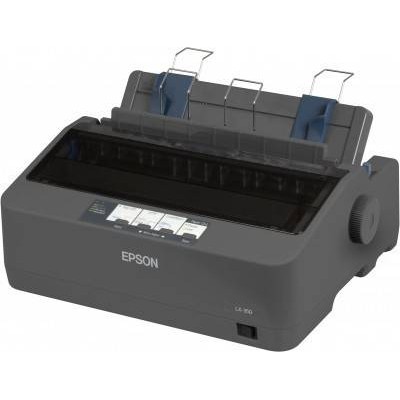
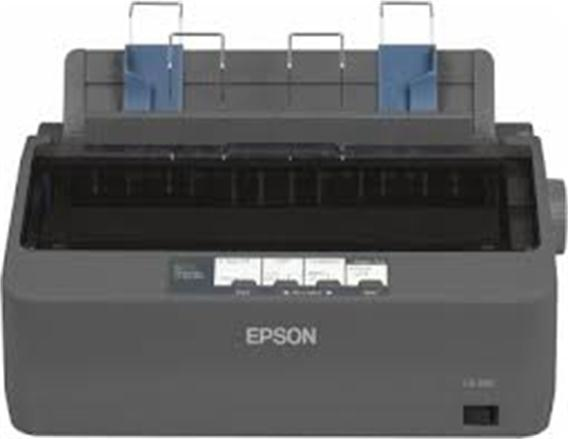
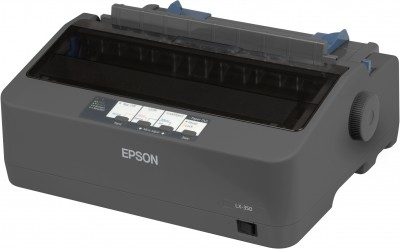
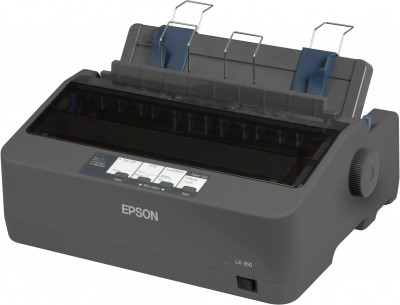
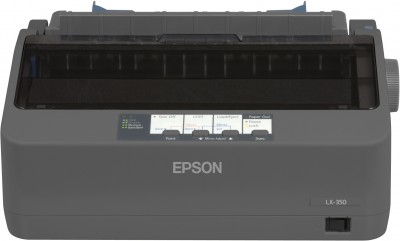
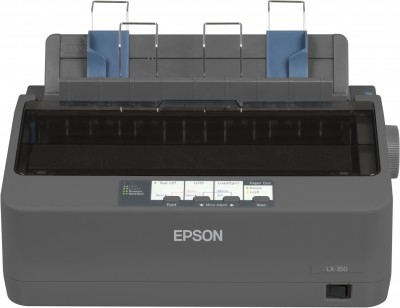
Impresora Matriz Epson LX-350 9 Pines USB 2.0 Paralelo Negro - C11CC24001
SKU
C11CC24001
La impresora matriz Epson LX-350 ofrece impresión rápida y confiable hasta 357 caracteres por segundo, ideal para facturas y documentos comerciales. Conectividad USB 2.0 y paralelo para máxima compatibilidad con sistemas antiguos y modernos.
$8,109.00
Impuestos: $8,109.00
Solo 5 piezas disponibles
Entrega estimada
Entrega entre el 04/02/2026 y el 07/02/2026
Costo de envio
Calculado en el checkout
Se ajustara automaticamente con Skydropx
Compra con confianza
- Pago seguro
- MSI con tarjetas participantes
- Factura electronica SAT
Garantia
Garantia incluida segun fabricante
Garantia extendible disponible
Metodos de pago
Metodos disponibles al finalizar la compra
Etiquetas:
impresora matriz
, epson
, lx-350
, 9 pines
, usb 2.0
, puerto paralelo
, impresora facturas
, oficina
, comercio
, documentos
, alta velocidad
, c11cc24001
, impresora negocio
La impresora matriz Epson LX-350 es la solución perfecta para negocios que requieren impresión continua de documentos como facturas, recibos y formularios. Con su cabezal de 9 pines y tecnología de matriz de puntos, garantiza durabilidad excepcional con una vida útil de 400 millones de caracteres.Disfruta de máxima velocidad con hasta 357 caracteres por segundo en modo borrador y 78 cps en calidad carta, perfecta para entornos de alta demanda. La conectividad dual USB 2.0 y puerto paralelo te permite integrarla fácilmente con sistemas modernos y equipos legacy.Ideal para comercios, oficinas y puntos de venta, esta impresora maneja diversos tipos de papel incluyendo normal, etiquetas y sobres. Con certificación ENERGY STAR y bajo consumo energético, es una opción eficiente y económica para tu negocio en México.
Especificaciones
| Características | |
|---|---|
| País de origen | Indonesia |
| Capacidad de RAM | 128 KB |
| Tamaño de buffer | 128 KB |
| Nivel de presión sonora (imprimiendo) | 53 Db |
| Idiomas de la descripción de la página | Epson ESC/P2 |
| Condiciones ambientales | |
| Intervalo de temperatura de almacenaje | 5 - 35 °C |
| Intervalo de temperatura operativa (T-T) | 5 - 35 °C |
| Intervalo de humedad relativa durante almacenaje | 10 - 80% |
| Intervalo de humedad relativa para funcionamiento | 10 - 80% |
| Control de energía | |
| Consumo energético | 27 W |
| Voltaje de entrada AC | 110 V |
| Consumo de energía (inactivo) | 1.1 W |
| Datos de logística | |
| Peso de la tarima | 2.08 m |
| Ancho de la tarima | 80 cm |
| Cantidad por tarima | 45 pieza(s) |
| Longitud de la tarima | 120 cm |
| Ancho de la tarima (UK) | 100 cm |
| Altura de la tarima (UK) | 2.08 m |
| Cantidad por capa de palet | 5 pieza(s) |
| Longitud de la tarima (UK) | 120 cm |
| Cantidad por tarima (Reino Unido) | 54 pieza(s) |
| Cantidad por capa de tarima (Reino Unido) | 6 pieza(s) |
| Detalles técnicos | |
| Certificados de sustentabilidad | ENERGY STAR |
| Dirección de papel | |
| Alimentación de papel | Manual |
| Tipos de medios de la bandeja de papel | Sobres, Etiquetas, Papel normal, Rodar |
| Empaquetado de datos | |
| Alto del paquete | 215 mm |
| Peso del paquete | 5.1 kg |
| Ancho del paquete | 360 mm |
| Largo del paquete | 425 mm |
| Cantidad por paquete | 1 pieza(s) |
| Otras características | |
| Dimensiones (Ancho x Profundidad x Altura) | 348 x 275 x 154 mm |
| Peso y dimensiones | |
| Peso | 4.1 kg |
| Puertos e Interfaces | |
| Interfaces estándar | Paralelo, USB 2.0 |
| Requisitos del sistema | |
| Sistemas operativos Windows soportados | Windows 2000, Windows 7 Home Basic, Windows 7 Home Basic x64, Windows 7 Home Premium, Windows 7 Home Premium x64, Windows 7 Professional, Windows 7 Professional x64, Windows 7 Starter, Windows 7 Starter x64, Windows 7 Ultimate, Windows 7 Ultimate x64, Windows Vista Business, Windows Vista Business x64, Windows Vista Enterprise, Windows Vista Enterprise x64, Windows Vista Home Basic, Windows Vista Home Basic x64, Windows Vista Home Premium, Windows Vista Home Premium x64, Windows Vista Ultimate, Windows Vista Ultimate x64, Windows XP Home, Windows XP Home x64, Windows XP Professional, Windows XP Professional x64 |
| Resistencia | |
| Duración de banda | 4 millón de caracteres |
| Cabezal de impresora | 9-pines |
| Tiempo medio entre fallos | 10000 h |
| Durabilidad del cabezal de impresión | 400 millón de caracteres |
| Velocidad de impresión | |
| Color | No |
| Código de barras incorporado | Code 128 (A/B/C), Code 39, EAN13, EAN8, Interleaved 2/5, POSTNET, UPC-A, UPC-E |
| Máxima velocidad de impresión | 357 carácteres por segundo |
| Velocidad de impresión máxima (LQ) | 78 carácteres por segundo |
| Máximo ancho de impresión (columnas) | 80 |
| Velocidad de impresión máxima (Borrador) | 312 carácteres por segundo |
**Preguntas Frecuentes (FAQ)**
**1. ¿Qué sistemas operativos son compatibles?**
Es compatible con Windows (versiones recientes como 10 y 11). Para otros sistemas (macOS, Linux) o versiones antiguas de Windows, se recomienda verificar la disponibilidad de controladores en el sitio web oficial de Epson.
**2. ¿Viene incluido el cable para conectarla?**
No, el cable de conexión (USB o paralelo) se vende por separado. Necesitarás adquirir uno según el puerto que vayas a utilizar en tu computadora.
**3. ¿Cómo instalo los controladores (drivers)?**
La forma más sencilla es conectar la impresora por USB a una computadora con Windows 10/11, ya que el sistema suele instalarlos automáticamente. Si no es así, puedes descargar el controlador más reciente desde la sección de soporte de la página web de Epson.
**4. ¿Qué tipo de papel y formas continuas usa?**
Utiliza papel continuo (formas) con margen lateral perforado y un ancho estándar de 9.5 o 11 pulgadas. Es ideal para facturas, recibos y documentos comerciales.
**5. ¿Requiere tinta o cinta? ¿Dónde se consigue?**
Sí, utiliza una cinta de impresión (cartucho de cinta) específica para el modelo. Es un consumible que se puede adquirir en tiendas de electrónica, oficina o en línea. El modelo de cinta suele ser Epson S015290.
**6. ¿Qué hago si la impresora no imprime o el texto sale muy débil?**
Primero, verifica que la cinta no esté gastada y cámbiala si es necesario. Asegúrate de que el papel esté correctamente insertado y que el cabezal esté limpio. Puedes ejecutar la utilidad de limpieza de cabezales desde el software de la impresora en tu computadora.
**7. ¿Tiene garantía y cómo la activo?**
Sí, el producto cuenta con garantía del fabricante. Para activarla y conocer su cobertura exacta (tiempo y condiciones), es necesario conservar la factura de compra y registrar el producto en el sitio web de Epson México o contactar al proveedor donde se adquirió.
**8. ¿Es ruidosa al imprimir?**
Sí, al ser una impresora de matriz de puntos, el sonido durante la impresión es más notable que el de una impresora láser o de inyección de tinta. Es normal y característico de esta tecnología.
**9. ¿Se puede usar para imprimir gráficos o imágenes?**
Su fortaleza es la impresión de texto y caracteres básicos (como los de facturas). No está diseñada para imprimir gráficos de calidad fotográfica, ya que es una impresora de impacto de 9 pines.
**1. ¿Qué sistemas operativos son compatibles?**
Es compatible con Windows (versiones recientes como 10 y 11). Para otros sistemas (macOS, Linux) o versiones antiguas de Windows, se recomienda verificar la disponibilidad de controladores en el sitio web oficial de Epson.
**2. ¿Viene incluido el cable para conectarla?**
No, el cable de conexión (USB o paralelo) se vende por separado. Necesitarás adquirir uno según el puerto que vayas a utilizar en tu computadora.
**3. ¿Cómo instalo los controladores (drivers)?**
La forma más sencilla es conectar la impresora por USB a una computadora con Windows 10/11, ya que el sistema suele instalarlos automáticamente. Si no es así, puedes descargar el controlador más reciente desde la sección de soporte de la página web de Epson.
**4. ¿Qué tipo de papel y formas continuas usa?**
Utiliza papel continuo (formas) con margen lateral perforado y un ancho estándar de 9.5 o 11 pulgadas. Es ideal para facturas, recibos y documentos comerciales.
**5. ¿Requiere tinta o cinta? ¿Dónde se consigue?**
Sí, utiliza una cinta de impresión (cartucho de cinta) específica para el modelo. Es un consumible que se puede adquirir en tiendas de electrónica, oficina o en línea. El modelo de cinta suele ser Epson S015290.
**6. ¿Qué hago si la impresora no imprime o el texto sale muy débil?**
Primero, verifica que la cinta no esté gastada y cámbiala si es necesario. Asegúrate de que el papel esté correctamente insertado y que el cabezal esté limpio. Puedes ejecutar la utilidad de limpieza de cabezales desde el software de la impresora en tu computadora.
**7. ¿Tiene garantía y cómo la activo?**
Sí, el producto cuenta con garantía del fabricante. Para activarla y conocer su cobertura exacta (tiempo y condiciones), es necesario conservar la factura de compra y registrar el producto en el sitio web de Epson México o contactar al proveedor donde se adquirió.
**8. ¿Es ruidosa al imprimir?**
Sí, al ser una impresora de matriz de puntos, el sonido durante la impresión es más notable que el de una impresora láser o de inyección de tinta. Es normal y característico de esta tecnología.
**9. ¿Se puede usar para imprimir gráficos o imágenes?**
Su fortaleza es la impresión de texto y caracteres básicos (como los de facturas). No está diseñada para imprimir gráficos de calidad fotográfica, ya que es una impresora de impacto de 9 pines.
**Guía Rápida de Uso**
1. **Desembalar:** Retira la impresora y todos los accesorios del empaque.
2. **Colocar la cinta:** Abre la tapa frontal. Coloca el cartucho de cinta nuevo (Epson S015290) en su soporte, siguiendo la guía del camino marcado en el interior. Cierra la tapa.
3. **Insertar el papel:** Desliza la palanca del tractor (ruedas dentadas) hacia afuera. Introduce el papel continuo por la ranura trasera, asegurándote de que los dientes del tractor entren en los agujeros de los márgenes laterales. Fija el papel cerrando la palanca.
4. **Conectar:** Conecta el cable de alimentación a la corriente. Conecta el cable de datos (USB o paralelo) a la impresora y a tu computadora.
5. **Encender:** Presiona el botón de encendido (POWER). La luz de "POWER" se encenderá.
6. **Alimentar papel:** Presiona el botón de "AVANCE DE LÍNEA" (LF) para que el papel avance hasta la posición de impresión inicial.
7. **Instalar controlador (si es necesario):** Enciende tu computadora. Si es Windows 10/11, puede reconocerla automáticamente. Si no, instala el controlador desde el CD incluido (si aplica) o descárgalo de epson.com.mx.
8. **Probar:** Ve a 'Configuración' > 'Impresoras y escáneres' en Windows, selecciona la Epson LX-350 y haz clic en 'Imprimir página de prueba'.
9. **Imprimir:** Desde tu programa (como un sistema de punto de venta o Word), selecciona 'Imprimir' y elige la 'Epson LX-350' como impresora.
10. **Apagar:** Al finalizar, presiona el botón de encendido para apagar. Es recomendable dejar el papel en la posición de carga para la próxima vez.
**Consejo:** Para limpiar el cabezal de impresión, apaga la impresora, abre la tapa y usa un hisopo ligeramente humedecido con alcohol isopropílico para limpiar suavemente los 9 pines metálicos.
1. **Desembalar:** Retira la impresora y todos los accesorios del empaque.
2. **Colocar la cinta:** Abre la tapa frontal. Coloca el cartucho de cinta nuevo (Epson S015290) en su soporte, siguiendo la guía del camino marcado en el interior. Cierra la tapa.
3. **Insertar el papel:** Desliza la palanca del tractor (ruedas dentadas) hacia afuera. Introduce el papel continuo por la ranura trasera, asegurándote de que los dientes del tractor entren en los agujeros de los márgenes laterales. Fija el papel cerrando la palanca.
4. **Conectar:** Conecta el cable de alimentación a la corriente. Conecta el cable de datos (USB o paralelo) a la impresora y a tu computadora.
5. **Encender:** Presiona el botón de encendido (POWER). La luz de "POWER" se encenderá.
6. **Alimentar papel:** Presiona el botón de "AVANCE DE LÍNEA" (LF) para que el papel avance hasta la posición de impresión inicial.
7. **Instalar controlador (si es necesario):** Enciende tu computadora. Si es Windows 10/11, puede reconocerla automáticamente. Si no, instala el controlador desde el CD incluido (si aplica) o descárgalo de epson.com.mx.
8. **Probar:** Ve a 'Configuración' > 'Impresoras y escáneres' en Windows, selecciona la Epson LX-350 y haz clic en 'Imprimir página de prueba'.
9. **Imprimir:** Desde tu programa (como un sistema de punto de venta o Word), selecciona 'Imprimir' y elige la 'Epson LX-350' como impresora.
10. **Apagar:** Al finalizar, presiona el botón de encendido para apagar. Es recomendable dejar el papel en la posición de carga para la próxima vez.
**Consejo:** Para limpiar el cabezal de impresión, apaga la impresora, abre la tapa y usa un hisopo ligeramente humedecido con alcohol isopropílico para limpiar suavemente los 9 pines metálicos.