





Documentacion del producto
Documentacion disponible proximamente
- PDFs
- Fichas tecnicas
- Manuales
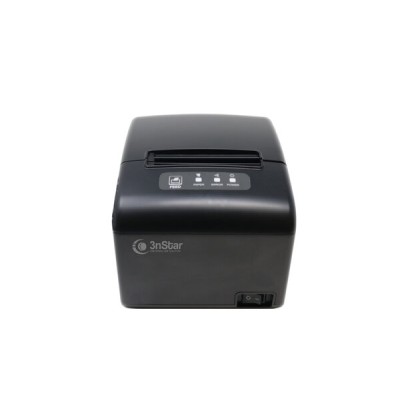
Impresora de Tickets 3nStar RPT006S - Térmica Directa - 260 mm/s - USB/Serial/Ethernet
SKU
RPT006S
La impresora de tickets 3nStar RPT006S ofrece impresión térmica directa a alta velocidad de 260 mm/s con conectividad USB, serial y Ethernet. Ideal para puntos de venta, cuenta con cortador automático y soporte para múltiples códigos de barras.
$1,719.00
Impuestos: $1,719.00
Solo 5 piezas disponibles
Entrega estimada
Entrega entre el 30/01/2026 y el 02/02/2026
Costo de envio
Calculado en el checkout
Se ajustara automaticamente con Skydropx
Compra con confianza
- Pago seguro
- MSI con tarjetas participantes
- Factura electronica SAT
Garantia
Garantia incluida segun fabricante
Garantia extendible disponible
Metodos de pago
Metodos disponibles al finalizar la compra
Etiquetas:
impresora tickets
, 3nstar
, rpt006s
, térmica directa
, 260 mm/s
, usb
, serial
, ethernet
, punto de venta
, cortador automático
, códigos barras
, pos
, comercio
, mexico
Optimice la eficiencia de su negocio con la impresora de tickets 3nStar RPT006S, diseñada para entornos comerciales exigentes. Utiliza tecnología de impresión térmica directa que garantiza alta velocidad de 260 mm/s, ideal para imprimir tickets rápidamente en puntos de venta, restaurantes o comercios. Incluye cortador automático con durabilidad de 1.5 millones de cortes y soporte integrado para códigos de barras como Code 128, EAN13, UPC y código QR.Conectividad versátil mediante USB, serial y Ethernet, permitiendo integración fácil con sistemas POS y cajas registradoras. Compatible con Windows y Linux, opera en temperaturas de 0 a 45°C, asegurando rendimiento estable. Su diseño compacto y color negro la hace resistente para uso intensivo, mejorando la productividad en su establecimiento.
Especificaciones
| Características | |
|---|---|
| Cortador | Si |
| Memoria interna | 0.25 MB |
| Unidad de almacenamiento | Flash |
| Durabilidad de auto-cortador | 1.5 million cuts |
| Código de barras incorporado | CODABAR (NW-7), Code 128 (A/B/C), Code 39, Code 93, EAN13, EAN8, ITF, PDF417, Código QR, UPC-A, UPC-E |
| Condiciones ambientales | |
| Intervalo de temperatura de almacenaje | -10 - 60 °C |
| Intervalo de temperatura operativa (T-T) | 0 - 45 °C |
| Intervalo de humedad relativa durante almacenaje | 10 - 90% |
| Intervalo de humedad relativa para funcionamiento | 10 - 80% |
| Control de energía | |
| Tipo de alimentación | CC |
| Voltaje de entrada AC | 110/240 V |
| Frecuencia de entrada AC | 50 - 60 Hz |
| Dirección de papel | |
| Grosor de la impresión | 60 - 80 µm |
| Ancho de papel soportado | 79.5 mm |
| Máximo ancho de impresión | 7.2 cm |
| Máximo diámetro del rollo | 8 cm |
| Diseño | |
| Color del producto | Negro |
| Empaquetado de datos | |
| Alto del paquete | 215 mm |
| Cables incluidos | Corriente alterna, USB |
| Peso del paquete | 1.77 kg |
| Ancho del paquete | 180 mm |
| Largo del paquete | 290 mm |
| Peso y dimensiones | |
| Peso | 970 g |
| Ancho | 140 mm |
| Altura | 134.1 mm |
| Profundidad | 180 mm |
| Puertos e Interfaces | |
| Puerto USB | Si |
| Conector USB | USB Tipo B |
| Interfaz en serie | Si |
| Cantidad de puertos USB 2.0 | 1 |
| Tecnología de conectividad | Alámbrico |
| Red | |
| Wifi | No |
| Ethernet | Si |
| Requisitos del sistema | |
| Sistemas operativos Linux soportados | Si |
| Sistemas operativos Windows soportados | Si |
| Velocidad de impresión | |
| Tipo | Impresora de TPV |
| Impresión de columnas | 576 puntos/línea |
| Velocidad de impresión | 260 mm/seg |
| Tecnología de impresión | Térmica directa |
**Preguntas Frecuentes (FAQ)**
**1. ¿Qué sistemas operativos son compatibles?**
La impresora es compatible con Windows, Linux y sistemas POS comunes. Para sistemas específicos, se recomienda verificar los controladores en la ficha técnica del producto o contactar a soporte.
**2. ¿Cómo se instala la impresora?**
Conéctala a la corriente y a tu equipo mediante USB, puerto serial o Ethernet. Luego, instala los controladores desde el CD incluido o descárgalos del sitio del fabricante. Configura la impresora como dispositivo predeterminado en tu sistema POS o software.
**3. ¿Qué tipo de papel usa?**
Utiliza rollos de papel térmico directo de 80 mm de ancho (diámetro máximo típico de 83 mm). Asegúrate de usar papel térmico de calidad para evitar desgaste prematuro del cabezal.
**4. ¿Cuál es la garantía y dónde aplica?**
El producto cuenta con garantía del fabricante. Los términos exactos (duración y cobertura) se especifican en la documentación incluida en la caja. La garantía aplica en territorio mexicano.
**5. ¿Qué hago si la impresora no imprime o imprime mal?**
Verifica: 1) Que esté encendida y con papel correctamente insertado, 2) Que la tapa esté bien cerrada, 3) Que la conexión (USB/Ethernet) sea estable, 4) Que el controlador esté bien instalado. Si el texto se desvanece, prueba con un rollo de papel nuevo.
**6. ¿Necesita tinta o cinta?**
No. Al ser térmica directa, la imagen se genera por calor en el papel especial. Solo requiere cambiar el rollo de papel.
**7. ¿Es seguro dejarla encendida todo el día?**
Sí, está diseñada para uso comercial continuo. Para ahorrar energía y prolongar la vida útil del cabezal, se recomienda usar el modo de bajo consumo o apagarla en periodos largos de inactividad.
**8. ¿Cómo limpio el cabezal térmico?**
Apaga la impresora. Con un hisopo de algodón ligeramente humedecido con alcohol isopropílico, limpia con suavidad la barra térmica (cabeza de impresión). Nunca uses objetos abrasivos. Consulta el manual para la ubicación exacta del cabezal.
**9. ¿Puedo usarla con mi software de punto de venta actual?**
Es compatible con la mayoría de los software POS que admiten impresoras térmicas genéricas. Confirma con tu proveedor de software si requiere un controlador o perfil específico.
**10. ¿La conexión Ethernet permite imprimir desde varios equipos?**
Sí, al conectarla a tu red local vía Ethernet, puedes configurarla para que sea accesible desde múltiples computadoras o cajas registradoras dentro de la misma red.
**1. ¿Qué sistemas operativos son compatibles?**
La impresora es compatible con Windows, Linux y sistemas POS comunes. Para sistemas específicos, se recomienda verificar los controladores en la ficha técnica del producto o contactar a soporte.
**2. ¿Cómo se instala la impresora?**
Conéctala a la corriente y a tu equipo mediante USB, puerto serial o Ethernet. Luego, instala los controladores desde el CD incluido o descárgalos del sitio del fabricante. Configura la impresora como dispositivo predeterminado en tu sistema POS o software.
**3. ¿Qué tipo de papel usa?**
Utiliza rollos de papel térmico directo de 80 mm de ancho (diámetro máximo típico de 83 mm). Asegúrate de usar papel térmico de calidad para evitar desgaste prematuro del cabezal.
**4. ¿Cuál es la garantía y dónde aplica?**
El producto cuenta con garantía del fabricante. Los términos exactos (duración y cobertura) se especifican en la documentación incluida en la caja. La garantía aplica en territorio mexicano.
**5. ¿Qué hago si la impresora no imprime o imprime mal?**
Verifica: 1) Que esté encendida y con papel correctamente insertado, 2) Que la tapa esté bien cerrada, 3) Que la conexión (USB/Ethernet) sea estable, 4) Que el controlador esté bien instalado. Si el texto se desvanece, prueba con un rollo de papel nuevo.
**6. ¿Necesita tinta o cinta?**
No. Al ser térmica directa, la imagen se genera por calor en el papel especial. Solo requiere cambiar el rollo de papel.
**7. ¿Es seguro dejarla encendida todo el día?**
Sí, está diseñada para uso comercial continuo. Para ahorrar energía y prolongar la vida útil del cabezal, se recomienda usar el modo de bajo consumo o apagarla en periodos largos de inactividad.
**8. ¿Cómo limpio el cabezal térmico?**
Apaga la impresora. Con un hisopo de algodón ligeramente humedecido con alcohol isopropílico, limpia con suavidad la barra térmica (cabeza de impresión). Nunca uses objetos abrasivos. Consulta el manual para la ubicación exacta del cabezal.
**9. ¿Puedo usarla con mi software de punto de venta actual?**
Es compatible con la mayoría de los software POS que admiten impresoras térmicas genéricas. Confirma con tu proveedor de software si requiere un controlador o perfil específico.
**10. ¿La conexión Ethernet permite imprimir desde varios equipos?**
Sí, al conectarla a tu red local vía Ethernet, puedes configurarla para que sea accesible desde múltiples computadoras o cajas registradoras dentro de la misma red.
**Guía Rápida de Uso - Impresora 3nStar RPT006S**
1. **Ubicación:** Coloca la impresora en una superficie estable, plana y alejada de fuentes de calor o humedad excesiva.
2. **Conexión de Energía:** Conecta el cable de alimentación a la impresora y a un contacto eléctrico.
3. **Conexión al Equipo:** Elige y conecta un solo cable de comunicación: USB, Serial (RS-232) o Ethernet a tu computadora o red.
4. **Encendido:** Presiona el botón de encendido. El LED de poder debe iluminarse.
5. **Cargar Papel:** Abre la tapa superior. Coloca el rollo de papel térmico (80mm) en el soporte, con el extremo del papel saliendo hacia afuera. Pasa el borde del papel por la guía y ciérrala firmemente.
6. **Autoalimentación (Opcional):** Al cerrar la tapa, la impresora suele avanzar el papel automáticamente. Si no lo hace, presiona el botón de alimentación (avance de papel) para sacar una pequeña sección.
7. **Instalación de Controladores:** En tu computadora, instala los controladores desde el CD incluido o descárgalos del sitio web de 3nStar. Sigue el asistente de instalación.
8. **Configuración en Software:** En tu programa POS o de gestión, ve a la configuración de impresoras y selecciona el modelo 'RPT006S' o la puerta (USB, COM, IP) donde la conectaste.
9. **Impresión de Prueba:** Realiza una prueba desde el software de tu punto de venta o desde las propiedades de la impresora en el Panel de Control de Windows.
10. **Mantenimiento Básico:** Limpia el polvo exterior con un paño seco. Para limpieza interna del cabezal, sigue las instrucciones de la sección de FAQs o el manual de usuario.
11. **Cambio de Rollo:** Cuando el papel esté por terminarse, abre la tapa, retira el núcleo vacío, coloca el rollo nuevo y vuelve a pasar el papel por la guía.
12. **Apagado:** En periodos largos de inactividad, se recomienda apagar la impresora usando el botón de poder.
1. **Ubicación:** Coloca la impresora en una superficie estable, plana y alejada de fuentes de calor o humedad excesiva.
2. **Conexión de Energía:** Conecta el cable de alimentación a la impresora y a un contacto eléctrico.
3. **Conexión al Equipo:** Elige y conecta un solo cable de comunicación: USB, Serial (RS-232) o Ethernet a tu computadora o red.
4. **Encendido:** Presiona el botón de encendido. El LED de poder debe iluminarse.
5. **Cargar Papel:** Abre la tapa superior. Coloca el rollo de papel térmico (80mm) en el soporte, con el extremo del papel saliendo hacia afuera. Pasa el borde del papel por la guía y ciérrala firmemente.
6. **Autoalimentación (Opcional):** Al cerrar la tapa, la impresora suele avanzar el papel automáticamente. Si no lo hace, presiona el botón de alimentación (avance de papel) para sacar una pequeña sección.
7. **Instalación de Controladores:** En tu computadora, instala los controladores desde el CD incluido o descárgalos del sitio web de 3nStar. Sigue el asistente de instalación.
8. **Configuración en Software:** En tu programa POS o de gestión, ve a la configuración de impresoras y selecciona el modelo 'RPT006S' o la puerta (USB, COM, IP) donde la conectaste.
9. **Impresión de Prueba:** Realiza una prueba desde el software de tu punto de venta o desde las propiedades de la impresora en el Panel de Control de Windows.
10. **Mantenimiento Básico:** Limpia el polvo exterior con un paño seco. Para limpieza interna del cabezal, sigue las instrucciones de la sección de FAQs o el manual de usuario.
11. **Cambio de Rollo:** Cuando el papel esté por terminarse, abre la tapa, retira el núcleo vacío, coloca el rollo nuevo y vuelve a pasar el papel por la guía.
12. **Apagado:** En periodos largos de inactividad, se recomienda apagar la impresora usando el botón de poder.