Documentacion del producto
Documentacion disponible proximamente
- PDFs
- Fichas tecnicas
- Manuales
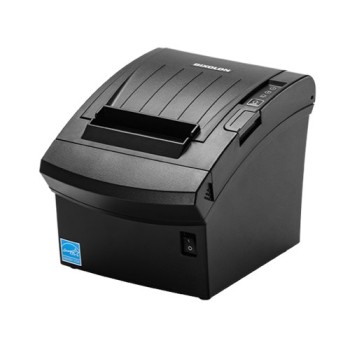
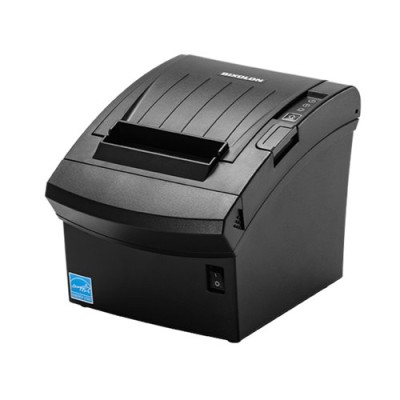
Impresora de Tickets BIXOLON SRP-350plusV - Térmica 400mm/s - 80mm - USB/Ethernet - SRP-350PLUSVPK
SKU
SRP-350PLUSVPK
Impresora de tickets térmica BIXOLON, ideal para puntos de venta y comercios que requieren recibos rápidos y confiables. Ofrece una velocidad de impresión de hasta 400mm/s y un ancho de papel de 80mm, compatible con conexiones USB y Ethernet para una fácil integración en tu sistema. Su diseño compacto y robusto garantiza un rendimiento duradero en entornos de alto volumen.
$4,869.00
Impuestos: $4,869.00
Solo 5 piezas disponibles
Entrega estimada
Entrega entre el 11/05/2026 y el 14/05/2026
Costo de envio
Calculado en el checkout
Se ajustara automaticamente con Skydropx
Compra con confianza
- Pago seguro
- MSI con tarjetas participantes
- Factura electronica SAT
Garantia
Garantia incluida segun fabricante
Garantia extendible disponible
Metodos de pago
Metodos disponibles al finalizar la compra
Etiquetas:
impresora
, tickets
, bixolon
, srp-350plusv
, térmica
, punto de venta
, comercio
, usb
, ethernet
, 400mm/s
, 80mm
, mexico
, restaurantes
, tiendas
Optimice la eficiencia de su negocio con la impresora de tickets BIXOLON SRP-350plusV, diseñada para entornos comerciales exigentes. Con tecnología de impresión térmica directa y una velocidad de 400mm/s, garantiza tickets nítidos y rápidos, mejorando la experiencia del cliente en su punto de venta. Disfrute de conectividad versátil con puertos USB, paralelo y Ethernet, permitiendo integración sencilla en sistemas Windows, Linux, Android e iOS. Incluye soporte para múltiples códigos de barras como EAN13, Code 128 y QR, ideal para inventarios y ventas. Compacta y resistente, opera en condiciones de 0 a 40°C, perfecta para comercios, restaurantes o servicios que buscan durabilidad y bajo mantenimiento. Su carga fácil de papel y memoria de 64 MB aseguran un rendimiento continuo, maximizando la productividad de su equipo.
Especificaciones
| Características | |
|---|---|
| Memoria Flash | 64 MB |
| Memoria interna | 64 MB |
| Búfer de recepción | 4 KB |
| Código de barras incorporado | CODABAR (NW-7), Code 128 (A/B/C), Code 39, Code 93, Matriz de datos, EAN13, EAN8, ITF, PDF417, Código QR, UPC-A, UPC-E |
| Condiciones ambientales | |
| Intervalo de temperatura de almacenaje | -20 - 60 °C |
| Intervalo de temperatura operativa (T-T) | 0 - 40 °C |
| Intervalo de humedad relativa durante almacenaje | 10 - 90% |
| Intervalo de humedad relativa para funcionamiento | 10 - 80% |
| Control de energía | |
| Tipo de alimentación | Corriente alterna |
| Voltaje de entrada AC | 100 - 240 V |
| Frecuencia de entrada AC | 50/60 Hz |
| Dirección de papel | |
| Tipo de carga de papel | Easy Paper Loading |
| Grosor de la impresión | 50 - 80 µm |
| Ancho de papel soportado | 80 mm |
| Máximo ancho de impresión | 7.2 cm |
| Máximo diámetro del rollo | 8.3 cm |
| Diseño | |
| Color del producto | Negro |
| Empaquetado de datos | |
| Cables incluidos | RJ-12, USB |
| Peso y dimensiones | |
| Peso | 1.6 kg |
| Ancho | 145 mm |
| Altura | 146 mm |
| Profundidad | 200 mm |
| Puertos e Interfaces | |
| Puerto USB | Si |
| Interfaz en serie | Si |
| Tecnología de conectividad | Alámbrico |
| Red | |
| Wifi | No |
| Ethernet | Si |
| Requisitos del sistema | |
| Sistemas operativos Linux soportados | Si |
| Sistemas operativos Windows soportados | Si |
| Sistemas operativos móviles soportados | Android, iOS |
| Velocidad de impresión | |
| Tipo | Impresora de TPV |
| Color | No |
| Resolución máxima | 180 x 180 DPI |
| Velocidad de impresión | 400 mm/seg |
| Tecnología de impresión | Térmica directa |
**Preguntas Frecuentes (FAQ)**
**1. ¿Qué sistemas operativos son compatibles con esta impresora?**
Es compatible con Windows, Linux y sistemas POS comunes. Para confirmar la compatibilidad con un sistema específico, se recomienda revisar la ficha técnica completa en el sitio del fabricante o contactar a soporte.
**2. ¿Cómo se conecta la impresora?**
Esta versión incluye puertos USB y Ethernet (RJ45). Puedes conectarla directamente a una computadora vía USB o a tu red local usando el cable Ethernet para compartirla entre varios equipos.
**3. ¿Qué tipo de papel utiliza?**
Utiliza rollos de papel térmico de 80 mm de ancho (aprox. 3.15 pulgadas). Es importante usar papel térmico de calidad para evitar desgaste prematuro del cabezal.
**4. ¿Requiere tinta o cinta?**
No. Al ser una impresora térmica directa, la imagen se genera aplicando calor sobre el papel especial. Solo necesitas el rollo de papel térmico.
**5. ¿Cómo se realiza la limpieza del cabezal térmico?**
Apaga la impresora y desconéctala. Con un hisopo de algodón ligeramente humedecido con alcohol isopropílico, limpia suavemente la barra térmica (cabeza de impresión). Nunca uses objetos abrasivos.
**6. ¿Qué hago si la impresión sale muy clara o en blanco?**
Verifica: 1) Que el papel esté colocado correctamente (cara térmica hacia el cabezal), 2) Que la densidad de impresión no esté configurada muy baja en los controladores, y 3) Que el cabezal esté limpio.
**7. ¿Cuál es la garantía del producto y dónde se da el servicio?**
El tiempo y cobertura de la garantía dependen del distribuidor. Para información precisa sobre garantía y centros de servicio autorizados en México, consulta la documentación incluida en la caja o contacta directamente al proveedor.
**8. ¿Es segura para uso comercial continuo?**
Sí, está diseñada para puntos de venta con alta demanda. Su velocidad de 400 mm/s y construcción robusta la hacen ideal para comercios. Asegúrate de instalarla en un lugar bien ventilado y libre de polvo excesivo.
**1. ¿Qué sistemas operativos son compatibles con esta impresora?**
Es compatible con Windows, Linux y sistemas POS comunes. Para confirmar la compatibilidad con un sistema específico, se recomienda revisar la ficha técnica completa en el sitio del fabricante o contactar a soporte.
**2. ¿Cómo se conecta la impresora?**
Esta versión incluye puertos USB y Ethernet (RJ45). Puedes conectarla directamente a una computadora vía USB o a tu red local usando el cable Ethernet para compartirla entre varios equipos.
**3. ¿Qué tipo de papel utiliza?**
Utiliza rollos de papel térmico de 80 mm de ancho (aprox. 3.15 pulgadas). Es importante usar papel térmico de calidad para evitar desgaste prematuro del cabezal.
**4. ¿Requiere tinta o cinta?**
No. Al ser una impresora térmica directa, la imagen se genera aplicando calor sobre el papel especial. Solo necesitas el rollo de papel térmico.
**5. ¿Cómo se realiza la limpieza del cabezal térmico?**
Apaga la impresora y desconéctala. Con un hisopo de algodón ligeramente humedecido con alcohol isopropílico, limpia suavemente la barra térmica (cabeza de impresión). Nunca uses objetos abrasivos.
**6. ¿Qué hago si la impresión sale muy clara o en blanco?**
Verifica: 1) Que el papel esté colocado correctamente (cara térmica hacia el cabezal), 2) Que la densidad de impresión no esté configurada muy baja en los controladores, y 3) Que el cabezal esté limpio.
**7. ¿Cuál es la garantía del producto y dónde se da el servicio?**
El tiempo y cobertura de la garantía dependen del distribuidor. Para información precisa sobre garantía y centros de servicio autorizados en México, consulta la documentación incluida en la caja o contacta directamente al proveedor.
**8. ¿Es segura para uso comercial continuo?**
Sí, está diseñada para puntos de venta con alta demanda. Su velocidad de 400 mm/s y construcción robusta la hacen ideal para comercios. Asegúrate de instalarla en un lugar bien ventilado y libre de polvo excesivo.
**Guía Rápida de Uso - Impresora BIXOLON SRP-350plusV**
1. **Desembalaje:** Retira la impresora y todos los accesorios de la caja. Verifica que incluya el cable de poder, el cable USB y el manual.
2. **Ubicación:** Colócala en una superficie estable, plana y cerca de un contacto de corriente. Deja espacio suficiente en la parte trasera para la salida del papel.
3. **Conexión de Energía:** Conecta el cable de poder a la impresora y luego a un contacto eléctrico. NO la enciendas aún.
4. **Conexión de Datos:** Elige tu método de conexión:
* **USB:** Conecta el cable USB de la impresora a tu computadora o sistema POS.
* **Ethernet:** Conecta un cable de red RJ45 de la impresora a tu router o switch de red.
5. **Carga de Papel:** Abre la tapa superior. Coloca el rollo de papel térmico de 80 mm en el compartimento, asegurándote de que el papel salga por la parte frontal con la cara térmica (generalmente la ligeramente brillante) hacia ABAJO (hacia el cabezal). Cierra la tapa.
6. **Encendido:** Presiona el botón de encendido. La impresora realizará un autotest y avanzará un poco de papel.
7. **Instalación de Controladores:** En tu computadora, descarga e instala los controladores (drivers) más recientes para tu sistema operativo desde el sitio web oficial de BIXOLON. Sigue el asistente de instalación.
8. **Configuración:** En tu software de punto de venta (POS) o sistema, agrega la impresora como un nuevo dispositivo seleccionando el modelo correcto y el puerto correspondiente (USB, LPT o dirección IP si usas Ethernet).
9. **Prueba de Impresión:** Realiza una prueba desde el panel de control de Windows o desde la utilidad de configuración de los controladores de la impresora para verificar que todo funcione.
10. **Uso Diario:** Mantén la tapa cerrada para proteger el cabezal del polvo. Reemplaza el rollo de papel antes de que se agote por completo. Para apagarla, usa el botón de encendido y desconecta la energía si no se usará por largo tiempo.
**Nota:** Para procedimientos detallados de configuración de red o solución de problemas, consulta el manual de usuario completo.
1. **Desembalaje:** Retira la impresora y todos los accesorios de la caja. Verifica que incluya el cable de poder, el cable USB y el manual.
2. **Ubicación:** Colócala en una superficie estable, plana y cerca de un contacto de corriente. Deja espacio suficiente en la parte trasera para la salida del papel.
3. **Conexión de Energía:** Conecta el cable de poder a la impresora y luego a un contacto eléctrico. NO la enciendas aún.
4. **Conexión de Datos:** Elige tu método de conexión:
* **USB:** Conecta el cable USB de la impresora a tu computadora o sistema POS.
* **Ethernet:** Conecta un cable de red RJ45 de la impresora a tu router o switch de red.
5. **Carga de Papel:** Abre la tapa superior. Coloca el rollo de papel térmico de 80 mm en el compartimento, asegurándote de que el papel salga por la parte frontal con la cara térmica (generalmente la ligeramente brillante) hacia ABAJO (hacia el cabezal). Cierra la tapa.
6. **Encendido:** Presiona el botón de encendido. La impresora realizará un autotest y avanzará un poco de papel.
7. **Instalación de Controladores:** En tu computadora, descarga e instala los controladores (drivers) más recientes para tu sistema operativo desde el sitio web oficial de BIXOLON. Sigue el asistente de instalación.
8. **Configuración:** En tu software de punto de venta (POS) o sistema, agrega la impresora como un nuevo dispositivo seleccionando el modelo correcto y el puerto correspondiente (USB, LPT o dirección IP si usas Ethernet).
9. **Prueba de Impresión:** Realiza una prueba desde el panel de control de Windows o desde la utilidad de configuración de los controladores de la impresora para verificar que todo funcione.
10. **Uso Diario:** Mantén la tapa cerrada para proteger el cabezal del polvo. Reemplaza el rollo de papel antes de que se agote por completo. Para apagarla, usa el botón de encendido y desconecta la energía si no se usará por largo tiempo.
**Nota:** Para procedimientos detallados de configuración de red o solución de problemas, consulta el manual de usuario completo.