Documentacion del producto
Documentacion disponible proximamente
- PDFs
- Fichas tecnicas
- Manuales
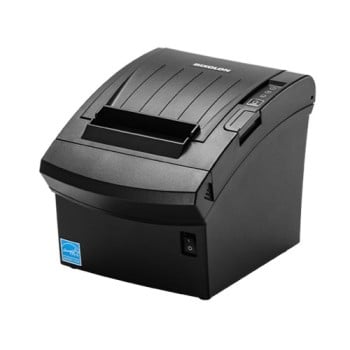
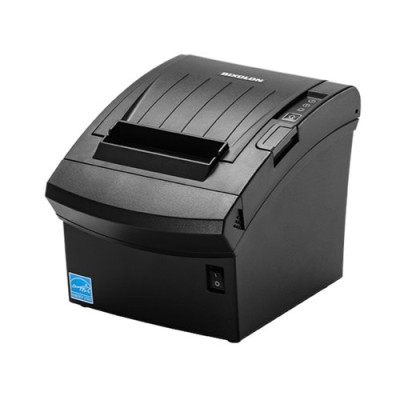
Impresora de Tickets BIXOLON SRP-350plusV - Térmica 400mm/s - 80mm - USB/Ethernet/Serial
SKU
SRP-350PLUSVSK
Impresora de tickets térmica BIXOLON, ideal para puntos de venta y comercios. Ofrece impresión rápida y silenciosa de recibos con conexión versátil USB, Ethernet y Serial. Su diseño compacto se adapta a espacios reducidos y utiliza rollos de papel de 80 mm de ancho para un funcionamiento continuo y eficiente.
$9,209.00
Impuestos: $9,209.00
Solo 1 piezas disponibles
Entrega estimada
Entrega entre el 11/05/2026 y el 14/05/2026
Costo de envio
Calculado en el checkout
Se ajustara automaticamente con Skydropx
Compra con confianza
- Pago seguro
- MSI con tarjetas participantes
- Factura electronica SAT
Garantia
Garantia incluida segun fabricante
Garantia extendible disponible
Metodos de pago
Metodos disponibles al finalizar la compra
Etiquetas:
impresora tickets
, bixolon
, srp-350plusv
, impresora térmica
, punto de venta
, codigos barras
, usb
, ethernet
, serial
, cortador automático
, 400mm/s
, 80mm
, comercio
, restaurante
, retail
La impresora de tickets BIXOLON SRP-350plusV es la solución perfecta para negocios que requieren impresión rápida y confiable. Con tecnología térmica directa y velocidad de 400mm/s, garantiza tickets claros y de alta calidad en segundos. Incluye cortador automático para un funcionamiento eficiente sin intervención manual.Compatible con sistemas Windows, Linux, Android e iOS, se adapta a cualquier entorno. Soporta múltiples códigos de barras como Code 128, QR y EAN13, ideal para retail, restaurantes y comercios. Conexiones USB, Ethernet y Serial ofrecen flexibilidad de instalación.Diseñada para uso intensivo, opera en temperaturas de 0-40°C y cuenta con memoria flash de 64MB. Compacta y fácil de usar, maximiza la productividad en tu punto de venta con impresiones precisas y duraderas.
Especificaciones
| Características | |
|---|---|
| Cortador | Si |
| Memoria Flash | 64 MB |
| Memoria interna | 64 MB |
| Búfer de recepción | 4 KB |
| Código de barras incorporado | Code 93, Matriz de datos, Código QR, CODABAR (NW-7), EAN13, Code 128 (A/B/C), UPC-A, EAN8, UPC-E, Code 39, PDF417, ITF |
| Condiciones ambientales | |
| Intervalo de temperatura de almacenaje | -20 - 60 °C |
| Intervalo de temperatura operativa (T-T) | 0 - 40 °C |
| Intervalo de humedad relativa durante almacenaje | 10 - 90% |
| Intervalo de humedad relativa para funcionamiento | 10 - 80% |
| Control de energía | |
| Tipo de alimentación | Corriente alterna |
| Voltaje de entrada AC | 100 - 240 V |
| Frecuencia de entrada AC | 50/60 Hz |
| Dirección de papel | |
| Tipo de carga de papel | Easy Paper Loading |
| Grosor de la impresión | 50 - 80 µm |
| Ancho de papel soportado | 80 mm |
| Máximo ancho de impresión | 7.2 cm |
| Máximo diámetro del rollo | 8.3 cm |
| Diseño | |
| Color del producto | Negro |
| Empaquetado de datos | |
| Cables incluidos | RJ-12, USB |
| Peso y dimensiones | |
| Peso | 1.6 kg |
| Ancho | 145 mm |
| Altura | 146 mm |
| Profundidad | 200 mm |
| Puertos e Interfaces | |
| Puerto USB | Si |
| Interfaz en serie | Si |
| Tecnología de conectividad | Alámbrico |
| Red | |
| Wifi | No |
| Ethernet | Si |
| Requisitos del sistema | |
| Sistemas operativos Linux soportados | Si |
| Sistemas operativos Windows soportados | Si |
| Sistemas operativos móviles soportados | Android, iOS |
| Velocidad de impresión | |
| Tipo | Impresora de TPV |
| Color | No |
| Resolución máxima | 180 x 180 DPI |
| Velocidad de impresión | 400 mm/seg |
| Tecnología de impresión | Térmica directa |
**Preguntas Frecuentes (FAQ)**
**1. ¿Qué sistemas operativos son compatibles con esta impresora?**
Es compatible con Windows (incluyendo versiones modernas), Linux y varios sistemas POS. Se recomienda verificar los drivers específicos en el sitio web oficial de BIXOLON para tu sistema.
**2. ¿Cómo se conecta la impresora?**
Ofrece tres opciones: puerto USB (plug & play común), puerto Ethernet (para red local) y puerto Serial (RS-232). Elige el que mejor se adapte a tu configuración de punto de venta.
**3. ¿La impresora incluye el papel?**
No, el rollo de papel térmico de 80mm de ancho se adquiere por separado. Asegúrate de usar papel térmico de calidad para evitar problemas de impresión.
**4. ¿Tiene cortador automático?**
Sí, incluye un cortador automático integrado, por lo que corta cada ticket después de imprimirlo, sin necesidad de hacerlo manualmente.
**5. ¿Qué mantenimiento requiere?**
Mantenimiento básico: limpiar periódicamente el cabezal térmico con un hisopo y alcohol isopropílico (con la impresora apagada), y evitar el polvo y el calor excesivo.
**6. ¿Qué hago si la impresión es débil o aparece en blanco?**
1. Verifica que el papel esté colocado correctamente (cara térmica hacia el cabezal). 2. Revisa la tapa está bien cerrada. 3. Prueba ajustando la densidad de impresión desde los comandos de la impresora o el driver. 4. Si persiste, el cabezal podría necesitar limpieza.
**7. ¿Cuál es la garantía y dónde obtengo soporte en México?**
El producto cuenta con garantía del fabricante. Para soporte técnico, garantía o reparaciones, contacta directamente al proveedor (Diten) o busca el centro de servicio autorizado BIXOLON en México.
**8. ¿Es segura para uso comercial continuo?**
Sí, está diseñada para puntos de venta con alta demanda. Su velocidad de 400mm/s y construcción robusta la hacen ideal para comercios. Se recomienda darle ciclos de descanso en periodos de inactividad prolongada.
**9. ¿Puedo imprimir logotipos o gráficos en los tickets?**
Sí, la impresora soporta gráficos en modo bitmap. Deberás configurarlo desde tu software de punto de venta o usando las utilidades y comandos proporcionados por el fabricante.
**10. ¿Qué significa 'térmica directa'?**
No utiliza tinta ni cinta. El cabezal calienta puntos específicos del papel térmico especial, haciendo que se oscurezcan. Por eso solo necesita papel térmico y no hay recambios de tinta o toner.
**1. ¿Qué sistemas operativos son compatibles con esta impresora?**
Es compatible con Windows (incluyendo versiones modernas), Linux y varios sistemas POS. Se recomienda verificar los drivers específicos en el sitio web oficial de BIXOLON para tu sistema.
**2. ¿Cómo se conecta la impresora?**
Ofrece tres opciones: puerto USB (plug & play común), puerto Ethernet (para red local) y puerto Serial (RS-232). Elige el que mejor se adapte a tu configuración de punto de venta.
**3. ¿La impresora incluye el papel?**
No, el rollo de papel térmico de 80mm de ancho se adquiere por separado. Asegúrate de usar papel térmico de calidad para evitar problemas de impresión.
**4. ¿Tiene cortador automático?**
Sí, incluye un cortador automático integrado, por lo que corta cada ticket después de imprimirlo, sin necesidad de hacerlo manualmente.
**5. ¿Qué mantenimiento requiere?**
Mantenimiento básico: limpiar periódicamente el cabezal térmico con un hisopo y alcohol isopropílico (con la impresora apagada), y evitar el polvo y el calor excesivo.
**6. ¿Qué hago si la impresión es débil o aparece en blanco?**
1. Verifica que el papel esté colocado correctamente (cara térmica hacia el cabezal). 2. Revisa la tapa está bien cerrada. 3. Prueba ajustando la densidad de impresión desde los comandos de la impresora o el driver. 4. Si persiste, el cabezal podría necesitar limpieza.
**7. ¿Cuál es la garantía y dónde obtengo soporte en México?**
El producto cuenta con garantía del fabricante. Para soporte técnico, garantía o reparaciones, contacta directamente al proveedor (Diten) o busca el centro de servicio autorizado BIXOLON en México.
**8. ¿Es segura para uso comercial continuo?**
Sí, está diseñada para puntos de venta con alta demanda. Su velocidad de 400mm/s y construcción robusta la hacen ideal para comercios. Se recomienda darle ciclos de descanso en periodos de inactividad prolongada.
**9. ¿Puedo imprimir logotipos o gráficos en los tickets?**
Sí, la impresora soporta gráficos en modo bitmap. Deberás configurarlo desde tu software de punto de venta o usando las utilidades y comandos proporcionados por el fabricante.
**10. ¿Qué significa 'térmica directa'?**
No utiliza tinta ni cinta. El cabezal calienta puntos específicos del papel térmico especial, haciendo que se oscurezcan. Por eso solo necesita papel térmico y no hay recambios de tinta o toner.
**Guía Rápida de Uso - Impresora BIXOLON SRP-350plusV**
1. **Desembalaje:** Retira la impresora y todos los accesorios (cable de poder, manual, cable de interfaz según tu elección).
2. **Ubicación:** Colócala en una superficie estable, plana y alejada de fuentes de calor directo, humedad o polvo excesivo.
3. **Conexión de Energía:** Conecta el cable de poder a la impresora y a un contacto eléctrico.
4. **Conexión de Datos:** Elige **una** de estas conexiones y conéctala:
* **USB:** Conecta el cable USB a la impresora y a tu computadora o POS.
* **Ethernet:** Conecta el cable de red a la impresora y a tu router/switch.
* **Serial:** Conecta el cable serial (RS-232) a la impresora y a tu equipo.
5. **Carga de Papel:** Abre la tapa superior. Coloca el rollo de papel térmico de 80mm con la cara que se imprime (generalmente la que se enrolla hacia adentro) mirando hacia el cabezal térmico (parte metálica con puntos). Pasa la punta del papel por la guía. Cierra la tapa firmemente hasta que encaje.
6. **Encendido:** Presiona el botón de encendido (POWER). La impresora realizará un autotest e imprimirá una línea de configuración.
7. **Instalación del Driver (Primera vez):** En tu computadora, instala el driver más reciente para tu sistema operativo desde el sitio web de BIXOLON. Sigue el asistente de instalación.
8. **Configuración en el Sistema:** En tu software de punto de venta (POS) o sistema, agrega la impresora como dispositivo nuevo. Selecciona el modelo y el puerto correcto (USB, Ethernet IP, o COM para Serial).
9. **Prueba de Impresión:** Realiza una prueba desde el panel de control de Windows ("Impresoras y escáneres" > selecciona la impresora > "Administrar" > "Imprimir página de prueba") o desde la utilidad de configuración del driver.
10. **Uso Normal:** Una vez configurada, tu software POS enviará los tickets automáticamente. La impresora los cortará al final de cada uno.
11. **Apagado:** Para apagar, presiona el botón de encendido. **No jales el papel manualmente;** usa el botón de alimentación (FEED) si necesitas avanzar o retraer papel.
12. **Mantenimiento:** Periódicamente, con la impresora APAGADA y desenchufada, limpia suavemente el cabezal térmico y el rodillo con un hisopo y alcohol isopropílico.
1. **Desembalaje:** Retira la impresora y todos los accesorios (cable de poder, manual, cable de interfaz según tu elección).
2. **Ubicación:** Colócala en una superficie estable, plana y alejada de fuentes de calor directo, humedad o polvo excesivo.
3. **Conexión de Energía:** Conecta el cable de poder a la impresora y a un contacto eléctrico.
4. **Conexión de Datos:** Elige **una** de estas conexiones y conéctala:
* **USB:** Conecta el cable USB a la impresora y a tu computadora o POS.
* **Ethernet:** Conecta el cable de red a la impresora y a tu router/switch.
* **Serial:** Conecta el cable serial (RS-232) a la impresora y a tu equipo.
5. **Carga de Papel:** Abre la tapa superior. Coloca el rollo de papel térmico de 80mm con la cara que se imprime (generalmente la que se enrolla hacia adentro) mirando hacia el cabezal térmico (parte metálica con puntos). Pasa la punta del papel por la guía. Cierra la tapa firmemente hasta que encaje.
6. **Encendido:** Presiona el botón de encendido (POWER). La impresora realizará un autotest e imprimirá una línea de configuración.
7. **Instalación del Driver (Primera vez):** En tu computadora, instala el driver más reciente para tu sistema operativo desde el sitio web de BIXOLON. Sigue el asistente de instalación.
8. **Configuración en el Sistema:** En tu software de punto de venta (POS) o sistema, agrega la impresora como dispositivo nuevo. Selecciona el modelo y el puerto correcto (USB, Ethernet IP, o COM para Serial).
9. **Prueba de Impresión:** Realiza una prueba desde el panel de control de Windows ("Impresoras y escáneres" > selecciona la impresora > "Administrar" > "Imprimir página de prueba") o desde la utilidad de configuración del driver.
10. **Uso Normal:** Una vez configurada, tu software POS enviará los tickets automáticamente. La impresora los cortará al final de cada uno.
11. **Apagado:** Para apagar, presiona el botón de encendido. **No jales el papel manualmente;** usa el botón de alimentación (FEED) si necesitas avanzar o retraer papel.
12. **Mantenimiento:** Periódicamente, con la impresora APAGADA y desenchufada, limpia suavemente el cabezal térmico y el rodillo con un hisopo y alcohol isopropílico.