

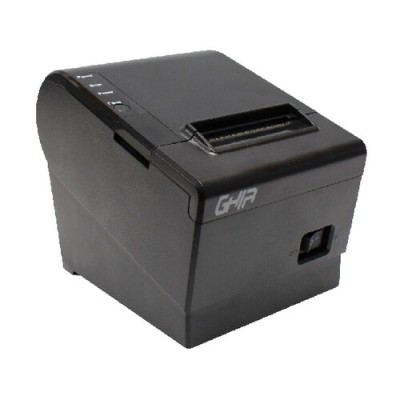
Impresora de Tickets GHIA Térmica Directa 58mm 120mm/s Modelo GTP582
SKU
GTP582
Impresora térmica directa marca Ghia, ideal para generar tickets y recibos de forma rápida y eficiente en pequeños negocios. Ofrece una velocidad de impresión de hasta 120mm/s y un ancho de papel de 58mm, compatible con rollos térmicos estándar. Su diseño compacto y funcional facilita su integración en mostradores o puntos de venta, proporcionando una solución confiable para la emisión de comprobantes.
$1,091.66
Impuestos: $1,091.66
No Disponible
Entrega estimada
Entrega entre el 12/04/2026 y el 15/04/2026
Costo de envio
Calculado en el checkout
Se ajustara automaticamente con Skydropx
Compra con confianza
- Pago seguro
- MSI con tarjetas participantes
- Factura electronica SAT
Garantia
Garantia incluida segun fabricante
Garantia extendible disponible
Metodos de pago
Metodos disponibles al finalizar la compra

Etiquetas:
impresora de tickets
, ghia
, gtp582
, térmica directa
, 58mm
, 120mm/s
, usb
, punto de venta
, comercios
, restaurantes
, recibos
, mexico
La impresora de tickets GHIA GTP582 es una solución eficiente para negocios que necesitan emitir recibos de forma rápida y confiable. Utiliza tecnología térmica directa que elimina la necesidad de cintas o tóner, reduciendo costos de mantenimiento y garantizando impresiones nítidas.Con una velocidad de impresión de 120mm/s y ancho de papel de 58mm, esta impresora es perfecta para restaurantes, tiendas minoristas, cajas registradoras y puntos de venta donde la agilidad es fundamental. Su conexión USB facilita la integración con diversos sistemas y software de gestión.Dirigida a emprendedores, pequeños comercios y establecimientos que buscan optimizar sus operaciones, la GHIA GTP582 combina durabilidad y rendimiento para soportar un uso intensivo diario. Disfruta de recibos claros y profesionales que mejoran la experiencia de tus clientes.
**Preguntas Frecuentes (FAQ)**
**1. ¿Qué tipo de papel usa esta impresora?**
Utiliza rollos de papel térmico de 58mm de ancho (sin tinta ni cinta). Asegúrate de usar papel térmico de calidad para evitar daños en el cabezal.
**2. ¿Es compatible con mi sistema operativo?**
Generalmente, es compatible con Windows, Linux y algunos sistemas POS. Para confirmar la compatibilidad con versiones específicas (ej. Windows 11) o software de punto de venta, revisa la ficha técnica del producto o contacta al soporte.
**3. ¿Cómo la conecto a mi computadora?**
Se conecta mediante el puerto USB incluido. Necesitarás instalar los controladores (drivers) correspondientes, que suelen venir en un CD o pueden descargarse del sitio web del fabricante.
**4. ¿Qué hago si la impresión es muy débil o no imprime nada?**
- Verifica que el rollo de papel esté colocado correctamente.
- Asegúrate de haber retirado la cinta protectora del rollo (si la tiene).
- Revisa la configuración de tu software para confirmar que la impresora está seleccionada.
- Limpia el cabezal térmico con cuidado usando un hisopo seco.
**5. ¿Cuál es el procedimiento de garantía en México?**
El producto cuenta con garantía. Para hacerla válida, conserva tu ticket de compra. Contacta directamente al vendedor (Diten) o al proveedor autorizado para recibir instrucciones sobre reparación o reemplazo.
**6. ¿Requiere algún mantenimiento especial?**
Sí, es recomendable limpiar el cabezal térmico y los rodillos de forma periódica con un paño o hisopo seco para evitar acumulación de polvo y asegurar una impresión clara.
**7. ¿Puedo usarla para imprimir facturas fiscales?**
Esta impresora es ideal para tickets de venta, comprobantes y recibos. Para facturas fiscales (CFDI), debes verificar que tu software de facturación sea compatible y que la impresora cumpla con los requisitos de resolución y formato exigidos por el SAT. Consulta con tu contador o proveedor de software.
**8. ¿Qué significa 'térmica directa'?**
Significa que imprime aplicando calor directamente sobre el papel térmico especial, sin necesidad de tinta, toner o cinta de tinta. Es un sistema más limpio, silencioso y con menos piezas móviles.
**1. ¿Qué tipo de papel usa esta impresora?**
Utiliza rollos de papel térmico de 58mm de ancho (sin tinta ni cinta). Asegúrate de usar papel térmico de calidad para evitar daños en el cabezal.
**2. ¿Es compatible con mi sistema operativo?**
Generalmente, es compatible con Windows, Linux y algunos sistemas POS. Para confirmar la compatibilidad con versiones específicas (ej. Windows 11) o software de punto de venta, revisa la ficha técnica del producto o contacta al soporte.
**3. ¿Cómo la conecto a mi computadora?**
Se conecta mediante el puerto USB incluido. Necesitarás instalar los controladores (drivers) correspondientes, que suelen venir en un CD o pueden descargarse del sitio web del fabricante.
**4. ¿Qué hago si la impresión es muy débil o no imprime nada?**
- Verifica que el rollo de papel esté colocado correctamente.
- Asegúrate de haber retirado la cinta protectora del rollo (si la tiene).
- Revisa la configuración de tu software para confirmar que la impresora está seleccionada.
- Limpia el cabezal térmico con cuidado usando un hisopo seco.
**5. ¿Cuál es el procedimiento de garantía en México?**
El producto cuenta con garantía. Para hacerla válida, conserva tu ticket de compra. Contacta directamente al vendedor (Diten) o al proveedor autorizado para recibir instrucciones sobre reparación o reemplazo.
**6. ¿Requiere algún mantenimiento especial?**
Sí, es recomendable limpiar el cabezal térmico y los rodillos de forma periódica con un paño o hisopo seco para evitar acumulación de polvo y asegurar una impresión clara.
**7. ¿Puedo usarla para imprimir facturas fiscales?**
Esta impresora es ideal para tickets de venta, comprobantes y recibos. Para facturas fiscales (CFDI), debes verificar que tu software de facturación sea compatible y que la impresora cumpla con los requisitos de resolución y formato exigidos por el SAT. Consulta con tu contador o proveedor de software.
**8. ¿Qué significa 'térmica directa'?**
Significa que imprime aplicando calor directamente sobre el papel térmico especial, sin necesidad de tinta, toner o cinta de tinta. Es un sistema más limpio, silencioso y con menos piezas móviles.
**Guía Rápida de Uso - Impresora GHIA GTP582**
1. **Desembalaje:** Retira la impresora y todos sus accesorios (cable USB, manual, CD con drivers) del empaque.
2. **Conexión:** Conecta el cable USB de la impresora a un puerto disponible de tu computadora o sistema POS.
3. **Alimentación:** Conecta el adaptador de corriente (si aplica) o verifica que la energía llegue por USB.
4. **Instalación de Drivers:** Instala los controladores desde el CD o descárgalos del sitio web del fabricante. Sigue las instrucciones en pantalla.
5. **Carga de Papel:** Abre la tapa superior. Coloca un rollo de papel térmico de 58mm en el compartimento, asegurándote de que el papel salga por la parte frontal.
6. **Avance de Papel:** Cierra la tapa. La impresora puede avanzar el papel automáticamente. Si no, busca el botón de "Feed" o "Avance" y presiónalo hasta que el papel salga unos centímetros.
7. **Configuración en Software:** En tu programa de punto de venta o sistema, ve a la configuración de impresoras y selecciona el modelo "GHIA GTP582" como predeterminada.
8. **Prueba de Impresión:** Realiza una prueba de impresión desde el panel de control de Windows o directamente desde tu software para verificar que todo funcione.
9. **Uso Diario:** Mantén la tapa cerrada para proteger el cabezal térmico del polvo y la luz directa.
10. **Apagado:** Para apagarla, desconéctala de la corriente. No es necesario un procedimiento especial.
**Nota:** Para instrucciones detalladas sobre configuración avanzada o solución de problemas, consulta el manual de usuario completo.
1. **Desembalaje:** Retira la impresora y todos sus accesorios (cable USB, manual, CD con drivers) del empaque.
2. **Conexión:** Conecta el cable USB de la impresora a un puerto disponible de tu computadora o sistema POS.
3. **Alimentación:** Conecta el adaptador de corriente (si aplica) o verifica que la energía llegue por USB.
4. **Instalación de Drivers:** Instala los controladores desde el CD o descárgalos del sitio web del fabricante. Sigue las instrucciones en pantalla.
5. **Carga de Papel:** Abre la tapa superior. Coloca un rollo de papel térmico de 58mm en el compartimento, asegurándote de que el papel salga por la parte frontal.
6. **Avance de Papel:** Cierra la tapa. La impresora puede avanzar el papel automáticamente. Si no, busca el botón de "Feed" o "Avance" y presiónalo hasta que el papel salga unos centímetros.
7. **Configuración en Software:** En tu programa de punto de venta o sistema, ve a la configuración de impresoras y selecciona el modelo "GHIA GTP582" como predeterminada.
8. **Prueba de Impresión:** Realiza una prueba de impresión desde el panel de control de Windows o directamente desde tu software para verificar que todo funcione.
9. **Uso Diario:** Mantén la tapa cerrada para proteger el cabezal térmico del polvo y la luz directa.
10. **Apagado:** Para apagarla, desconéctala de la corriente. No es necesario un procedimiento especial.
**Nota:** Para instrucciones detalladas sobre configuración avanzada o solución de problemas, consulta el manual de usuario completo.