Documentacion del producto
Documentacion disponible proximamente
- PDFs
- Fichas tecnicas
- Manuales
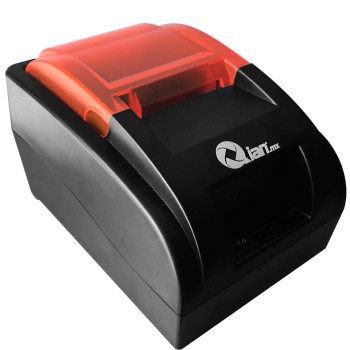
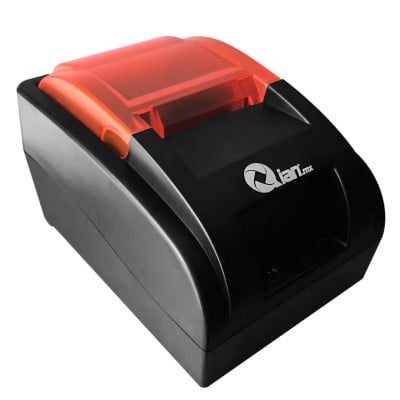
Impresora de Tickets QIAN ANJET 58 Térmica 130mm/s USB Modelo QIT581701
SKU
QIT581701
Impresora térmica de tickets marca Qian, ideal para negocios que requieren emisión rápida de recibos y comprobantes. Ofrece una velocidad de impresión de hasta 130mm/s para una atención ágil, compatible con conexión USB para una fácil integración. Su diseño compacto es perfecto para mostradores y puntos de venta, utilizando papel térmico de 58mm de ancho. Una solución confiable y eficiente para tu comercio.
$509.00
Impuestos: $509.00
Solo 5 piezas disponibles
Entrega estimada
Entrega entre el 11/04/2026 y el 14/04/2026
Costo de envio
Calculado en el checkout
Se ajustara automaticamente con Skydropx
Compra con confianza
- Pago seguro
- MSI con tarjetas participantes
- Factura electronica SAT
Garantia
Garantia incluida segun fabricante
Garantia extendible disponible
Metodos de pago
Metodos disponibles al finalizar la compra
Etiquetas:
impresora tickets
, qian
, anjet 58
, térmica
, usb
, punto de venta
, 130mm/s
, negocios
, comercio
, facturación
, códigos barras
, compacta
La impresora de tickets QIAN ANJET 58 es una solución eficiente y confiable para tu negocio. Utiliza tecnología térmica que garantiza impresiones rápidas a 130mm/s, ideal para agilizar transacciones en puntos de venta, restaurantes o comercios. Con ancho de impresión de 58mm y soporte para códigos de barras como EAN13 y UPC, facilita la gestión de inventarios y ventas.Es compatible con Windows, Mac, Linux, Android e iOS, lo que la hace versátil para distintos entornos. Incluye cable USB, adaptador AC y controladores, listo para usar. Su diseño compacto y colores negro y naranja se adapta a cualquier espacio. Dirigida a emprendedores, pequeños negocios y establecimientos que buscan eficiencia y durabilidad en su equipo de impresión.
Especificaciones
| Características | |
|---|---|
| Código de barras incorporado | Code 93, Code-128 Codabar Library, EAN13, EAN8, ITF, UPC-A, UPC-E |
| Condiciones ambientales | |
| Intervalo de temperatura de almacenaje | 10 - 90 °C |
| Intervalo de temperatura operativa (T-T) | -10 - 50 °C |
| Intervalo de humedad relativa durante almacenaje | 10 - 80% |
| Intervalo de humedad relativa para funcionamiento | 5 - 45% |
| Contenido del empaque | |
| Adaptador AC incluido | Si |
| Controladores incluidos | Si |
| Control de energía | |
| Voltaje de entrada AC | 100 - 240 V |
| Frecuencia de entrada AC | 50 - 60 Hz |
| Dirección de papel | |
| Máximo ancho de impresión | 4.8 cm |
| Máximo diámetro del rollo | 6 cm |
| Diseño | |
| Pantalla | No |
| Color del producto | Negro, Naranja |
| Empaquetado de datos | |
| Cables incluidos | USB |
| Otras características | |
| Tamaño de buffer | 32 KB |
| Peso y dimensiones | |
| Peso | 590 g |
| Ancho | 185 mm |
| Altura | 112 mm |
| Profundidad | 130 mm |
| Puertos e Interfaces | |
| Interfaz | USB |
| Puerto USB | Si |
| Conector USB | USB tipo A |
| Interfaces estándar | USB |
| Cantidad de puertos USB 2.0 | 1 |
| Tecnología de conectividad | Alámbrico |
| Red | |
| Wifi | No |
| Ethernet | No |
| Requisitos del sistema | |
| Compatible con Mac | Si |
| Sistemas operativos Linux soportados | Si |
| Sistemas operativos Windows soportados | Windows 2000, Windows 7, Windows 8, Windows 8.1, Windows XP Home, Windows XP Professional |
| Sistemas operativos móviles soportados | Android, iOS |
| Velocidad de impresión | |
| Tipo | Impresora de TPV |
| Resolución máxima | 203 x 203 DPI |
| Conjuntos de caracteres | 852, 864, 866, Katakana, PC437, PC850, PC858, PC860, PC863, PC865, WPC1252 |
| Velocidad de impresión | 384 ppm |
| Tecnología de impresión | Térmico |
**Preguntas Frecuentes (FAQ)**
**1. ¿Qué sistemas operativos son compatibles con esta impresora?**
Es compatible con Windows, Linux y sistemas POS comunes. Para confirmar compatibilidad con versiones específicas (ej. Windows 11) o software de punto de venta, se recomienda revisar la ficha técnica completa o contactar al soporte.
**2. ¿Cómo instalo los drivers o software necesario?**
Generalmente, los sistemas operativos modernos detectan la impresora automáticamente al conectarla vía USB. Si se requiere un driver específico, este debe descargarse del sitio web del fabricante o del proveedor. Verifica la documentación incluida.
**3. ¿Qué tipo de papel usa y dónde lo consigo?**
Utiliza rollos de papel térmico de 58 mm de ancho (aprox. 2 1/4 pulgadas). Es un insumo estándar que puedes adquirir en tiendas de suministros de oficina, papelerías o en línea.
**4. ¿Cómo cambio el rollo de papel?**
1. Abre la tapa superior de la impresora.
2. Retira el núcleo vacío del rollo gastado.
3. Coloca el nuevo rollo con el papel saliendo por la parte posterior del mismo.
4. Pasa la punta del papel por la ranura guía y cierra la tapa. La impresora suele avanzar un poco de papel automáticamente.
**5. La impresora no imprime, ¿qué puedo revisar?**
* Verifica que esté conectada a la corriente y al USB de la computadora.
* Asegúrate de que el rollo de papel esté correctamente colocado y no se haya terminado.
* Comprueba que la impresora esté seleccionada como predeterminada en la configuración de impresión de tu sistema.
* Revisa que no haya etiquetas protectoras en el cabezal térmico que deban retirarse (solo en el primer uso).
**6. ¿Cuál es el tiempo de vida útil del cabezal térmico?**
Depende del volumen de uso, pero es un componente con desgaste. Para maximizar su duración, usa papel térmico de buena calidad y limpia el cabezal periódicamente con un hisopo seco, según el manual.
**7. ¿Qué cubre la garantía en México y cómo la activo?**
La garantía cubre defectos de fabricación. Para activarla, conserva tu ticket o factura de compra. En caso de falla, contacta al punto de venta o al proveedor (Diten.mx) con los datos de tu compra. La garantía no cubre daños por mal uso o falta de mantenimiento.
**8. ¿Es segura para uso continuo en un negocio?**
Sí, está diseñada para entornos comerciales. Evita exponerla a humedad excesiva, polvo, golpes o fuentes de calor directo. No la use en ambientes con líquidos o vapores que puedan dañar los componentes electrónicos.
**1. ¿Qué sistemas operativos son compatibles con esta impresora?**
Es compatible con Windows, Linux y sistemas POS comunes. Para confirmar compatibilidad con versiones específicas (ej. Windows 11) o software de punto de venta, se recomienda revisar la ficha técnica completa o contactar al soporte.
**2. ¿Cómo instalo los drivers o software necesario?**
Generalmente, los sistemas operativos modernos detectan la impresora automáticamente al conectarla vía USB. Si se requiere un driver específico, este debe descargarse del sitio web del fabricante o del proveedor. Verifica la documentación incluida.
**3. ¿Qué tipo de papel usa y dónde lo consigo?**
Utiliza rollos de papel térmico de 58 mm de ancho (aprox. 2 1/4 pulgadas). Es un insumo estándar que puedes adquirir en tiendas de suministros de oficina, papelerías o en línea.
**4. ¿Cómo cambio el rollo de papel?**
1. Abre la tapa superior de la impresora.
2. Retira el núcleo vacío del rollo gastado.
3. Coloca el nuevo rollo con el papel saliendo por la parte posterior del mismo.
4. Pasa la punta del papel por la ranura guía y cierra la tapa. La impresora suele avanzar un poco de papel automáticamente.
**5. La impresora no imprime, ¿qué puedo revisar?**
* Verifica que esté conectada a la corriente y al USB de la computadora.
* Asegúrate de que el rollo de papel esté correctamente colocado y no se haya terminado.
* Comprueba que la impresora esté seleccionada como predeterminada en la configuración de impresión de tu sistema.
* Revisa que no haya etiquetas protectoras en el cabezal térmico que deban retirarse (solo en el primer uso).
**6. ¿Cuál es el tiempo de vida útil del cabezal térmico?**
Depende del volumen de uso, pero es un componente con desgaste. Para maximizar su duración, usa papel térmico de buena calidad y limpia el cabezal periódicamente con un hisopo seco, según el manual.
**7. ¿Qué cubre la garantía en México y cómo la activo?**
La garantía cubre defectos de fabricación. Para activarla, conserva tu ticket o factura de compra. En caso de falla, contacta al punto de venta o al proveedor (Diten.mx) con los datos de tu compra. La garantía no cubre daños por mal uso o falta de mantenimiento.
**8. ¿Es segura para uso continuo en un negocio?**
Sí, está diseñada para entornos comerciales. Evita exponerla a humedad excesiva, polvo, golpes o fuentes de calor directo. No la use en ambientes con líquidos o vapores que puedan dañar los componentes electrónicos.
**Guía Rápida de Uso**
1. **Desempaque:** Retira la impresora y todos los accesorios de su caja. Quita cualquier cinta o protector de plástico.
2. **Conexión:** Conecta el cable de alimentación a la impresora y a un enchufe. Luego, conecta el cable USB a un puerto disponible de tu computadora o sistema POS.
3. **Encendido:** Enciende la impresora usando el interruptor (si lo tiene) o se encenderá automáticamente al conectarla.
4. **Carga de Papel:** Abre la tapa superior. Coloca un rollo de papel térmico de 58mm, asegurándote de que el papel salga por la parte posterior del rollo. Pasa la punta por la guía y cierra la tapa firmemente.
5. **Prueba:** Muchas impresoras tienen un botón de "AVANCE" o "FEED". Presiónalo brevemente para que avance un poco de papel y confirmar que está bien colocado.
6. **Configuración en PC:** En tu computadora, ve a 'Dispositivos e Impresoras' (Windows) o equivalente. La impresora debería aparecer. Si no, es posible que necesites instalar un driver (consulta el sitio del fabricante).
7. **Impresión de Prueba:** Desde la configuración de impresoras de tu sistema, selecciona la impresora "ANJET 58" y ejecuta una 'Impresión de página de prueba' para verificar que todo funcione.
8. **Uso con Software:** En tu programa de punto de venta o sistema, selecciona esta impresora como dispositivo de tickets o recibos. Configura el tamaño de papel a 58mm de ancho.
9. **Mantenimiento:** Limpia el exterior con un paño seco. Para limpiar el cabezal térmico (solo si es necesario), abre la tapa, espera a que se enfríe y pasa suavemente un hisopo de algodón seco sobre la barra negra (cabezal).
10. **Apagado:** En entornos de alto uso, puede dejarse encendida. Para apagarla, desconecta la alimentación. Siempre corta la comunicación (cierra el software) antes de desconectar el cable USB.
1. **Desempaque:** Retira la impresora y todos los accesorios de su caja. Quita cualquier cinta o protector de plástico.
2. **Conexión:** Conecta el cable de alimentación a la impresora y a un enchufe. Luego, conecta el cable USB a un puerto disponible de tu computadora o sistema POS.
3. **Encendido:** Enciende la impresora usando el interruptor (si lo tiene) o se encenderá automáticamente al conectarla.
4. **Carga de Papel:** Abre la tapa superior. Coloca un rollo de papel térmico de 58mm, asegurándote de que el papel salga por la parte posterior del rollo. Pasa la punta por la guía y cierra la tapa firmemente.
5. **Prueba:** Muchas impresoras tienen un botón de "AVANCE" o "FEED". Presiónalo brevemente para que avance un poco de papel y confirmar que está bien colocado.
6. **Configuración en PC:** En tu computadora, ve a 'Dispositivos e Impresoras' (Windows) o equivalente. La impresora debería aparecer. Si no, es posible que necesites instalar un driver (consulta el sitio del fabricante).
7. **Impresión de Prueba:** Desde la configuración de impresoras de tu sistema, selecciona la impresora "ANJET 58" y ejecuta una 'Impresión de página de prueba' para verificar que todo funcione.
8. **Uso con Software:** En tu programa de punto de venta o sistema, selecciona esta impresora como dispositivo de tickets o recibos. Configura el tamaño de papel a 58mm de ancho.
9. **Mantenimiento:** Limpia el exterior con un paño seco. Para limpiar el cabezal térmico (solo si es necesario), abre la tapa, espera a que se enfríe y pasa suavemente un hisopo de algodón seco sobre la barra negra (cabezal).
10. **Apagado:** En entornos de alto uso, puede dejarse encendida. Para apagarla, desconecta la alimentación. Siempre corta la comunicación (cierra el software) antes de desconectar el cable USB.