Documentacion del producto
Documentacion disponible proximamente
- PDFs
- Fichas tecnicas
- Manuales
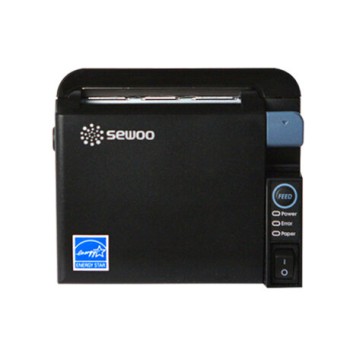
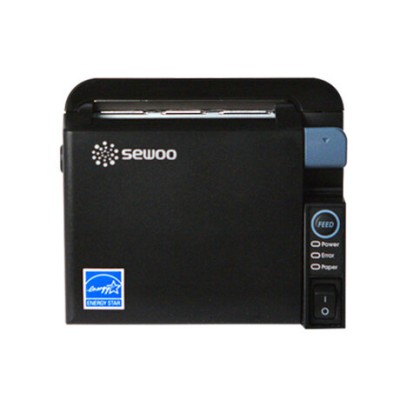
Impresora de Tickets Sewoo Térmica Directa 200mm/s Bluetooth WiFi Modelo SLK-TE25
SKU
SLK-TE25
Impresora de tickets térmica directa Sewoo, ideal para negocios que requieren recibos rápidos y confiables. Con conexión inalámbrica Bluetooth y WiFi para mayor flexibilidad en su ubicación, imprime a alta velocidad. Su diseño compacto se adapta a espacios reducidos como mostradores, cajas registradoras o puntos de venta móviles. Perfecta para restaurantes, comercios minoristas y servicios que necesitan una impresión eficiente de tickets y recibos.
$2,769.00
Impuestos: $2,769.00
Solo 1 piezas disponibles
Entrega estimada
Entrega entre el 18/03/2026 y el 21/03/2026
Costo de envio
Calculado en el checkout
Se ajustara automaticamente con Skydropx
Compra con confianza
- Pago seguro
- MSI con tarjetas participantes
- Factura electronica SAT
Garantia
Garantia incluida segun fabricante
Garantia extendible disponible
Metodos de pago
Metodos disponibles al finalizar la compra
Etiquetas:
impresora
, tickets
, sewoo
, slk-te25
, térmica
, bluetooth
, wifi
, punto de venta
, comercio
, restaurante
, 200mm/s
, usb
, auto-cortador
La impresora de tickets Sewoo SLK-TE25 es una solución confiable y eficiente para negocios que requieren impresión rápida y de alta calidad. Con tecnología térmica directa, ofrece una velocidad de impresión de 200mm/s, garantizando tickets claros y duraderos sin necesidad de tinta o cinta. Su conectividad inalámbrica Bluetooth y WiFi, junto con el puerto USB, permite una integración sencilla con diversos sistemas punto de venta y dispositivos móviles.Diseñada para soportar un uso intensivo, cuenta con un auto-cortador con durabilidad de 1.5 millones de cortes, ideal para entornos de alto tráfico como restaurantes, comercios minoristas y servicios de entrega. Es compatible con rollos de papel de hasta 80mm de ancho y 8.3cm de diámetro, ofreciendo flexibilidad en el suministro. Su diseño compacto y color negro la hace fácil de integrar en cualquier espacio de trabajo.Perfecta para emprendedores, pequeñas y medianas empresas que buscan optimizar sus procesos de venta con una impresora rápida, silenciosa y de bajo mantenimiento. Ahorra tiempo y mejora la experiencia del cliente con entregas inmediatas de comprobantes.
Especificaciones
| Características | |
|---|---|
| Durabilidad de auto-cortador | 1.5 million cuts |
| Control de energía | |
| Tipo de alimentación | Corriente alterna |
| Voltaje de entrada AC | 100 - 240 V |
| Frecuencia de entrada AC | 50 - 60 Hz |
| Dirección de papel | |
| Ancho de papel soportado | 59, 80 mm |
| Máximo ancho de impresión | 7.2 cm |
| Máximo diámetro del rollo | 8.3 cm |
| Diseño | |
| Color del producto | Negro |
| Peso y dimensiones | |
| Peso | 1.4 kg |
| Ancho | 112.5 mm |
| Altura | 125 mm |
| Profundidad | 200 mm |
| Puertos e Interfaces | |
| Bluetooth | Si |
| Puerto USB | Si |
| Conector USB | USB Tipo B |
| Cantidad de puertos USB 2.0 | 1 |
| Tecnología de conectividad | Inalámbrico y alámbrico |
| Red | |
| Wifi | Si |
| Velocidad de impresión | |
| Tipo | Impresora de TPV |
| Impresión de columnas | 512 puntos/línea |
| Velocidad de impresión | 200 mm/seg |
| Tecnología de impresión | Térmica directa |
**Preguntas Frecuentes (FAQs)**
**1. ¿Qué sistemas operativos son compatibles con esta impresora?**
Es compatible con Windows, Android y iOS. Para sistemas operativos específicos o versiones, se recomienda verificar la ficha técnica completa en el sitio web del fabricante o del distribuidor.
**2. ¿Cómo me conecto a la impresora: por cable, Bluetooth o WiFi?**
La impresora SLK-TE25 ofrece las tres opciones. Puedes usar la conexión por cable USB, emparejarla vía Bluetooth desde tu dispositivo móvil o tablet, o conectarla a tu red WiFi local siguiendo el procedimiento indicado en el manual.
**3. ¿Qué tipo de papel o rollos debo usar?**
Utiliza rollos de papel térmico de 80mm de ancho (diámetro máximo típico de 83mm). Es importante usar papel de calidad para evitar daños en el cabezal de impresión.
**4. ¿Cómo instalo los controladores (drivers) en mi computadora con Windows?**
Descarga el controlador más reciente desde el sitio de soporte de Sewoo o del distribuidor (Diten). Ejecuta el archivo descargado y sigue el asistente de instalación. Luego, conecta la impresora por USB o agrega una nueva impresora en red si usas WiFi.
**5. La impresora no imprime o la impresión es muy débil/clara, ¿qué hago?**
Primero, verifica que el papel esté correctamente insertado. Si el problema persiste, limpia el cabezal térmico con un hisopo y alcohol isopropílico (con la impresora apagada). Asegúrate también de que no estés usando papel vencido o de baja calidad.
**6. ¿Cómo configuro la conexión WiFi de la impresora?**
Generalmente, se imprime una hoja de configuración de red desde el menú de la impresora (consultar el manual). En esa hoja aparecerá una red WiFi temporal de la impresora a la que te conectas desde tu teléfono o computadora para ingresar los datos de tu red WiFi doméstica o comercial.
**7. ¿Qué cubre la garantía en México y cómo la activo?**
La garantía cubre defectos de fabricación en piezas y mano de obra por un período (comúnmente 1 año). Se activa conservando la factura o ticket de compra original. Para soporte, contacta al distribuidor (Diten) donde realizaste la compra.
**8. ¿Es seguro usar la impresora conectada todo el día en un comercio?**
Sí, está diseñada para uso comercial continuo. Sin embargo, se recomienda apagarla durante periodos de inactividad muy largos (como la noche) para prolongar su vida útil.
**9. ¿Puedo imprimir logotipos o imágenes en los tickets?**
Sí, la mayoría de los software de impresión de tickets y los drivers permiten incluir imágenes o gráficos básicos. Deberás configurarlo desde el programa o aplicación que uses para generar los tickets (POS, sistema de inventario, etc.).
**10. ¿Dónde consigo el manual de usuario o software adicional?**
Todos los recursos (manuales, controladores, utilidades) están disponibles para descarga en el sitio web oficial de Sewoo o en la sección de soporte del distribuidor Diten.
**1. ¿Qué sistemas operativos son compatibles con esta impresora?**
Es compatible con Windows, Android y iOS. Para sistemas operativos específicos o versiones, se recomienda verificar la ficha técnica completa en el sitio web del fabricante o del distribuidor.
**2. ¿Cómo me conecto a la impresora: por cable, Bluetooth o WiFi?**
La impresora SLK-TE25 ofrece las tres opciones. Puedes usar la conexión por cable USB, emparejarla vía Bluetooth desde tu dispositivo móvil o tablet, o conectarla a tu red WiFi local siguiendo el procedimiento indicado en el manual.
**3. ¿Qué tipo de papel o rollos debo usar?**
Utiliza rollos de papel térmico de 80mm de ancho (diámetro máximo típico de 83mm). Es importante usar papel de calidad para evitar daños en el cabezal de impresión.
**4. ¿Cómo instalo los controladores (drivers) en mi computadora con Windows?**
Descarga el controlador más reciente desde el sitio de soporte de Sewoo o del distribuidor (Diten). Ejecuta el archivo descargado y sigue el asistente de instalación. Luego, conecta la impresora por USB o agrega una nueva impresora en red si usas WiFi.
**5. La impresora no imprime o la impresión es muy débil/clara, ¿qué hago?**
Primero, verifica que el papel esté correctamente insertado. Si el problema persiste, limpia el cabezal térmico con un hisopo y alcohol isopropílico (con la impresora apagada). Asegúrate también de que no estés usando papel vencido o de baja calidad.
**6. ¿Cómo configuro la conexión WiFi de la impresora?**
Generalmente, se imprime una hoja de configuración de red desde el menú de la impresora (consultar el manual). En esa hoja aparecerá una red WiFi temporal de la impresora a la que te conectas desde tu teléfono o computadora para ingresar los datos de tu red WiFi doméstica o comercial.
**7. ¿Qué cubre la garantía en México y cómo la activo?**
La garantía cubre defectos de fabricación en piezas y mano de obra por un período (comúnmente 1 año). Se activa conservando la factura o ticket de compra original. Para soporte, contacta al distribuidor (Diten) donde realizaste la compra.
**8. ¿Es seguro usar la impresora conectada todo el día en un comercio?**
Sí, está diseñada para uso comercial continuo. Sin embargo, se recomienda apagarla durante periodos de inactividad muy largos (como la noche) para prolongar su vida útil.
**9. ¿Puedo imprimir logotipos o imágenes en los tickets?**
Sí, la mayoría de los software de impresión de tickets y los drivers permiten incluir imágenes o gráficos básicos. Deberás configurarlo desde el programa o aplicación que uses para generar los tickets (POS, sistema de inventario, etc.).
**10. ¿Dónde consigo el manual de usuario o software adicional?**
Todos los recursos (manuales, controladores, utilidades) están disponibles para descarga en el sitio web oficial de Sewoo o en la sección de soporte del distribuidor Diten.
**Guía Rápida de Uso - Impresora Sewoo SLK-TE25**
1. **Desembalar:** Retira la impresora y todos los accesorios (cable de poder, cable USB, manuales) del empaque.
2. **Colocar el papel:** Abre la tapa superior. Inserta un rollo de papel térmico de 80mm de ancho, asegurándote de que el papel salga por la parte frontal. Cierra la tapa hasta que encaje.
3. **Encender:** Conecta el cable de poder a la impresora y a un contacto eléctrico. Presiona el botón de encendido.
4. **Prueba de impresión:** Para verificar que funcione, mantén presionado el botón de alimentación de papel (junto al botón de encendido) por 2-3 segundos hasta que imprima una página de prueba/configuración.
5. **Elegir conexión:**
* **USB:** Conecta el cable USB incluido a la impresora y a tu computadora.
* **Bluetooth:** Activa el Bluetooth en tu dispositivo móvil/tablet, busca la impresora "SLK-TE25" en la lista y empareja.
* **WiFi:** Imprime la hoja de configuración de red (consulta el manual para el comando exacto). Sigue las instrucciones en esa hoja para conectar la impresora a tu red.
6. **Instalar software:** En tu computadora (Windows), descarga e instala el controlador (driver) desde el sitio de Sewoo o Diten. Para dispositivos móviles, descarga una app de impresión de tickets compatible (ej. Printooth para Android/iOS).
7. **Configurar impresora en el sistema:** En Windows, ve a "Dispositivos e impresoras" y agrega la SLK-TE25. En tu app móvil, selecciona la impresora ya emparejada por Bluetooth o WiFi.
8. **Realizar primera impresión:** Desde tu programa de punto de venta (POS), sistema o app de impresión, envía un comando de impresión de prueba.
9. **Ajustes básicos:** Si es necesario, usa el driver o la app para configurar el tamaño del ticket, márgenes o incluir un logotipo.
10. **Mantenimiento:** Apaga la impresora para limpiar el polvo exterior. Para limpiar el cabezal térmico, hazlo solo con la impresora APAGADA, usando un hisopo ligeramente humedecido con alcohol isopropílico.
**Nota:** Para procedimientos detallados de configuración de red o comandos especiales, consulta siempre el **manual de usuario oficial** proporcionado por el fabricante.
1. **Desembalar:** Retira la impresora y todos los accesorios (cable de poder, cable USB, manuales) del empaque.
2. **Colocar el papel:** Abre la tapa superior. Inserta un rollo de papel térmico de 80mm de ancho, asegurándote de que el papel salga por la parte frontal. Cierra la tapa hasta que encaje.
3. **Encender:** Conecta el cable de poder a la impresora y a un contacto eléctrico. Presiona el botón de encendido.
4. **Prueba de impresión:** Para verificar que funcione, mantén presionado el botón de alimentación de papel (junto al botón de encendido) por 2-3 segundos hasta que imprima una página de prueba/configuración.
5. **Elegir conexión:**
* **USB:** Conecta el cable USB incluido a la impresora y a tu computadora.
* **Bluetooth:** Activa el Bluetooth en tu dispositivo móvil/tablet, busca la impresora "SLK-TE25" en la lista y empareja.
* **WiFi:** Imprime la hoja de configuración de red (consulta el manual para el comando exacto). Sigue las instrucciones en esa hoja para conectar la impresora a tu red.
6. **Instalar software:** En tu computadora (Windows), descarga e instala el controlador (driver) desde el sitio de Sewoo o Diten. Para dispositivos móviles, descarga una app de impresión de tickets compatible (ej. Printooth para Android/iOS).
7. **Configurar impresora en el sistema:** En Windows, ve a "Dispositivos e impresoras" y agrega la SLK-TE25. En tu app móvil, selecciona la impresora ya emparejada por Bluetooth o WiFi.
8. **Realizar primera impresión:** Desde tu programa de punto de venta (POS), sistema o app de impresión, envía un comando de impresión de prueba.
9. **Ajustes básicos:** Si es necesario, usa el driver o la app para configurar el tamaño del ticket, márgenes o incluir un logotipo.
10. **Mantenimiento:** Apaga la impresora para limpiar el polvo exterior. Para limpiar el cabezal térmico, hazlo solo con la impresora APAGADA, usando un hisopo ligeramente humedecido con alcohol isopropílico.
**Nota:** Para procedimientos detallados de configuración de red o comandos especiales, consulta siempre el **manual de usuario oficial** proporcionado por el fabricante.