Documentacion del producto
Documentacion disponible proximamente
- PDFs
- Fichas tecnicas
- Manuales
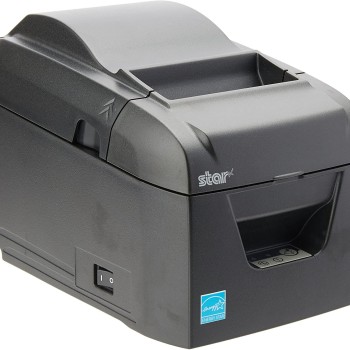
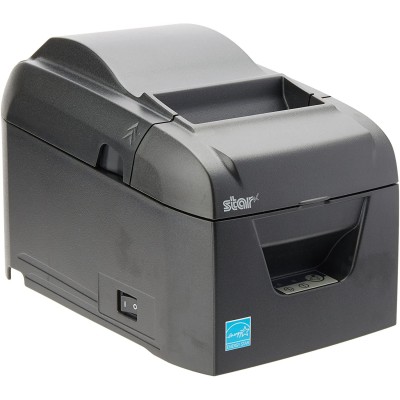
Impresora de Tickets Star Micronics BSC10UD-24 - Térmica Directa 250mm/s - USB/Serial
SKU
39465031
Impresora de tickets térmica directa Star Micronics BSC10UD-24, ideal para puntos de venta y comercios que requieren rapidez y confiabilidad. Ofrece una impresión de alta velocidad de hasta 250mm/s para agilizar la atención al cliente, con conexiones versátiles USB y serial para una fácil integración con tu sistema actual. Su diseño compacto y robusto garantiza un rendimiento duradero en entornos de alto volumen.
$3,529.00
Impuestos: $3,529.00
Solo 5 piezas disponibles
Entrega estimada
Entrega entre el 27/04/2026 y el 30/04/2026
Costo de envio
Calculado en el checkout
Se ajustara automaticamente con Skydropx
Compra con confianza
- Pago seguro
- MSI con tarjetas participantes
- Factura electronica SAT
Garantia
Garantia incluida segun fabricante
Garantia extendible disponible
Metodos de pago
Metodos disponibles al finalizar la compra
Etiquetas:
impresora tickets
, star micronics
, térmica directa
, punto de venta
, usb
, serial
, cortador automático
, 80mm
, 250mm/s
, tpv
, restaurantes
, retail
, mexico
La impresora de tickets Star Micronics BSC10UD-24 es una solución confiable y eficiente para negocios que requieren emisión rápida de recibos. Utiliza tecnología térmica directa que garantiza impresiones nítidas sin necesidad de tinta o cinta, reduciendo costos de mantenimiento. Con una velocidad de impresión de 250mm/s, procesa transacciones rápidamente, mejorando la experiencia del cliente en tu punto de venta.Esta impresora soporta papel de hasta 80mm de ancho y cuenta con cortador automático para separar tickets de forma precisa. Es compatible con sistemas Windows desde XP hasta 7, e incluye interfaces USB y serial para una fácil integración. Su diseño compacto en color gris se adapta a cualquier espacio de trabajo, haciéndola ideal para restaurantes, retail y pequeños comercios en México que buscan eficiencia y durabilidad.
Especificaciones
| Características | |
|---|---|
| Cortador | Si |
| Duración de banda | 60 millón de caracteres |
| Durabilidad de auto-cortador | 1 million cuts |
| Contenido del empaque | |
| Adaptador AC incluido | Si |
| Controladores incluidos | Si |
| Control de energía | |
| Corriente de entrada | 1 A |
| Detalles técnicos | |
| Conector | 2 |
| Dirección de papel | |
| Grosor de la impresión | 65 µm |
| Ancho de papel soportado | 58/80 mm |
| Máximo diámetro del rollo | 10.2 cm |
| Diseño | |
| Color del producto | Gris |
| Peso y dimensiones | |
| Ancho | 142 mm |
| Altura | 149 mm |
| Profundidad | 212 mm |
| Puertos e Interfaces | |
| Puerto USB | Si |
| Interfaz en serie | Si |
| Interfaces estándar | RS-232, USB 2.0 |
| Tipo de serie de interfaz | RS-232 |
| Cantidad de puerto paralelo | 1 |
| Cantidad de puertos USB 2.0 | 1 |
| Tecnología de conectividad | Alámbrico |
| Red | |
| Wifi | No |
| Ethernet | No |
| Requisitos del sistema | |
| Sistemas operativos Windows soportados | Windows 7 Enterprise, Windows 7 Enterprise x64, Windows 7 Home Basic, Windows 7 Home Basic x64, Windows 7 Home Premium, Windows 7 Home Premium x64, Windows 7 Professional, Windows 7 Professional x64, Windows 7 Starter, Windows 7 Starter x64, Windows 7 Ultimate, Windows 7 Ultimate x64, Windows Vista Business, Windows Vista Business x64, Windows Vista Enterprise, Windows Vista Enterprise x64, Windows Vista Home Basic, Windows Vista Home Basic x64, Windows Vista Home Premium, Windows Vista Home Premium x64, Windows Vista Ultimate, Windows Vista Ultimate x64, Windows XP Home, Windows XP Professional |
| Velocidad de impresión | |
| Tipo | Impresora de TPV |
| Resolución máxima | 203 x 203 DPI |
| Velocidad de impresión | 250 mm/seg |
| Tecnología de impresión | Térmica directa |
1. ¿Qué sistemas operativos son compatibles con esta impresora?
R: Es compatible con Windows, Linux y sistemas POS comunes. Para confirmar la compatibilidad con versiones específicas, consulta la ficha técnica oficial en el sitio del fabricante.
2. ¿Cómo se instalan los drivers de la impresora?
R: Descarga los drivers más recientes desde el sitio web oficial de Star Micronics. Selecciona el modelo BSC10UD-24 y tu sistema operativo. Sigue el asistente de instalación.
3. ¿Qué tipo de papel utiliza esta impresora?
R: Utiliza rollos de papel térmico directo de 80 mm de ancho (diámetro del núcleo estándar). No requiere cinta de tinta ni cinta.
4. ¿Qué hago si la impresora no imprime o imprime en blanco?
R: Verifica que: a) El papel esté correctamente insertado, b) La tapa esté bien cerrada, c) El driver esté instalado y la impresora seleccionada como predeterminada, d) La conexión USB/serial esté firme.
5. ¿La impresora tiene garantía en México?
R: Sí, el producto incluye garantía. Para activarla y conocer su cobertura y duración exacta, conserva tu ticket de compra y contacta al soporte de Diten o revisa los términos en la página del producto.
6. ¿Cómo se realiza la limpieza y mantenimiento básico?
R: Apaga y desenchufa la impresora. Limpia el exterior con un paño suave y seco. Para el cabezal térmico, usa un hisopo con alcohol isopropílico al 90% o más, pasándolo suavemente. No uses líquidos abrasivos.
7. ¿Es compatible con software de punto de venta (POS) común en México?
R: Sí, es compatible con la mayoría de los sistemas POS que soportan impresoras térmicas seriales/USB. Recomendamos verificar la compatibilidad específica con tu proveedor de software.
8. ¿Qué significa 'térmica directa'?
R: Significa que imprime aplicando calor directamente sobre el papel térmico especial, sin necesidad de cinta, tóner o tinta. Es un sistema simple y de bajo mantenimiento.
9. ¿Puedo usarla para imprimir facturas fiscales (CFDI)?
R: La impresora es capaz de imprimir tickets. Para la validez fiscal de un CFDI, debes asegurarte de que tu sistema de facturación y el formato de impresión cumplan con los requisitos del SAT. Consulta a tu contador o proveedor del software fiscal.
R: Es compatible con Windows, Linux y sistemas POS comunes. Para confirmar la compatibilidad con versiones específicas, consulta la ficha técnica oficial en el sitio del fabricante.
2. ¿Cómo se instalan los drivers de la impresora?
R: Descarga los drivers más recientes desde el sitio web oficial de Star Micronics. Selecciona el modelo BSC10UD-24 y tu sistema operativo. Sigue el asistente de instalación.
3. ¿Qué tipo de papel utiliza esta impresora?
R: Utiliza rollos de papel térmico directo de 80 mm de ancho (diámetro del núcleo estándar). No requiere cinta de tinta ni cinta.
4. ¿Qué hago si la impresora no imprime o imprime en blanco?
R: Verifica que: a) El papel esté correctamente insertado, b) La tapa esté bien cerrada, c) El driver esté instalado y la impresora seleccionada como predeterminada, d) La conexión USB/serial esté firme.
5. ¿La impresora tiene garantía en México?
R: Sí, el producto incluye garantía. Para activarla y conocer su cobertura y duración exacta, conserva tu ticket de compra y contacta al soporte de Diten o revisa los términos en la página del producto.
6. ¿Cómo se realiza la limpieza y mantenimiento básico?
R: Apaga y desenchufa la impresora. Limpia el exterior con un paño suave y seco. Para el cabezal térmico, usa un hisopo con alcohol isopropílico al 90% o más, pasándolo suavemente. No uses líquidos abrasivos.
7. ¿Es compatible con software de punto de venta (POS) común en México?
R: Sí, es compatible con la mayoría de los sistemas POS que soportan impresoras térmicas seriales/USB. Recomendamos verificar la compatibilidad específica con tu proveedor de software.
8. ¿Qué significa 'térmica directa'?
R: Significa que imprime aplicando calor directamente sobre el papel térmico especial, sin necesidad de cinta, tóner o tinta. Es un sistema simple y de bajo mantenimiento.
9. ¿Puedo usarla para imprimir facturas fiscales (CFDI)?
R: La impresora es capaz de imprimir tickets. Para la validez fiscal de un CFDI, debes asegurarte de que tu sistema de facturación y el formato de impresión cumplan con los requisitos del SAT. Consulta a tu contador o proveedor del software fiscal.
Guía de Uso Rápido - Impresora Star Micronics BSC10UD-24
1. **Desembalaje:** Retira la impresora y todos los accesorios del empaque.
2. **Ubicación:** Colócala en una superficie estable, plana y alejada de fuentes de calor o humedad excesiva.
3. **Conexión:** Conecta el cable de alimentación a la corriente. Conecta el cable USB o Serial (según tu modelo) a la computadora o sistema POS.
4. **Carga de Papel:** Abre la tapa superior. Inserta un rollo de papel térmico de 80mm, asegurándote de que el papel salga por la parte frontal. Cierra la tapa hasta que encaje firmemente.
5. **Alimentación de Papel:** Con la impresora encendida, presiona el botón de alimentación (Feed) para avanzar el papel hasta la posición de corte.
6. **Instalación de Software:** En tu computadora, instala los drivers descargados desde Star Micronics. Sigue las instrucciones en pantalla.
7. **Configuración:** En tu sistema operativo o software POS, agrega la impresora y selecciónala como dispositivo de impresión predeterminado si es necesario.
8. **Prueba de Impresión:** Envía un trabajo de impresión de prueba desde tu software o desde las propiedades de la impresora en el Panel de Control (Windows).
9. **Uso Diario:** Asegúrate de que haya papel suficiente. La impresora cortará automáticamente cada ticket al finalizar la impresión.
10. **Apagado:** Para periodos largos sin uso, apaga la impresora con el interruptor y desconéctala de la corriente.
1. **Desembalaje:** Retira la impresora y todos los accesorios del empaque.
2. **Ubicación:** Colócala en una superficie estable, plana y alejada de fuentes de calor o humedad excesiva.
3. **Conexión:** Conecta el cable de alimentación a la corriente. Conecta el cable USB o Serial (según tu modelo) a la computadora o sistema POS.
4. **Carga de Papel:** Abre la tapa superior. Inserta un rollo de papel térmico de 80mm, asegurándote de que el papel salga por la parte frontal. Cierra la tapa hasta que encaje firmemente.
5. **Alimentación de Papel:** Con la impresora encendida, presiona el botón de alimentación (Feed) para avanzar el papel hasta la posición de corte.
6. **Instalación de Software:** En tu computadora, instala los drivers descargados desde Star Micronics. Sigue las instrucciones en pantalla.
7. **Configuración:** En tu sistema operativo o software POS, agrega la impresora y selecciónala como dispositivo de impresión predeterminado si es necesario.
8. **Prueba de Impresión:** Envía un trabajo de impresión de prueba desde tu software o desde las propiedades de la impresora en el Panel de Control (Windows).
9. **Uso Diario:** Asegúrate de que haya papel suficiente. La impresora cortará automáticamente cada ticket al finalizar la impresión.
10. **Apagado:** Para periodos largos sin uso, apaga la impresora con el interruptor y desconéctala de la corriente.