Documentacion del producto
Documentacion disponible proximamente
- PDFs
- Fichas tecnicas
- Manuales
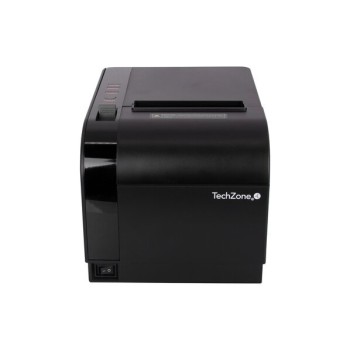
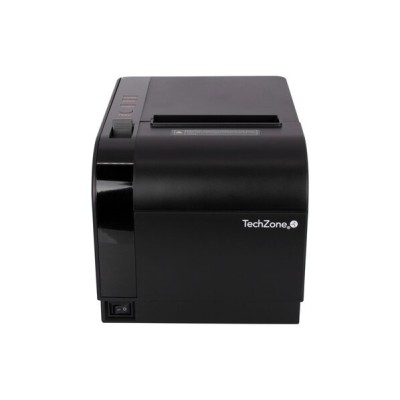
Impresora de Tickets TechZone Térmica 300 mm/s 80 mm USB Ethernet Modelo TZBE301
SKU
TZBE301
Impresora de tickets térmica TechZone, ideal para negocios que requieren rapidez y confiabilidad en sus transacciones. Con una velocidad de impresión de 300 mm/s, agiliza la atención al cliente y es perfecta para puntos de venta. Su diseño compacto se adapta a distintos espacios y ofrece conectividad versátil mediante puerto USB y Ethernet para una fácil integración. Genera recibos claros y duraderos de manera eficiente.
$2,619.00
Impuestos: $2,619.00
Solo 5 piezas disponibles
Entrega estimada
Entrega entre el 08/04/2026 y el 11/04/2026
Costo de envio
Calculado en el checkout
Se ajustara automaticamente con Skydropx
Compra con confianza
- Pago seguro
- MSI con tarjetas participantes
- Factura electronica SAT
Garantia
Garantia incluida segun fabricante
Garantia extendible disponible
Metodos de pago
Metodos disponibles al finalizar la compra
Etiquetas:
impresora
, tickets
, techzone
, tzbe301
, termica
, 300 mm/s
, 80 mm
, usb
, ethernet
, punto de venta
, codigos de barras
, cortador automatico
, negocios
, comercio
, restaurantes
La impresora de tickets TechZone TZBE301 es la solución perfecta para negocios que requieren eficiencia y confiabilidad en sus transacciones. Con tecnología térmica y una velocidad de impresión de 300 mm/s, garantiza tickets claros y rápidos, mejorando la experiencia del cliente y optimizando tus procesos de venta.Diseñada para puntos de venta, restaurantes, comercios y pequeños negocios, esta impresora ofrece múltiples opciones de conectividad incluyendo USB, Ethernet y puertos serie (RJ-11 y RS-232), facilitando su integración con diversos sistemas. Incluye cortador automático con durabilidad de 1 millón de cortes y sensores de error para un funcionamiento sin interrupciones.Con soporte para códigos de barras como Code 128, EAN13 y UPC-A, es ideal para gestionar inventario y ventas. Su diseño compacto en color negro se adapta a cualquier espacio, mientras que su alimentación por corriente alterna (110-120V) la hace compatible con la infraestructura eléctrica en México. Confía en TechZone para equipar tu negocio con tecnología duradera y de alto rendimiento.
Especificaciones
| Características | |
|---|---|
| Cortador | Si |
| Medio cortador | No |
| Sensores incorporados | Error alarm sensors, lid open sensor. |
| Durabilidad de auto-cortador | 1000000 million cuts |
| Código de barras incorporado | Code 39, Code-128 Codabar Library, Code-39 Library, EAN13, EAN8, ITF, UPC-A |
| Control de energía | |
| Tipo de alimentación | Corriente alterna |
| Voltaje de entrada AC | 110 - 120 V |
| Diseño | |
| Color del producto | Negro |
| Peso y dimensiones | |
| Ancho | 194.5 mm |
| Altura | 148 mm |
| Profundidad | 145 mm |
| Puertos e Interfaces | |
| Puerto USB | Si |
| Interfaz en serie | Si |
| Tipo de serie de interfaz | RJ-11, RS-232 |
| Tecnología de conectividad | Alámbrico |
| Red | |
| Wifi | No |
| Ethernet | Si |
| Velocidad de impresión | |
| Tipo | Impresora de TPV |
| Color | No |
| Resolución máxima | 203 x 203 DPI |
| Velocidad de impresión | 300 mm/seg |
| Tecnología de impresión | Térmico |
**Preguntas Frecuentes (FAQ)**
**1. ¿Qué sistemas operativos son compatibles?**
Es compatible con Windows, Linux y sistemas POS comunes. Para confirmar la compatibilidad con versiones específicas (como Windows 11), consulta la ficha técnica completa en el sitio web o contacta a soporte.
**2. ¿Cómo se instala la impresora?**
Generalmente, se conecta por USB, Ethernet o puerto serial. Luego, se instala el driver específico para el modelo TZBE301 desde el sitio web del fabricante. Es importante usar el driver correcto para evitar problemas.
**3. ¿Qué tipo de papel usa?**
Utiliza rollos de papel térmico de 80 mm de ancho (diámetro estándar de 80 mm). Asegúrate de usar papel térmico de calidad para un mejor rendimiento y evitar atascos.
**4. ¿Qué hago si la impresora no imprime o imprime en blanco?**
Verifica: 1) Que el papel esté colocado correctamente (cara térmica hacia abajo), 2) Que el cabezal térmico esté limpio, 3) Que el driver esté instalado y la impresora seleccionada como predeterminada en tu sistema.
**5. ¿Requiere mantenimiento?**
Sí, se recomienda limpiar periódicamente el cabezal térmico y el rodillo con un hisopo y alcohol isopropílico para evitar líneas blancas o impresión débil. Apaga la impresora antes de limpiarla.
**6. ¿Tiene garantía y cómo la activo?**
Sí, el producto incluye garantía. Para activarla o hacer válida una reclamación, conserva tu ticket de compra y contacta al soporte técnico de Diten o al punto de venta donde la adquiriste.
**7. ¿Se puede usar en red con conexión Ethernet?**
Sí, el modelo TZBE301 incluye puerto Ethernet, lo que permite conectarla a una red local para compartirla entre varias computadoras o terminales POS.
**8. ¿Es compatible con software de punto de venta (POS) como Aspel, Microsip, etc.?**
Sí, es compatible con la mayoría de software POS del mercado que permita configurar impresoras genéricas o de tickets térmicos. Deberás seleccionar el driver correcto en la configuración del software.
**9. ¿Qué velocidad de impresión tiene?**
Tiene una velocidad de impresión de hasta 300 mm por segundo, lo que la hace ideal para entornos de alto flujo como restaurantes o comercios rápidos.
**1. ¿Qué sistemas operativos son compatibles?**
Es compatible con Windows, Linux y sistemas POS comunes. Para confirmar la compatibilidad con versiones específicas (como Windows 11), consulta la ficha técnica completa en el sitio web o contacta a soporte.
**2. ¿Cómo se instala la impresora?**
Generalmente, se conecta por USB, Ethernet o puerto serial. Luego, se instala el driver específico para el modelo TZBE301 desde el sitio web del fabricante. Es importante usar el driver correcto para evitar problemas.
**3. ¿Qué tipo de papel usa?**
Utiliza rollos de papel térmico de 80 mm de ancho (diámetro estándar de 80 mm). Asegúrate de usar papel térmico de calidad para un mejor rendimiento y evitar atascos.
**4. ¿Qué hago si la impresora no imprime o imprime en blanco?**
Verifica: 1) Que el papel esté colocado correctamente (cara térmica hacia abajo), 2) Que el cabezal térmico esté limpio, 3) Que el driver esté instalado y la impresora seleccionada como predeterminada en tu sistema.
**5. ¿Requiere mantenimiento?**
Sí, se recomienda limpiar periódicamente el cabezal térmico y el rodillo con un hisopo y alcohol isopropílico para evitar líneas blancas o impresión débil. Apaga la impresora antes de limpiarla.
**6. ¿Tiene garantía y cómo la activo?**
Sí, el producto incluye garantía. Para activarla o hacer válida una reclamación, conserva tu ticket de compra y contacta al soporte técnico de Diten o al punto de venta donde la adquiriste.
**7. ¿Se puede usar en red con conexión Ethernet?**
Sí, el modelo TZBE301 incluye puerto Ethernet, lo que permite conectarla a una red local para compartirla entre varias computadoras o terminales POS.
**8. ¿Es compatible con software de punto de venta (POS) como Aspel, Microsip, etc.?**
Sí, es compatible con la mayoría de software POS del mercado que permita configurar impresoras genéricas o de tickets térmicos. Deberás seleccionar el driver correcto en la configuración del software.
**9. ¿Qué velocidad de impresión tiene?**
Tiene una velocidad de impresión de hasta 300 mm por segundo, lo que la hace ideal para entornos de alto flujo como restaurantes o comercios rápidos.
**Guía Rápida de Uso - Impresora TechZone TZBE301**
1. **Desembalaje:** Retira la impresora y todos los accesorios de su empaque.
2. **Ubicación:** Colócala en una superficie estable, plana y alejada de fuentes de calor o humedad excesiva.
3. **Conexión:** Conecta la impresora a la corriente eléctrica. Luego, conéctala a tu computadora o red usando el cable USB, Ethernet o serial (RJ-11) según tu necesidad.
4. **Instalación del Driver:** Desde una computadora, descarga e instala el driver más reciente para el modelo TZBE301 desde el sitio web del fabricante o distribuidor.
5. **Carga de Papel:** Abre la tapa superior. Coloca un rollo de papel térmico de 80 mm con la cara que se imprime (generalmente más brillante o lisa) hacia abajo, en contacto con el cabezal térmico. Pasa la punta del papel por la guía y cierra la tapa.
6. **Prueba:** Una vez instalado el driver, envía una página de prueba desde las propiedades de la impresora en el Panel de Control de Windows o desde la utilidad de configuración del driver.
7. **Configuración en Software:** En tu programa de punto de venta (POS) o sistema, ve a la configuración de impresoras y selecciona el modelo "TZBE301" o el puerto al que está conectada.
8. **Impresión:** Realiza tu primera venta o comprobante de prueba desde tu software para verificar que todo funcione correctamente.
9. **Mantenimiento Básico:** Para limpiar, apaga la impresora, abre la tapa y limpia suavemente el cabezal térmico (franja negra delgada) con un hisopo ligeramente humedecido en alcohol isopropílico.
**Nota:** Para detalles específicos sobre configuración de red (IP) o comandos especiales, consulta el manual completo del producto o el sitio de soporte técnico.
1. **Desembalaje:** Retira la impresora y todos los accesorios de su empaque.
2. **Ubicación:** Colócala en una superficie estable, plana y alejada de fuentes de calor o humedad excesiva.
3. **Conexión:** Conecta la impresora a la corriente eléctrica. Luego, conéctala a tu computadora o red usando el cable USB, Ethernet o serial (RJ-11) según tu necesidad.
4. **Instalación del Driver:** Desde una computadora, descarga e instala el driver más reciente para el modelo TZBE301 desde el sitio web del fabricante o distribuidor.
5. **Carga de Papel:** Abre la tapa superior. Coloca un rollo de papel térmico de 80 mm con la cara que se imprime (generalmente más brillante o lisa) hacia abajo, en contacto con el cabezal térmico. Pasa la punta del papel por la guía y cierra la tapa.
6. **Prueba:** Una vez instalado el driver, envía una página de prueba desde las propiedades de la impresora en el Panel de Control de Windows o desde la utilidad de configuración del driver.
7. **Configuración en Software:** En tu programa de punto de venta (POS) o sistema, ve a la configuración de impresoras y selecciona el modelo "TZBE301" o el puerto al que está conectada.
8. **Impresión:** Realiza tu primera venta o comprobante de prueba desde tu software para verificar que todo funcione correctamente.
9. **Mantenimiento Básico:** Para limpiar, apaga la impresora, abre la tapa y limpia suavemente el cabezal térmico (franja negra delgada) con un hisopo ligeramente humedecido en alcohol isopropílico.
**Nota:** Para detalles específicos sobre configuración de red (IP) o comandos especiales, consulta el manual completo del producto o el sitio de soporte técnico.